

Ahora exploraremos a fondo un menú crucial para gestionar nuestras listas de juegos. Como hemos mencionado antes, Arcadeflow no requiere listas tipo MAME.xml para cargar todos los metadatos, ya que tiene su propio sistema de base de datos excepcional que, combinado con su scraper, funciona maravillosamente.
Antes de continuar, hay algunos puntos clave que necesito mencionarte para evitar agobios si algo sale mal. Estas buenas prácticas te ahorrarán mucho tiempo.
Respaldo de las carpetas romlist
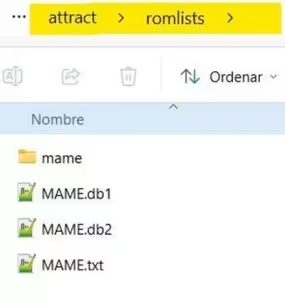
Recuerda que cada vez que se crea un nuevo sistema, como MAME o Atari2600, se generan archivos en D:\attract\romlist\ con los metadatos de cada juego, como se ve en la imagen superior. Por eso, es una buena práctica hacer una copia de seguridad de la carpeta romlist y guardarla en un lugar seguro antes de experimentar con ArcadeFlow.
De este modo, puedes experimentar sin preocupaciones. Si cometes algún error, simplemente copia y pega la carpeta romlist que funcionaba bien para reemplazar la corrupta y solucionar el problema rápidamente. Así, no tendrás que crear la lista de juegos nuevamente.
La importancia del respaldo de attract.cfg : para tus configuraciones
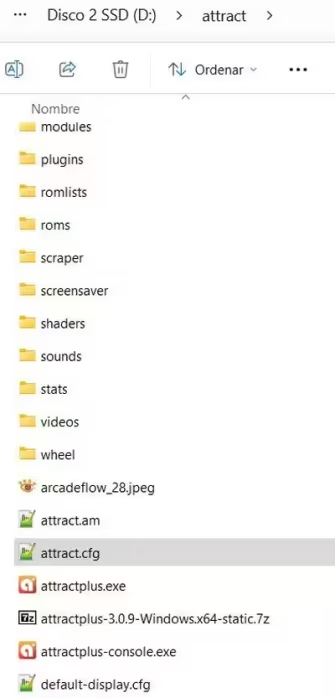
attract.cfg de Attract Mode Plus
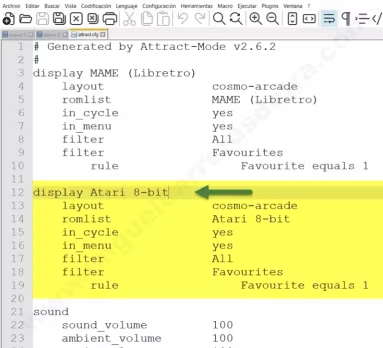
Contenido de ejemplo de attract.cfg por dentro.
Otro archivo importante que debes guardar en un lugar seguro antes de experimentar es attract.cfg (ver imagen superior) que se encuentra en la raiz de D:\attract. Este archivo almacena todos los sistemas que vayas creando, no solo MAME, además de la configuración del tema de Arcadeflow y de Attract Mode Plus. En caso de que ocurra algún problema, simplemente copia y pega el archivo que estaba funcionando bien y listo, se solucionará sin mayores inconvenientes y te ahorrará muchos dolores de cabeza.
¡Ahora, a experimentar sin preocupaciones!
Explorando el Menú ROMLIST MANAGEMENT
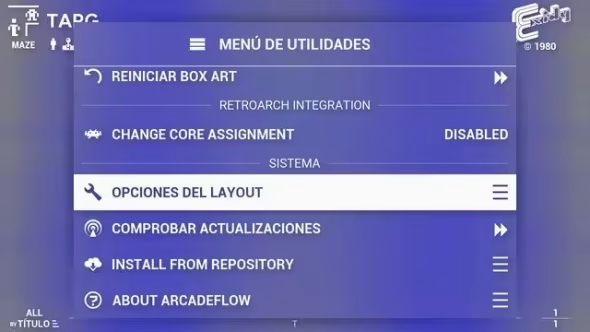
Para acceder al menú ROMLIST MANAGEMENT, recuerda usar la tecla de flecha hacia arriba o el mando, presionando varias veces hasta que aparezca el MENU DE UTILIDADES, que contiene otros sub-menús. Una vez dentro, desplázate hasta OPCIONES DEL LAYOUT y presiona Enter, como se muestra en la captura superior.
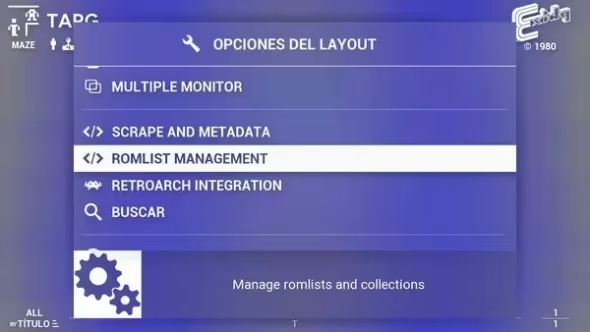
Una vez dentro del menú OPCIONES DEL LAYOUT, encontrarás otros sub-menús. Desplázate hasta el menú ROMLIST MANAGEMENT. ¡Por fin hemos llegado! Presiona Enter para acceder a este menú y ver las opciones disponibles.
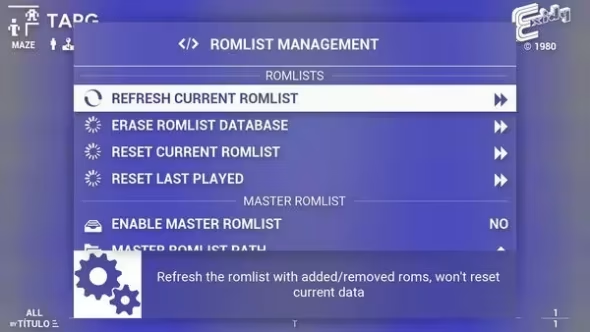
Bien, ya estamos dentro del menú ROMLIST MANAGEMENT. Este menú tiene opciones categorizadas y bien definidas. Comenzaremos explorando las primeras cuatro opciones de la sección ROMLIST, como se puede apreciar en la imagen superior.
REFRESH CURRENT ROMLIST: Actualizar la lista de ROM actual.
ERASE ROMLIST DATABASE: Borrar la base de datos de ROMLIST.
Esta opción no vuelve a escanear la lista de ROM, pero borra toda la información de la base de datos de juegos. Es decir, esta acción eliminará todos los datos de juegos dentro de una romlist, por ejemplo, los archivos MAME.db1, MAME.db2 y MAME.txt quedarán vacíos. Esto es útil si quieres empezar de cero con la lista de juegos.
RESET CURRENT ROMLIST: Restablecer la lista de ROM actual.
Esta opción vuelve a escanear la lista de ROM actual, borrando y regenerando todos los datos de la lista de ROM. Es decir, borra todo el contenido de la romlist; por ejemplo, los archivos MAME.db1, MAME.db2 y MAME.txt quedarán vacíos y se llenarán nuevamente con los datos de los juegos disponibles en la carpeta de ROMs, por ejemplo la carpeta D:\attract\roms\MAME\
Esto es útil cuando has añadido o eliminado muchas ROMs. La base de datos puede llenarse de datos innecesarios que ocupan espacio y ralentizan el acceso. Con esta acción, solo quedarán los metadatos de los juegos vigentes.
RESET LAST PLAYED: Restablecer los últimos jugados.
Esta opción elimina todos los datos de las últimas partidas jugadas de todos los sistemas, restableciéndolos a cero.
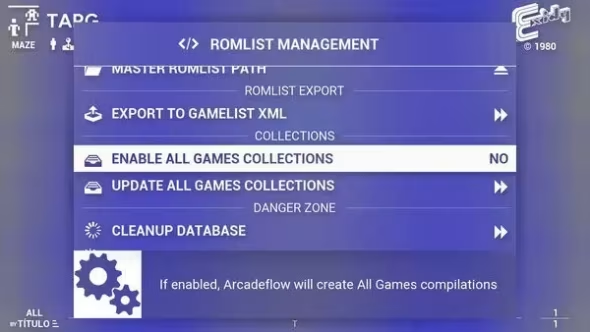
Perfecto, vamos a continuar con la sección COLLECTIONS , la cual tiene dos apartados que exploraremos a continuación.
ENABLE ALL GAMES COLLECTIONS: Activar todas las colecciones de juegos
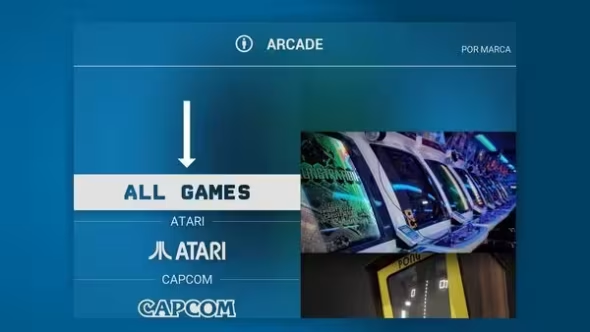
Si se habilita esta opción, Arcadeflow creará compilaciones de todos los juegos. Por ejemplo, en la sección Arcade tienes varios sistemas como MAME, FBURN-NEO, KONAMI, NAMCO, etc. Lo que hace esto es crear un menú de ALL GAMES que muestra todos los sistemas Arcade juntos. Pero ya sabes lo que dicen, una imagen vale más que mil palabras; puedes verlo claramente en la captura superior.
UPDATE ALL GAMES COLLECTIONS: Actualizar todas las colecciones de juegos
Esta opción fuerza la actualización de todas las colecciones de juegos. Úsala cuando se eliminen pantallas. Esto quiere decir que, por ejemplo, si borras un sistema como Konami, deberás venir aquí y actualizar las colecciones para que no se muestren juegos que ya no existen.
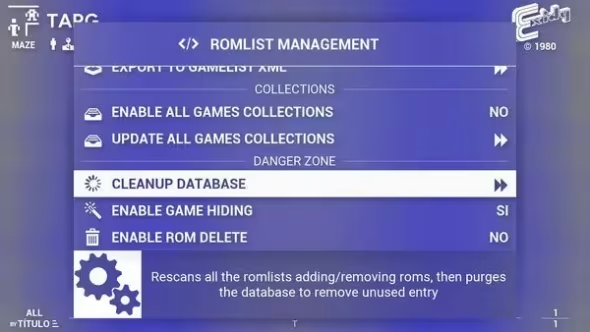
Ahora toca el turno de la sección DANGER ZONE, titulada así porque aquí hay opciones que borran datos. Lo veremos a continuación.
CLEANUP DATABASE: Volver a escanear todas las listas de ROM, añadiendo/eliminando ROMs, y luego purgar la base de datos para eliminar las entradas no utilizadas
Esta opción reescanea todas las listas de ROMs, como MAME, Sega Genesis, MS-DOS, etc., y borra todos los contenidos dentro de las romlist .db1 .db2 .txt y los regenera, eliminando las entradas obsoletas de juegos que ya no están presentes en las carpetas de ROMs. Esto es útil si deseas hacer una limpieza masiva y profunda de todos los sistemas al mismo tiempo.
ENABLE GAME HIDDING: Habilitar ocultación de juegos

Aquí tenemos otra opción interesante: habilitar o deshabilitar las opciones para ocultar juegos usando el menú de etiquetas. ¿Recuerdas el menú cruceta (tecla de flecha izquierda)? Para que aparezca la posibilidad de ocultar juegos desde el menú cruceta, esta opción debe estar activada aquí.
ENABLE ROM DELETED: Habilitar eliminación de ROM
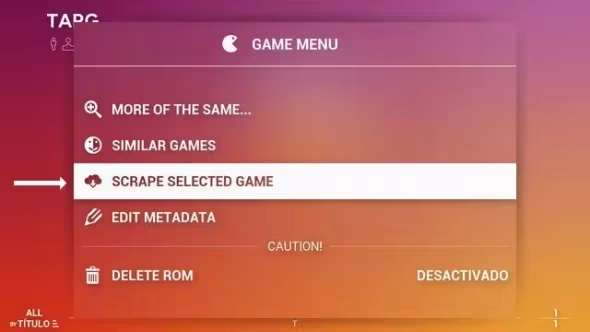
Otra opción de eliminación que permite activar o desactivar la posibilidad de borrar un juego desde el menú cruceta (tecla de flecha arriba). Esto es muy útil cuando estás haciendo limpieza de juegos dentro de una lista, permitiendo eliminar ROMs desde la cuadrícula de juegos sin salir del front-end.
Cabe destacar que los juegos eliminados con este método no se eliminan de forma permanente; se guardan dentro de una carpeta "deleted" dentro de la carpeta roms del sistema actual. Por ejemplo, para MAME, la carpeta "deleted" estaría en D:\attract\roms\MAME\deleted\. Luego de hacer la limpieza, podrías borrar la carpeta "deleted" de forma manual para no ocupar espacio innecesario.
¡Bien, enhorabuena! Hemos hecho un repaso del menú más importante de Arcadeflow. Por supuesto, hay muchos más, pero la gran mayoría son estéticos para mejorar la apariencia y hacerlo más vistoso. Los iremos viendo más adelante, pero no te cortes en experimentar un poco probando cositas.
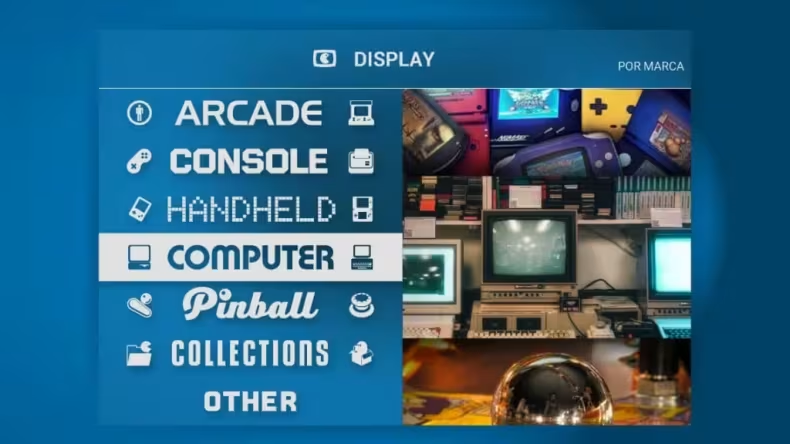
En la próxima lección, veremos cómo crear un menú principal que muestre todos los sistemas que vayamos agregando de diferentes plataformas, como se ve en la imagen de abajo...
Comments are closed.