

En esta lección aprenderás a configurar uno o dos mandos en Attract Mode Plus, ya que el procedimiento es el mismo para ambos casos. Este sistema viene preconfigurado con los botones del mando, facilitando su uso desde el inicio.
Si tienes un mando conectado al ordenador antes de iniciar Arcadeflow, Attract Mode Plus lo detectará automáticamente, permitiéndote desplazarte por el front-end sin complicaciones.
Cómo acceder a la configuración de Attract Mode Plus
Como ya hemos visto a lo largo del curso, Arcadeflow tiene su propia configuración, y Attract Mode Plus también cuenta con la suya. Ahora aprenderemos cómo acceder a la configuración de AM+ para ajustarla según nuestras necesidades.
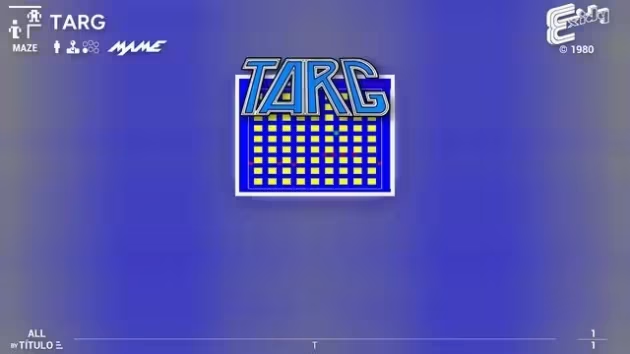
Primero debes iniciar AM+. ¿Recuerdas cómo hacerlo? Ejecuta D:\attract\attractplus-console.exe Una vez que el front-end esté visible, presiona la tecla TAB para abrir el menú de configuración.
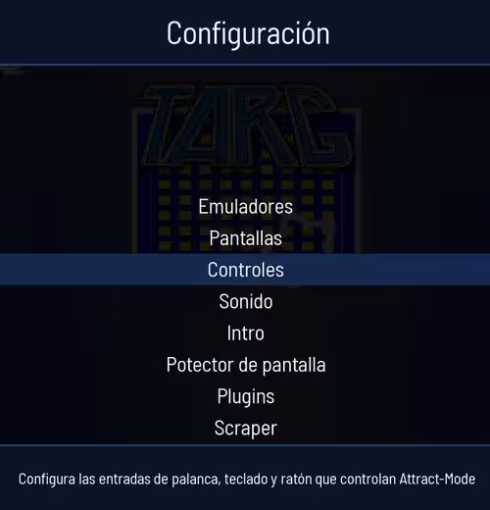
Como puedes ver en la imagen superior, hay muchas opciones que no utilizaremos, ya que gestionaremos todo desde el menú de configuración de Arcadeflow. Por ahora, nos centraremos en la opción Controles. Presiona la tecla Enter para acceder a más opciones.
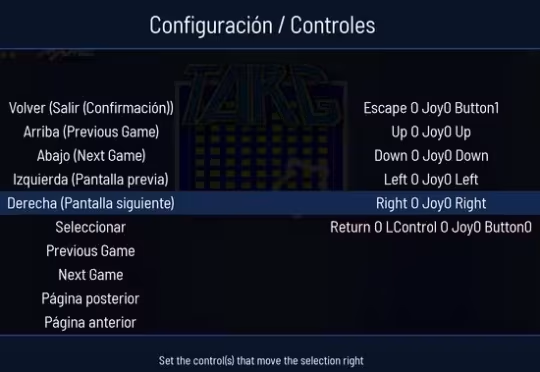
Ahora estamos en el apartado que nos interesa. Como verás, la mayoría de los movimientos y botones básicos ya están configurados correctamente. Por el momento, te recomendaría no hacer cambios en el menú de AM+ y mantener la configuración por defecto, ya que funciona perfectamente.
Quería que te familiarizaras con este menú, ya que lo utilizaremos más adelante para funciones avanzadas. Es importante recordar que cualquier ajuste incorrecto en este menú podría afectar el arranque de Arcadeflow, así que procede con precaución.
Asignar Start + Select en el mando para salir de los juegos
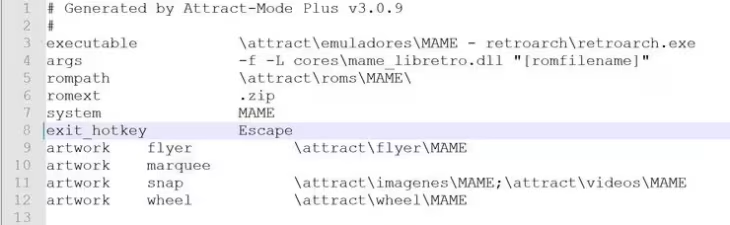
Tecla configurada por defecto en Attract Mode Plus
Attract Mode Plus utiliza la tecla Escape por defecto para salir de los menús del front-end de ArcadeFlow. Sin embargo, esta tecla no funciona cuando un juego está en ejecución, como se muestra en la imagen superior.
Para solucionar este problema, hay una solución muy sencilla: agregar o reemplazar una línea en el archivo MAME.cfg, que se encuentra en la siguiente ruta: D:\attract\emulators\ La línea en cuestión es:
exit_hotkey Joy0 Button6+Joy0 Button7
Recuerda que puedes editar todos los archivos de configuración de manera cómoda utilizando el editor de texto Notepad++ (recomendado). Si aún no lo tienes, puedes descargarlo desde su sitio web oficial.
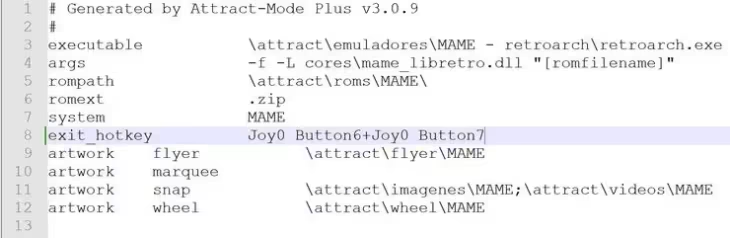
Combinación de botones del mando Start + Select para cerrar un juego en ejecución.
Con esta configuración, al presionar los botones Start + Select en el mando, el juego se cerrará y regresará automáticamente al front-end de Arcadeflow.
Asignación del orden de los mandos en Attract Mode Plus
Si conectas dos mandos, por ejemplo, un clon de Xbox 360 y un mando original de Xbox One, y deseas que el clon de Xbox 360 sea siempre el mando 1 y el Xbox One el mando 2, deberás configurarlo en la sección Controles >> Joystick Mappings para mantener ese orden.
Ten en cuenta que esta configuración solo afectará a Attract Mode Plus, ya que RetroArch tiene su propio sistema de configuración de mandos. Pero eso es un tema aparte que veremos más adelante cuando exploremos configuraciones avanzadas.
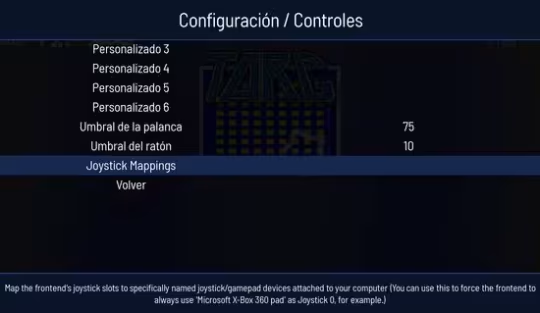
Bien, volvemos a ingresar al menú presionando la tecla TAB. Luego buscamos la opción Controles y nos desplazamos hasta el final de la lista, donde encontraremos la opción Joystick Mapping (Mapeado de mandos). Presiona Enter para acceder al submenú.
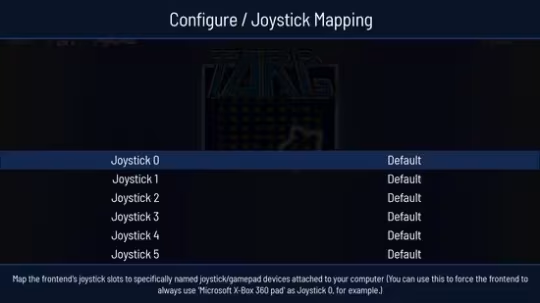
Aquí podrás configurar el orden de los mandos disponibles. Para asignar el mando 1, deberás presionar Enter en la primera opción Joystick 0, ya que en este caso el cero corresponde al mando 1. Joystick 1 sería el mando 2, y así sucesivamente.
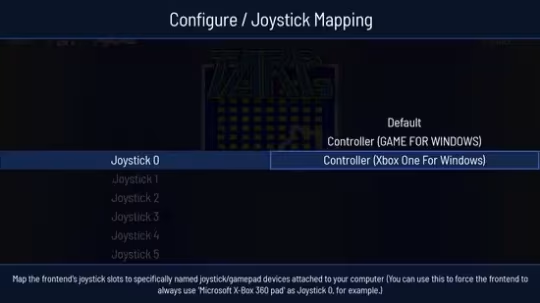
Al presionar en la primera opción, podrás elegir entre todos los mandos conectados en ese momento cuál será el mando principal (el mando 1). Simplemente presiona Enter para confirmar tu selección.
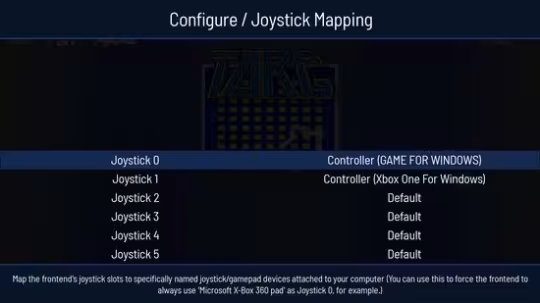
Así quedaría el orden de los mandos en el ejemplo: el mando clon de Xbox 360 será el mando 1, mientras que el Xbox One será el mando 2.
Ten en cuenta que si al iniciar Arcadeflow el mando 1 está apagado y el mando 2 encendido, este último asumirá el rol de mando 1 hasta que el otro mando vuelva a conectarse.
Configurar Start + Select en RetroArch para salir de los juegos
Ahora configuraremos RetroArch para que, al presionar la combinación de botones Start + Select en cualquiera de los mandos conectados, podamos salir de los juegos.
Además, es una buena práctica habilitar este combo en RetroArch, ya que algunos sistemas pueden ser más difíciles de configurar. A veces, la configuración en el archivo .cfg de cada sistema, como vimos en el caso de MAME, no es suficiente para cerrar el juego. Con estas dos configuraciones, estaremos cubiertos para todos los sistemas.
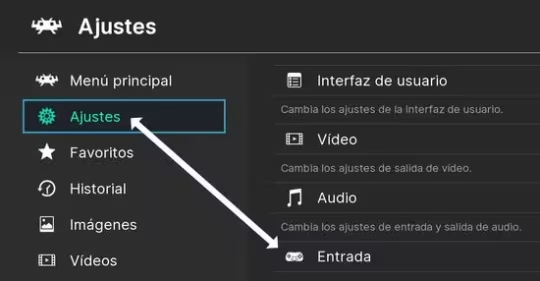
Ejecuta RetroArch desde la ruta: D:\attract\emuladores\MAME - retroarch\retroarch.exe. Una vez dentro, desplázate primero a la opción Ajustes y luego selecciona Entrada.
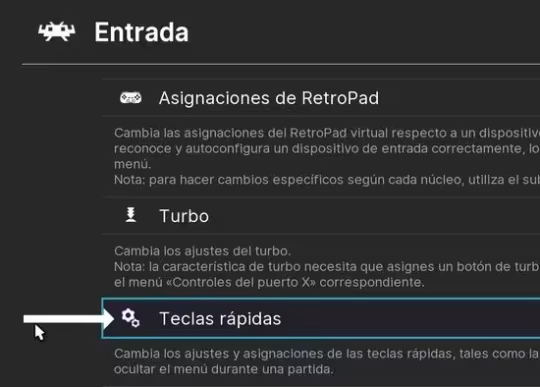
Luego, desplázate hasta la opción Teclas rápidas y presiona Enter.
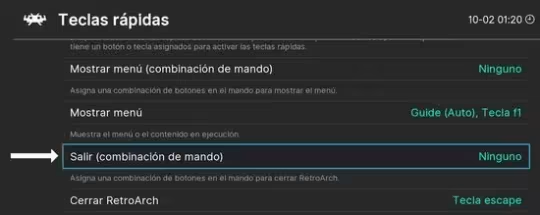
Una vez dentro del submenú, desplázate hacia abajo hasta encontrar la opción Salir (combinación de mando) y presiona Enter.
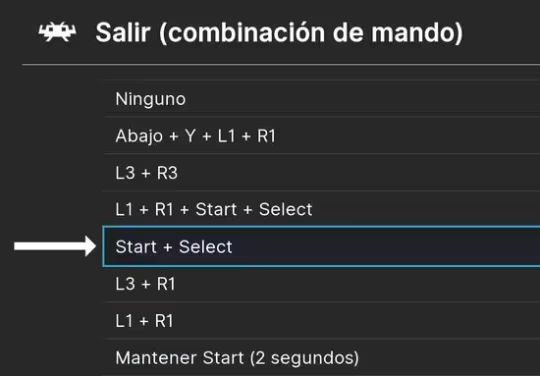
Ahora, selecciona la combinación Start + Select y presiona Enter.
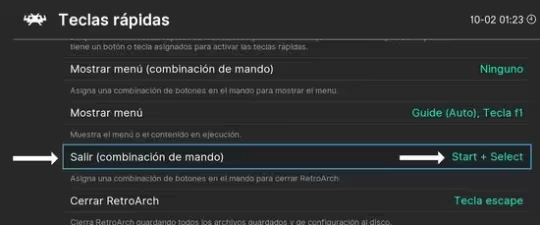
Presiona la tecla Retroceso para aplicar el cambio. Luego, presiona la tecla Escape varias veces hasta salir de RetroArch.
¡Y listo! Ahora tienes configurados tanto Attract Mode Plus como RetroArch para salir de los juegos con cualquier mando disponible. ¡Enhorabuena!
Comments are closed.