

Además de la opción de utilizar un televisor CRT antiguo para una experiencia más auténtica, RetroArch permite aplicar estos shaders directamente en un ordenador y luego conectar a un televisor LED moderno mediante HDMI. Esto facilita mucho las cosas, permitiendo disfrutar de la estética retro sin necesidad de hardware antiguo, logrando una simulación bastante precisa de los efectos visuales clásicos.
Iniciar Attract Mode Plus y ejecutar un juego
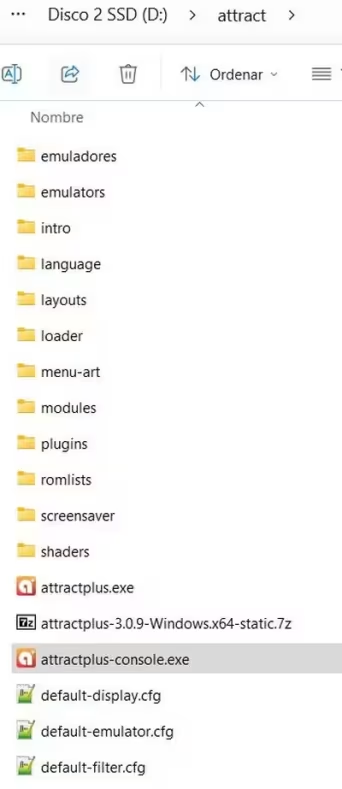
Primero que nada, debes ejecutar Attract Mode Plus haciendo clic en el archivo attractplus-console.exe como se ve en la imagen superior.
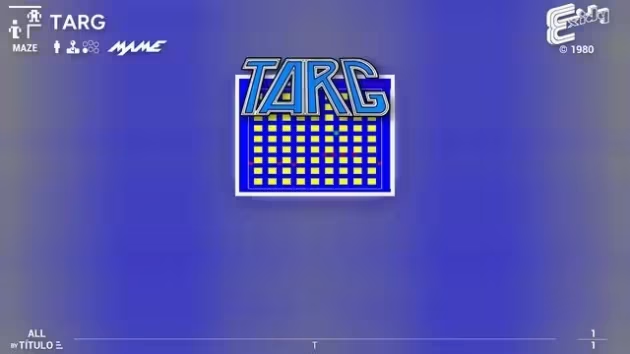
Primero, cargamos un juego de MAME. En este ejemplo, iniciamos el juego TARG. Este proceso es el mismo para todos los juegos arcade, consolas y ordenadores.
Con el juego en marcha, presiona la tecla F1 en tu teclado para que aparezca el menú rápido de RetroArch específico para MAME, como se muestra en la imagen inferior, cabe señalar que puedes cambiar esta tecla por cualquier otra de tu agrado, desde en el menú de RetroArch Ajustes >> Entrada >> Teclas rápidas >> Mostrar menú
Configuración de shaders en el núcleo de MAME
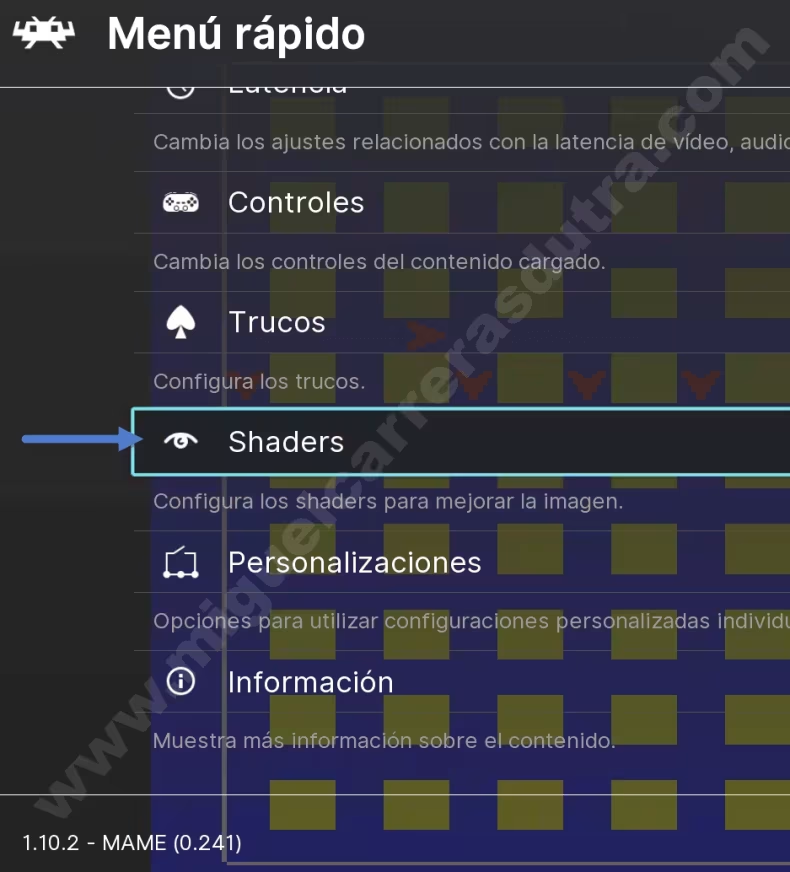
En el menú rápido de RetroArch, desplázate hacia abajo hasta casi el final y encontrarás la opción "Shaders". Presiona la tecla Enter para ver más opciones.
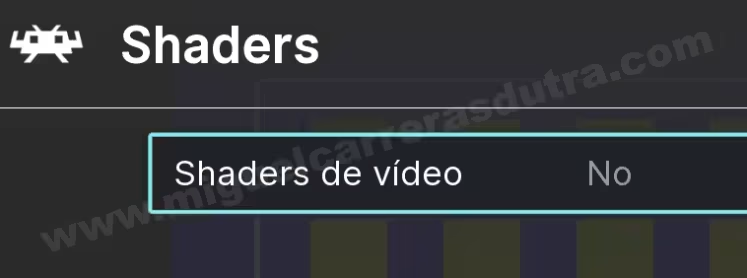
Verás que la opción "Shaders de vídeo" está configurada en NO, porque por defecto los efectos de sombreado están desactivados. Para activarlos, presiona Enter y verás el resto de las opciones de configuración.
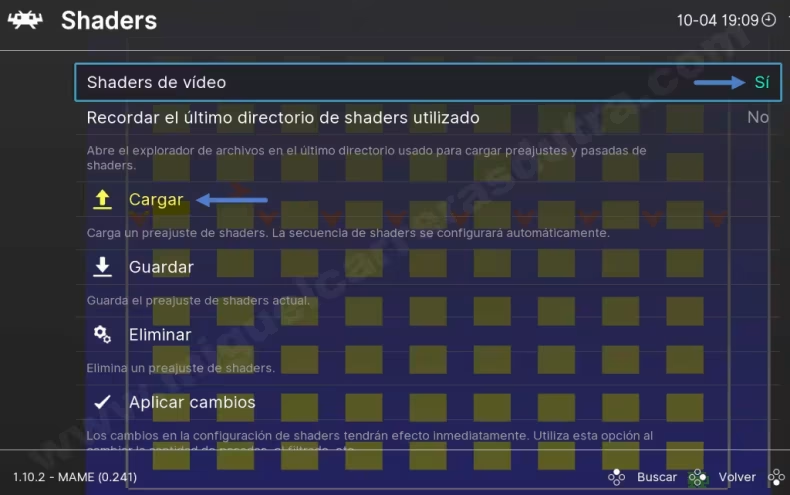
Perfecto, ahora que los Shaders están activados, podemos explorar el resto de las opciones disponibles. La opción que nos interesa en este momento es "Cargar". Presiona Enter para continuar.
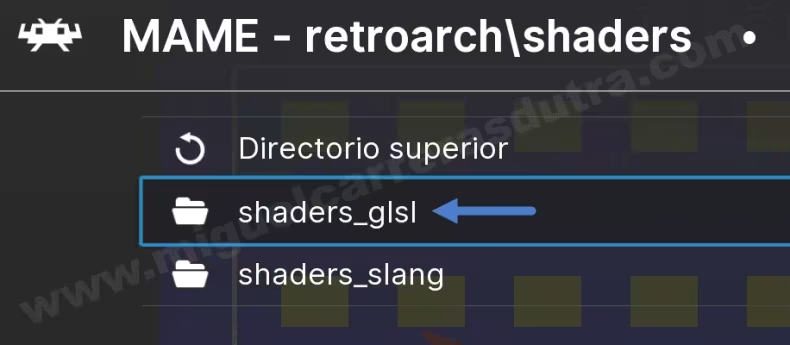
Voy a hacer un alto para contarte algo importante sobre los shaders disponibles. Dependiendo de las características de tu placa de video, podrás usar diferentes shaders. Cuanto más moderna sea tu placa, más opciones de shaders tendrás.
Si cargas un shader y al volver al juego solo ves una pantalla negra (aunque escuches el sonido del juego), significa que tu placa gráfica no soporta ese shader en particular. No te preocupes, presiona F1 para volver al menú rápido de RetroArch y cambia de shader hasta encontrar uno compatible y que no ralentice el juego.
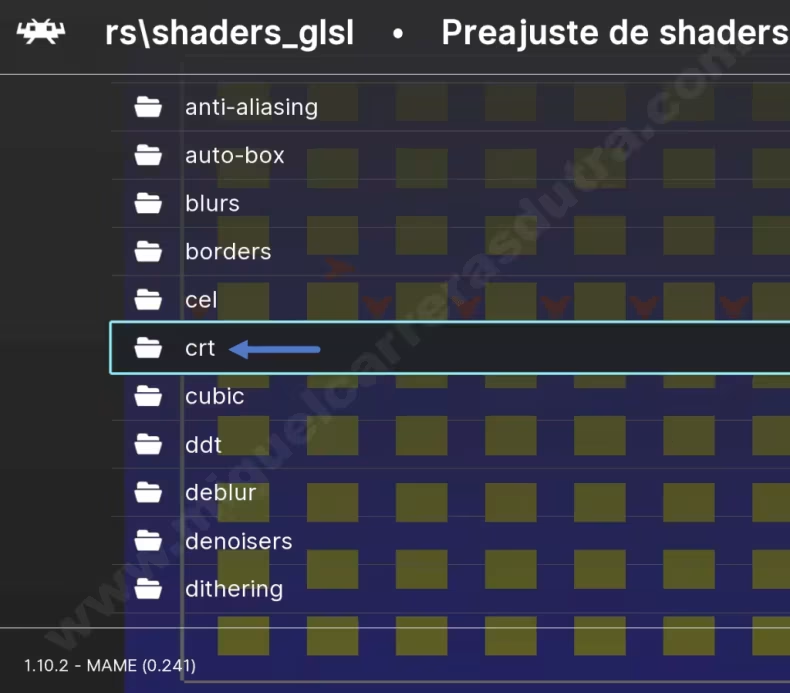
Después de seleccionar la carpeta shaders_glsl, presiona la tecla Enter. Aparecerán numerosas carpetas de shaders con diferentes opciones. En este momento, nos interesa la carpeta crt. Presiona Enter nuevamente para explorar sus opciones.
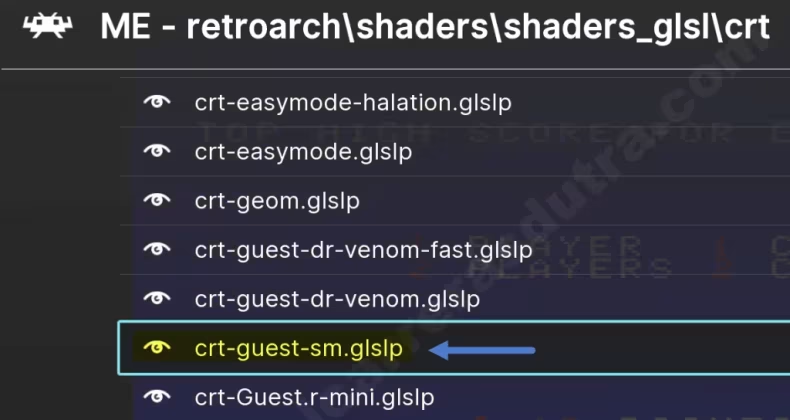
Ahora selecciona crt-guest-sm-glslp y presiona la tecla Enter. Este shader produce un excelente efecto de scanline en el juego y es compatible con placas gráficas más modestas.
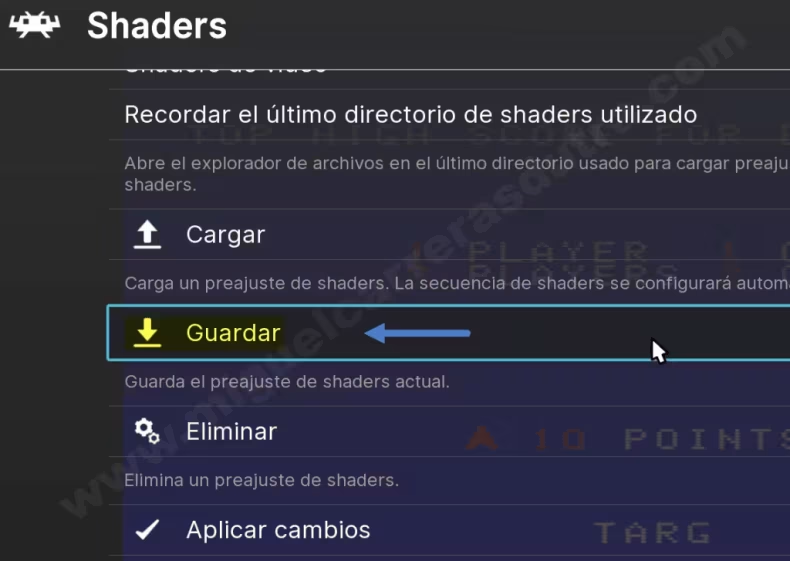
Una vez aplicado el shader, presiona la tecla F1 para verlo en acción. Si no es de tu agrado, puedes cargar otro sin cerrar el juego.
Recuerda que si cierras el juego sin guardar el nuevo ajuste, este se perderá. Para evitarlo, selecciona la opción "Guardar" y presiona Enter para ver las opciones de guardado.
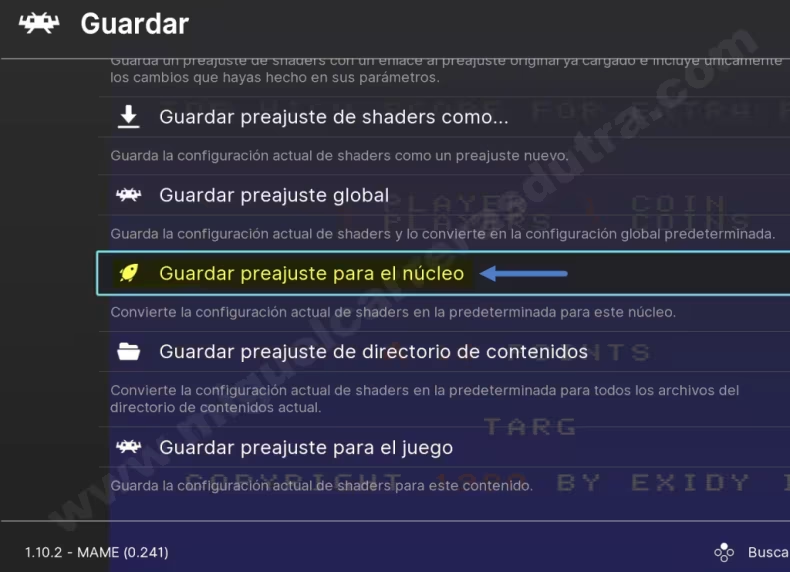
En el menú de guardado encontrarás varias opciones: guardar el ajuste para el juego actual, guardar el ajuste para todos los juegos en la carpeta de MAME, o la que nos interesa ahora, "Guardar preajuste para el núcleo". Esto aplicará el ajuste a todos los juegos que utilicen el núcleo de MAME (Arcade MAME).
Ahora puedes cerrar el juego presionando la tecla Escape dos veces o presionar F1 para volver al mismo. Si inicias otro juego de MAME, verás el shader aplicado automáticamente.
Comparación y resultado final
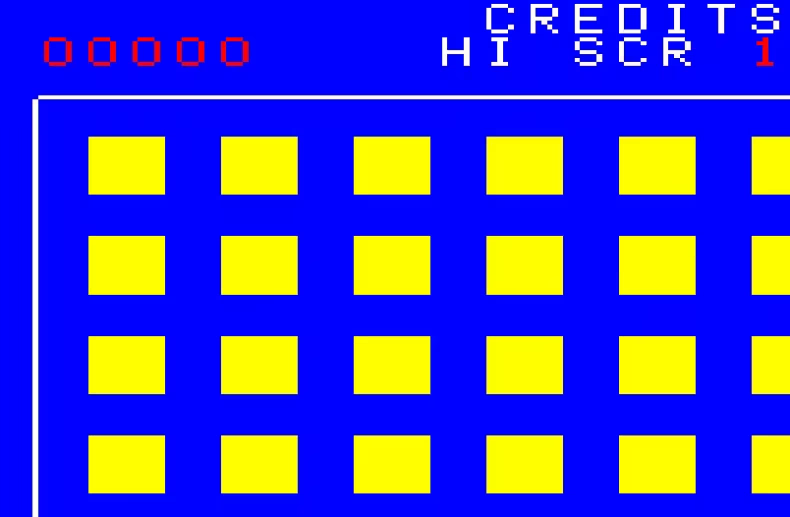
La imagen superior muestra el juego Targ de MAME sin aplicar shaders.
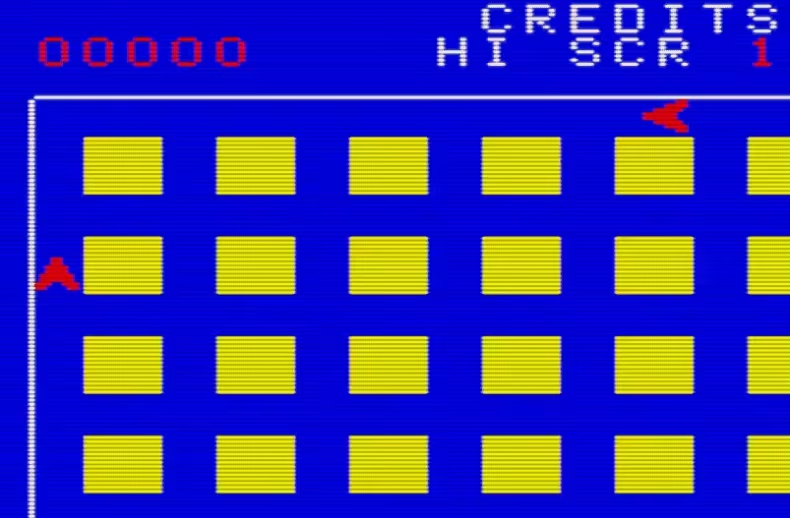
En la imagen, puedes ver claramente el shader crt-guest-sm-glslp aplicado, notando el efecto scanline que simula una TV CRT. Si eres perfeccionista, no te preocupes: aún puedes ajustar más detalles como la curvatura de la pantalla y el parpadeo.
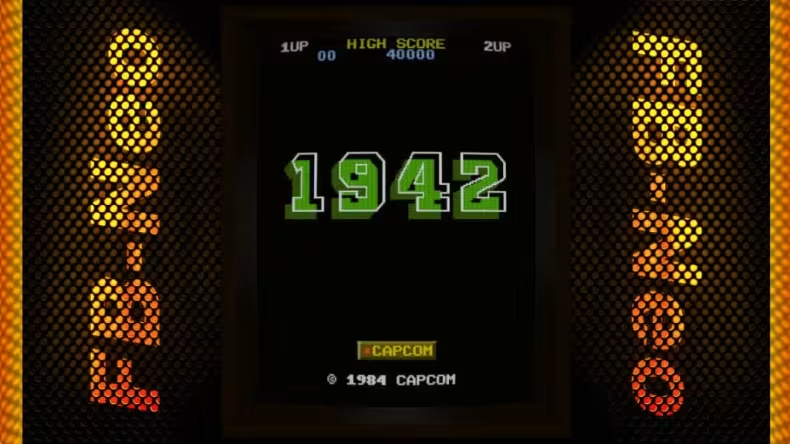
Shaders + overlay
RetroArch ofrece una enorme biblioteca de shaders para probar, y con cada actualización se agregan nuevos. ¡Las posibilidades son infinitas!
Comments are closed.