

Si quieres tener varios sistemas en Arcadeflow, no solo MAME, entonces necesitarás un menú que muestre los sistemas disponibles. Arcadeflow tiene eso cubierto. En esta lección, veremos cómo activar este menú y las diferentes opciones de personalización.
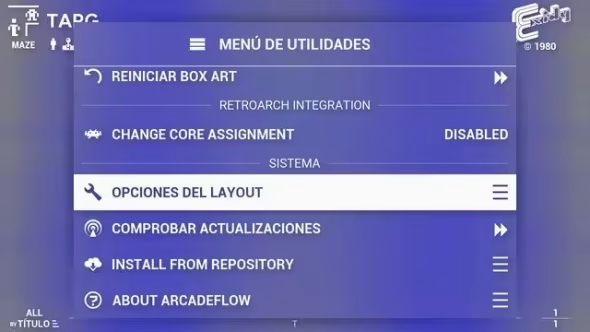
Como de costumbre, ingresamos al MENÚ DE UTILIDADES para acceder a otro menú, OPCIONES DEL LAYOUT, que contiene el menú que nos interesa.
Ahora sí, ahí lo tenemos. Seleccionamos PÁGINA DISPLAY MENÚ y presionamos Enter para ver las opciones disponibles.
Aquí hay muchas opciones para personalizar el diseño del menú, pero por ahora nos centraremos en la opción que se encarga de mostrar el menú de sistemas al arrancar ArcadeFlow.
Esa opción es ABRIR MENÚ DISPLAY AL INICIAR, que por defecto está desactivada.
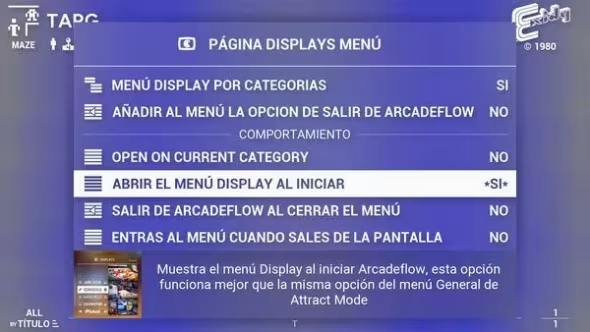
Simplemente debes poner el selector en *SÍ*. Los asteriscos indican que se debe reiniciar Arcadeflow para que el cambio se aplique. Presiona la tecla ESC dos veces y Arcadeflow volverá a cargarse con los nuevos cambios.
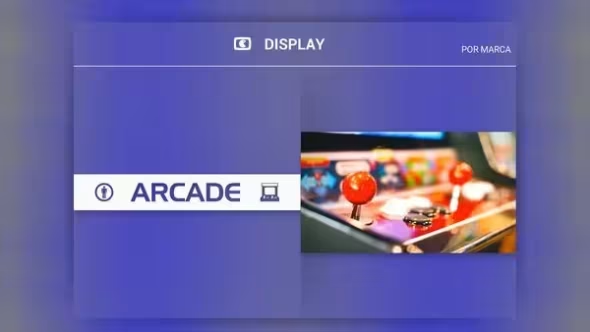
Luego del reinicio, Arcadeflow muestra el menú de sistemas. Como solo hemos configurado MAME para este curso, hay un solo sistema que se encuentra en la categoría ARCADE, ya que Arcadeflow sabe que MAME ejecuta juegos de arcade y lo coloca allí de forma automática.
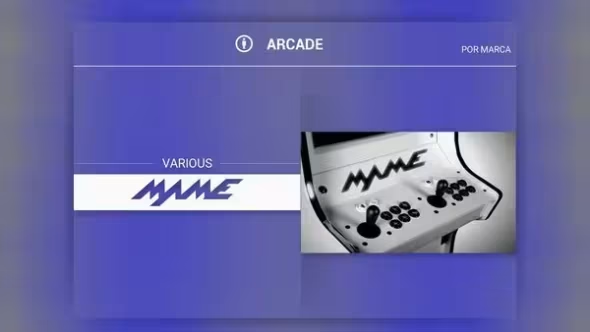
Al presionar Enter en ARCADE, se mostrará el submenú de los sistemas arcade disponibles. En este caso, se muestra MAME.
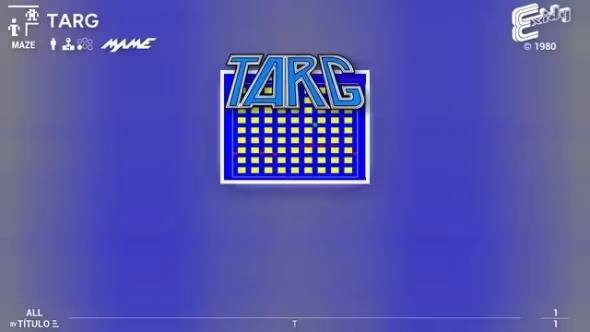
Si presionamos Enter nuevamente, veremos la cuadrícula de juegos correspondientes a MAME que obtiene el juego de aquí: ¿Recuerdas? D:\attract\roms\MAME\targ.zip
¡Enhorabuena! Hemos finalizado esta lección. El menú PÁGINA DISPLAY MENÚ tiene muchas más opciones de personalización, y realmente son muchas. Siéntete libre de experimentar con cada una de ellas para encontrar la estética de tu agrado.
Comments are closed.