

Primer arranque de Attract Mode Plus
Ya tenemos Attract Mode Plus instalado con el theme Arcadeflow listo para el primer arranque y es el momento de crear nuestro primer sistema.
Comenzaremos con MAME (Multiple Arcade Machine Emulator) para rememorar las clásicas máquinas recreativas.
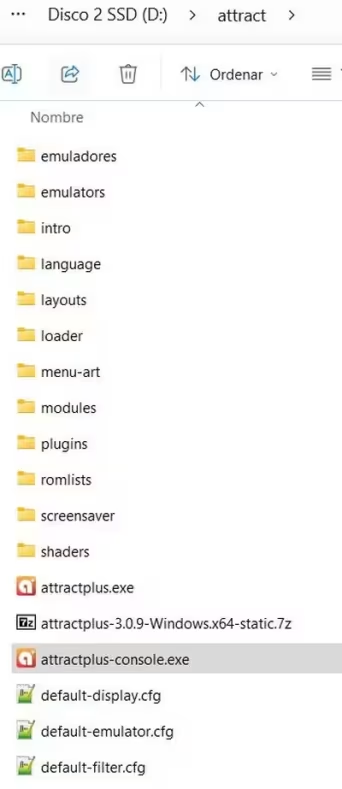
Para el primer arranque de Attract Mode Plus, dirígete a la carpeta D:\attract y ejecuta el archivo correspondiente attractplus-console.exe como se muestra en la imagen superior.

Esta es la primera pantalla que verás, donde deberás elegir el idioma de la interfaz de Attract Mode Plus. Voy a elegir español para que te sea más fácil interpretar las descripciones de los comandos disponibles. Por ello, de aquí en adelante todas las capturas estarán en español.
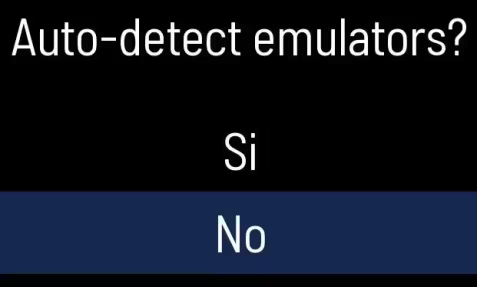
La siguiente pantalla nos preguntará si queremos que los emuladores se auto-detecten. En este caso, seleccionamos NO.
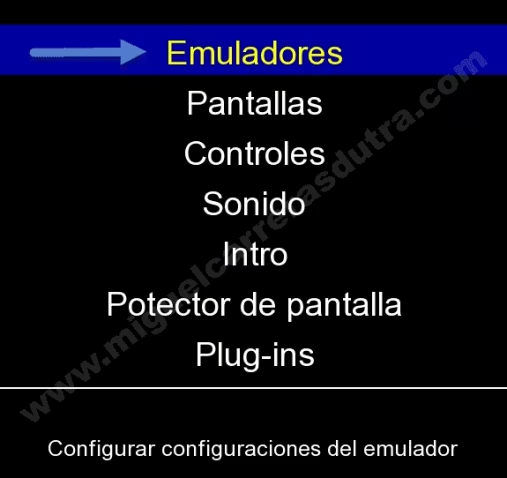
A continuación, se mostrará esta pantalla y lo primero que haremos será hacer clic en Emuladores para agregar nuestro primer sistema MAME.
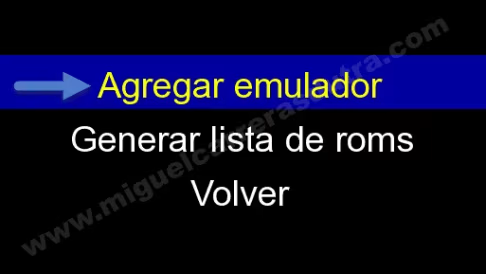
En esta pantalla, haz clic en Agregar emulador.
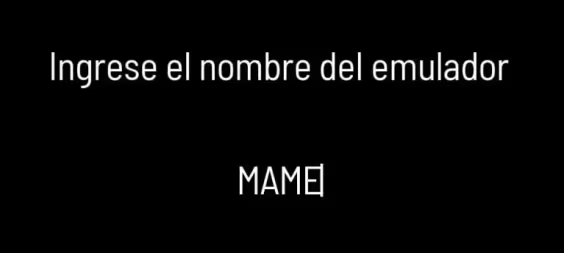
En esta pantalla, escribe el nombre del emulador. En este caso, será MAME, como se muestra en la captura superior.
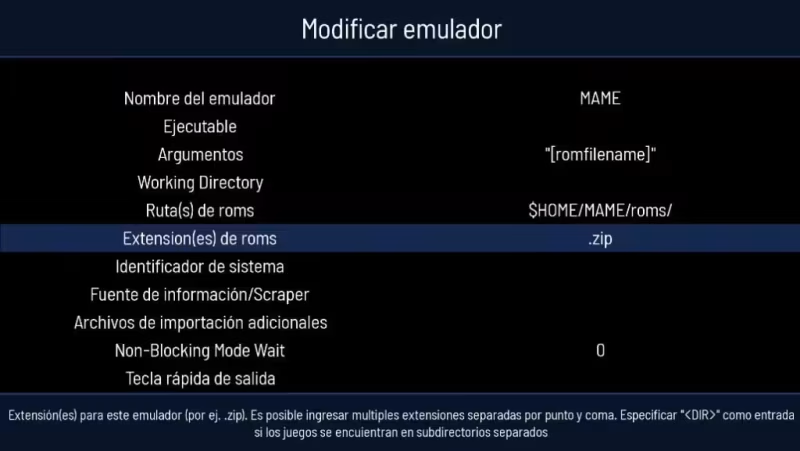
A continuación, veremos una pantalla con una configuración de MAME incompleta. Debemos rellenar los campos con las rutas de RetroArch, roms, imágenes, cajas, videos y logos, entre otras cosas.
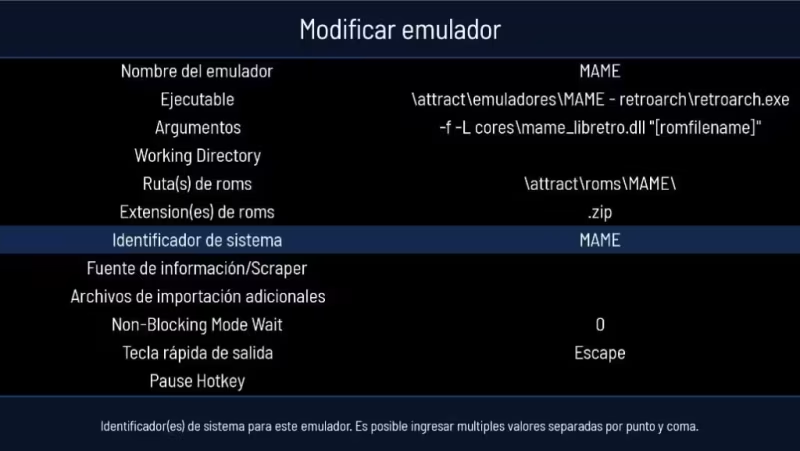
En esta pantalla, ya tenemos los campos principales completados: la ruta de RetroArch, el argumento para ejecutar el juego, el nombre del sistema, una tecla para salir del juego, y las rutas de la media, cajas, imágenes, videos y logos. (imagen superior).
Mejorando el archivo de configuración MAME.cfg
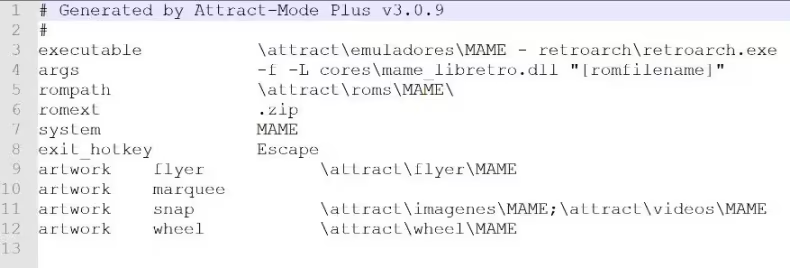
Archivo MAME.cfg listo para utilizar, puedes descargarlo ahora mismo.
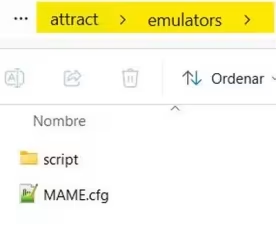
Este es el archivo MAME.cfg que completamos arriba y se guarda en la siguiente ruta: D:\attract\emulators\ y tendrá este aspecto (ver imagen superior).
Podemos mejorar este MAME.cfg utilizando Notepad++ cambiando la línea 8 exit_hotkey Escape por esta otra exit_hotkey Joy0 Button6+Joy0 Button7 para poder salir de los juegos presionando los botones Select + Start del mando.
Agregando carpetas para las artes
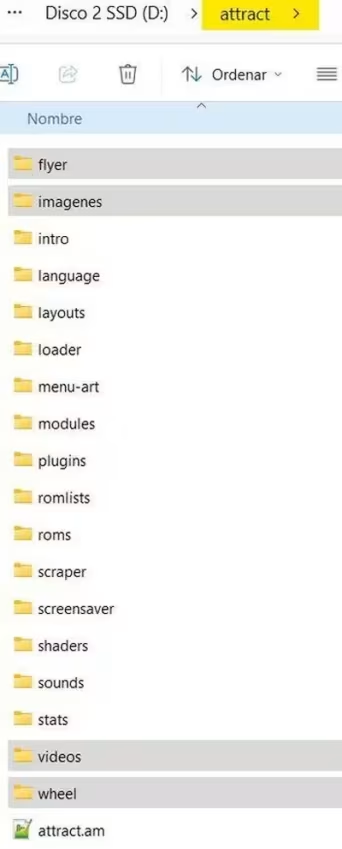
Para que se muestren las imágenes, videos, logos y cajas, debes crear las carpetas correspondientes de esta manera:
Y así se debe hacer para el resto de sistemas que quieras agregar. Por ejemplo: D:\attract\flyer\Atari2600\
Crear lista de juegos MAME
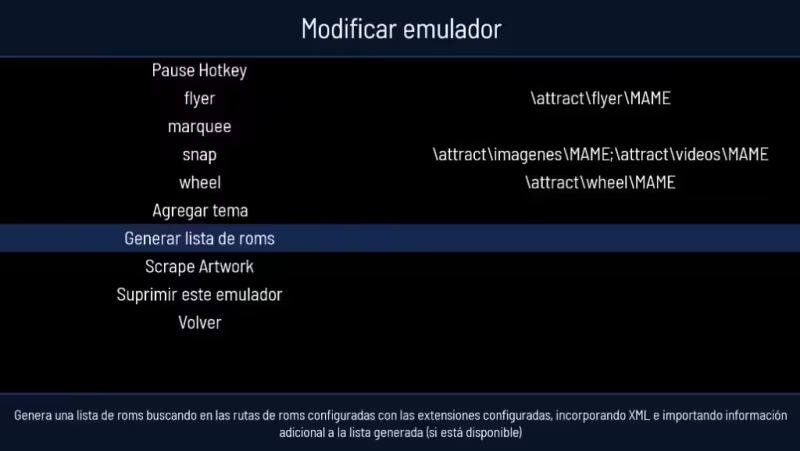
Más abajo en la misma pantalla, hay una opción llamada Generar lista de roms (ver imagen superior) La seleccionamos y presionamos Enter para crear la lista de juegos de MAME, que de momento solo tendrá un juego: targ.zip ¿Te acuerdas?
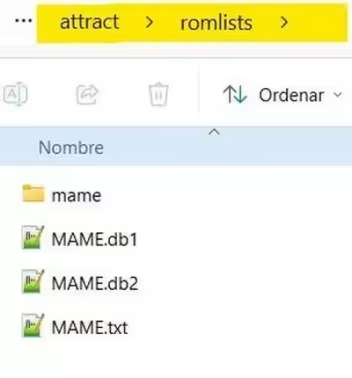
Al hacer clic en Generar lista de roms, la lista de juegos se creará en la siguiente ruta: D:\attract\romlists\ y tendrá este aspecto (ver imagen superior).
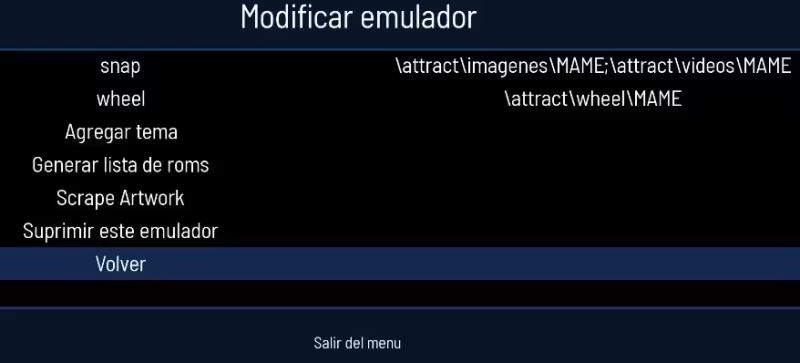
Eso es todo de momento. Bajamos hasta la opción Volver y presionamos Enter.
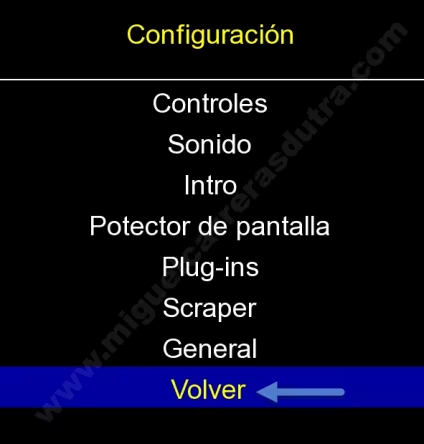
Bajamos nuevamente hasta la opción Volver y presionamos Enter para salir completamente de Attract Mode plus.
Primer arranque de Arcadeflow
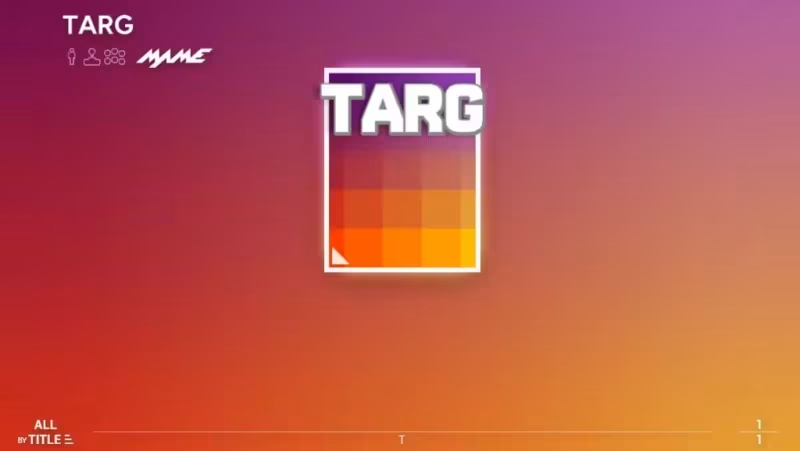
Al salir de Attract Mode Plus, entraremos al tema de Arcadeflow, que en este caso nos mostrará el juego que habíamos descargado de MAME, targ.zip, sin imágenes, sin metadatos, sin cajas o flyers, sin videos y sin logos por el momento.
En la próxima lección aprenderemos a configurar los mandos mediante una combinación de botones para salir de un juego y regresar al front-end de Arcadeflow...
Comments are closed.