

En esta lección aprenderemos a actualizar la interfaz de RetroArch para estar al día con las últimas mejoras y correcciones de fallos.
Además, veremos cómo actualizar los núcleos o emuladores, bases de datos, perfiles de mandos, y trucos, entre otros aspectos.
Actualización de la Interfaz de RetroArch
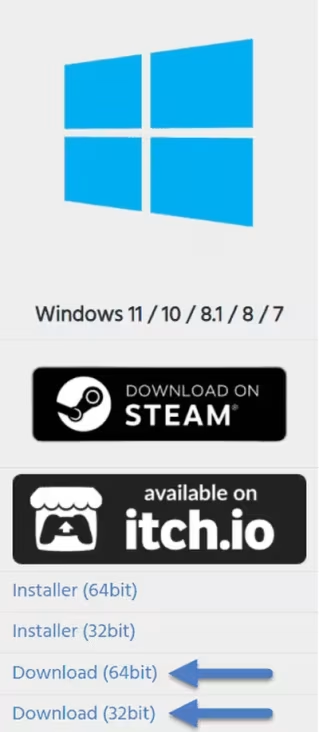
Según el tipo de ordenador que tengas, deberás descargar la última versión estable y portable de RetroArch. Para sistemas de 32 bits, selecciona "Download (32bit)". Para sistemas de 64 bits, selecciona "Download (64bit)". Esto se puede ver claramente en la imagen superior.
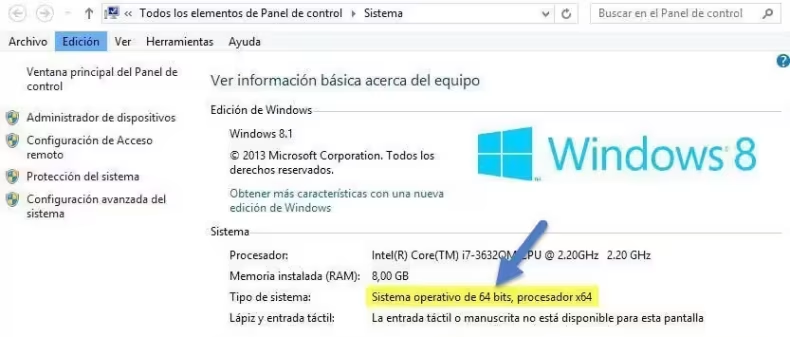
¿Cómo saber si tengo Windows de 64 bits o 32 bits? Es muy fácil, solo necesitas acceder al Panel de control y luego ir a Sistema. Ahí encontrarás la información, tal como se muestra en la imagen superior.
Una vez descargada la última versión portable y estable de RetroArch, debes descomprimir todas las carpetas y archivos que hay dentro de RetroArch.7z en la carpeta \MAME - retroarch\.
Para este ejemplo, utilizaremos la versión portable de 64 bits: Download (64bit)
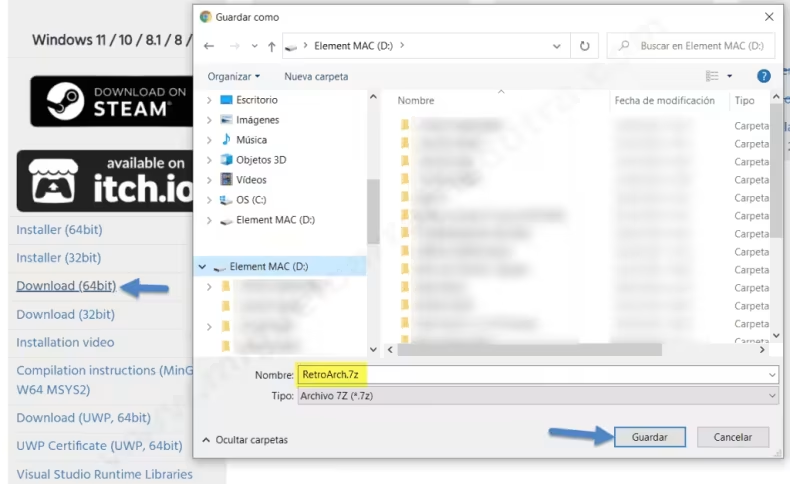
Guarda el archivo RetroArch.7z en la raíz del disco externo D: o en la partición D: del disco interno de tu ordenador.
Luego, descomprime o extrae el archivo RetroArch.7z utilizando el programa 7-Zip, que es gratuito, de código abierto y puedes descargarlo desde aquí.
Antes de descargar 7-Zip, asegúrate de elegir la versión correcta (32 bits o 64 bits) según el sistema operativo que tengas instalado en tu ordenador."
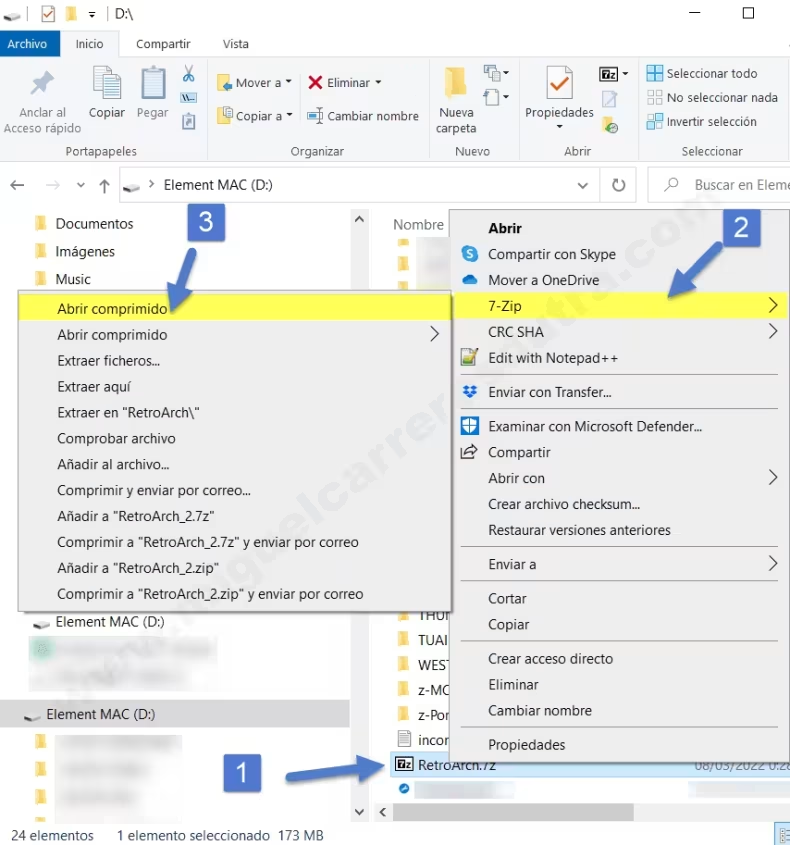
Una vez instalado el programa 7-Zip, aparecerá en el menú contextual de Windows.
Ahora, haz clic derecho sobre el archivo RetroArch.7z para abrir el menú contextual de Windows. Luego, desplázate hasta el menú 7-Zip y selecciona 'Abrir comprimido', tal como se muestra en la imagen superior.
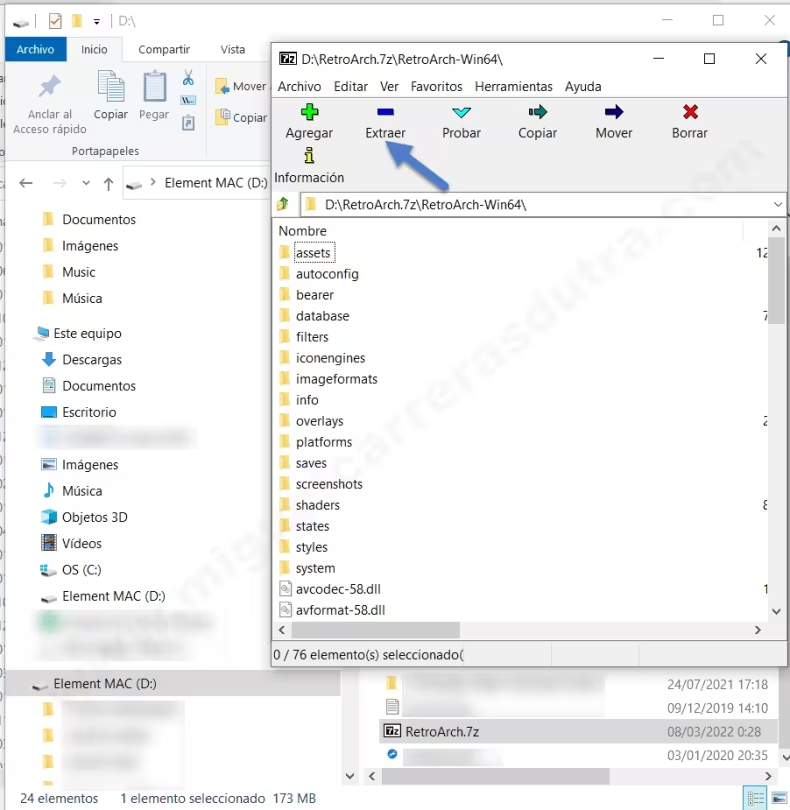
Cuando abras el archivo comprimido RetroArch.7z, encontrarás una carpeta llamada \RetroArch-Win64\. Entra en esa carpeta para ver su contenido.
Luego, haz clic en el botón 'Extraer', tal como se muestra en la imagen superior.
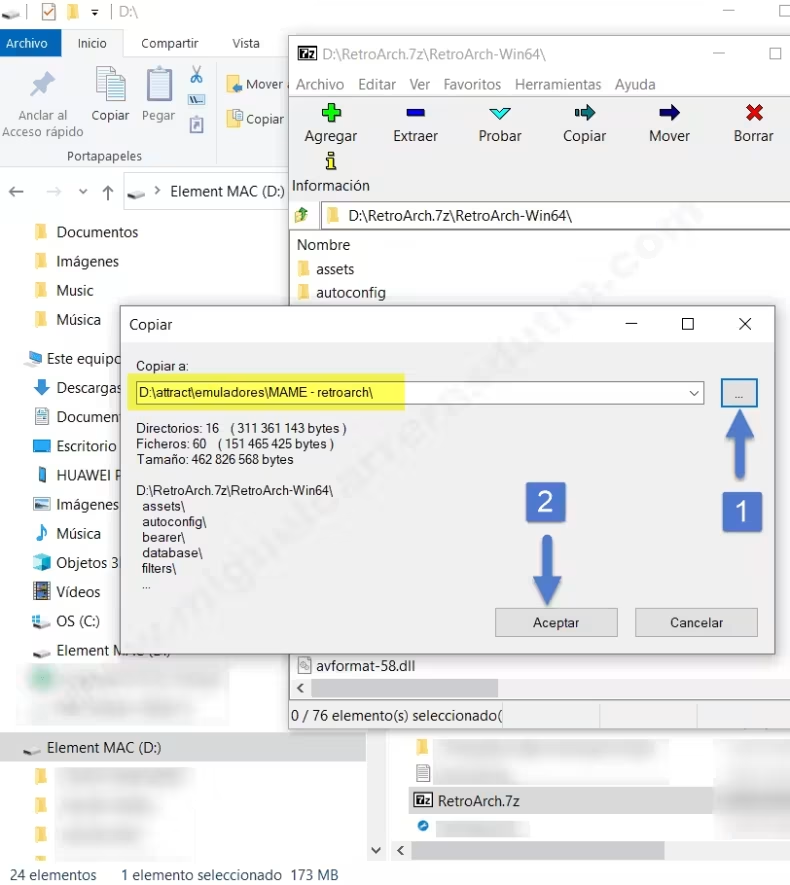
Al hacer clic en 'Extraer', aparecerá una nueva ventana. Haz clic en el menú desplegable (1) y busca la ruta D:\attract\emuladores\MAME - retroarch\.
Una vez localizada, haz clic en el botón 'Aceptar' (2) para copiar todo el contenido de la carpeta \RetroArch-Win64\ en D:\attract\emuladores\MAME - retroarch\.
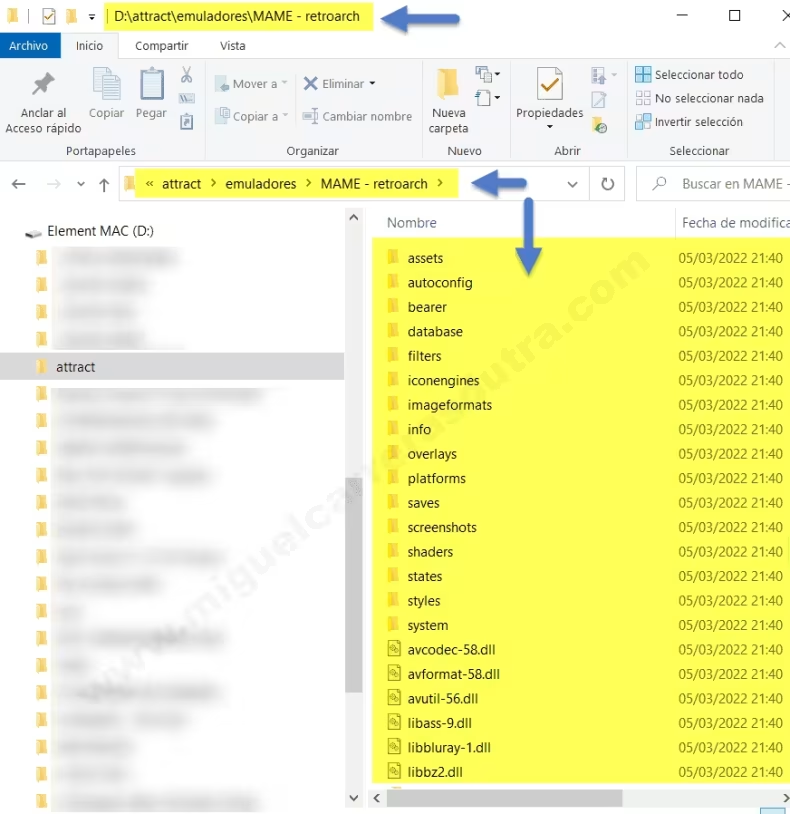
Ahora, se te pedirá si deseas sobrescribir todos los archivos. Acepta para que se copien sobre los archivos antiguos. ¡Eso es todo!
Nota: Como medida de precaución, antes de sobrescribir todos los archivos de la instalación anterior, puedes hacer una copia del archivo de configuración de RetroArch retroarch.cfg ubicado en esta ruta: D:\attract\emuladores\MAME - retroarch\
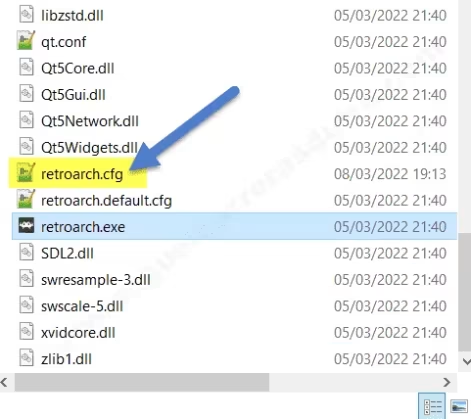
Hacer una copia de seguridad del archivo retroarch.cfg y guardarlo en un lugar seguro es una buena práctica. Aunque la actualización no sobrescribe este archivo, siempre es recomendable hacerlo.
En caso de un problema, como una configuración incorrecta, puedes restaurar la configuración anterior copiando y pegando el archivo guardado para reemplazar el estropeado. Esto te evitará tener que reconfigurar RetroArch desde cero.
¡Enhorabuena! Ahora tienes RetroArch actualizado a la última versión estable."
Actualización de Núcleos, Perfiles y Trucos en RetroArch
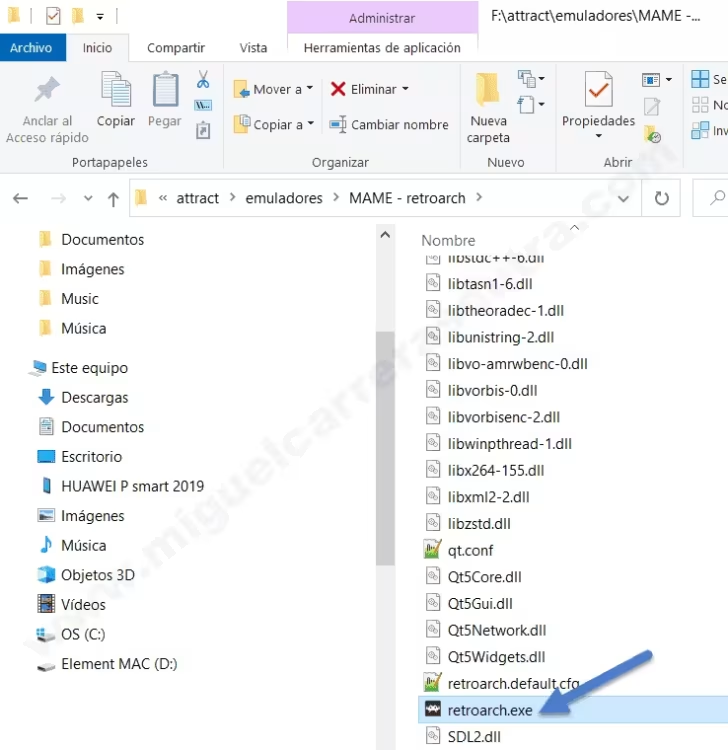
Primero, ejecuta la interfaz de RetroArch accediendo a la siguiente ruta: D:\attract\emuladores\MAME - retroarch\retroarch.exe.
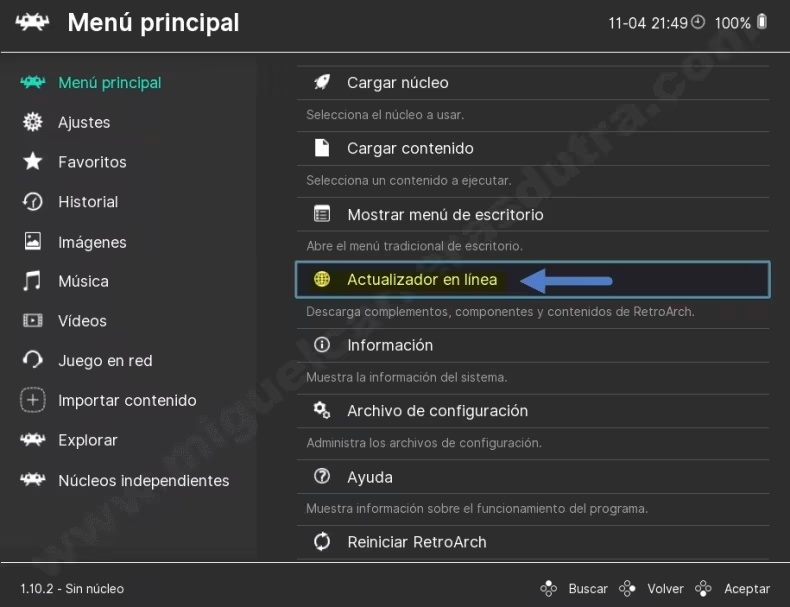
Navega hasta la opción "Actualizador en línea" en el menú de RetroArch y presiona Enter para acceder a más opciones.
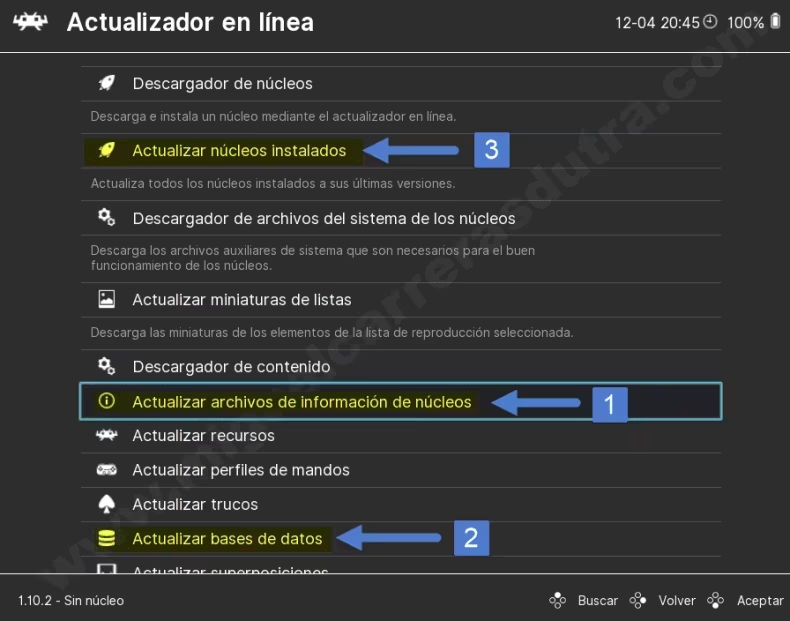
Actualizar en este orden:
- 1Actualizar archivos de información de núcleos.
- 2Actualizar bases de datos.
- 3Actualizar núcleos instalados.
Opcionalmente puedes actualizar los perfiles, seleccionando Actualizar perfiles de mandos y presionando Enter.
También puedes actualizar los cheats o trucos seleccionando la opción Actualizar trucos, cuidado con esta opción porque la actualización demora bastante tiempo, con una vez que lo hagas es suficiente.
Los núcleos puedes actualizarlos una vez por semana, porque se actualizan de forma permanente, siguiendo el orden establecido en la imagen superior.
En la próxima lección veremos como actualizar Attract Mode Plus...
Comments are closed.