

Scraper en Arcadeflow
Arcadeflow te permite hacer scraper de tus listas de juegos o de forma individual, juego por juego. Esta funcionalidad te permite descargar las caratulas, logos, videos y metadatos, sin necesidad de tener una lista MAME.xml para obtener los datos del juego.
¿Entonces, qué es hacer scraper? Hacer scraper en Arcadeflow implica buscar y descargar automáticamente metadatos y todo el contenido multimedia para tus roms (juegos), sin necesidad de hacerlo manualmente.
Esta funcionalidad facilita mucho el trabajo de buscar una por una todas las artes, ya que el scraper obtiene la información desde bases de datos de videojuegos en línea.
También debo decir que el scraper no es perfecto. Puede suceder que a algunos de tus juegos les falte el video, el logo o la imagen, especialmente si los nombres de las roms están cambiados y no se reconocen en la base de datos de videojuegos.
Descarga manual de las artes
Pero no todo está perdido. Siempre puedes bajarlos desde la web EmuMovies, que tiene todo categorizado para su descarga. Debes registrarte de forma gratuita para poder descargar.
Después, coloca manualmente todas las artes en las carpetas correspondientes.
Ten en cuenta que si la rom del juego de MAME es targ.zip, las artes deben tener el mismo nombre, así:
Como hacer scraper de un solo juego
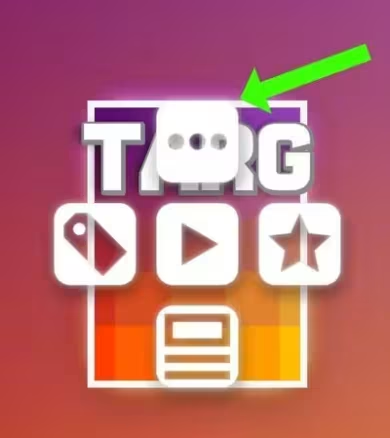
Primero seleccionamos el juego y presionamos Enter una vez. Entonces, se mostrará un menú original de funciones al que se accede presionando las teclas de arriba, abajo, izquierda, derecha, o utilizando la cruceta o el joystick de tu mando. Está representado de la siguiente manera:
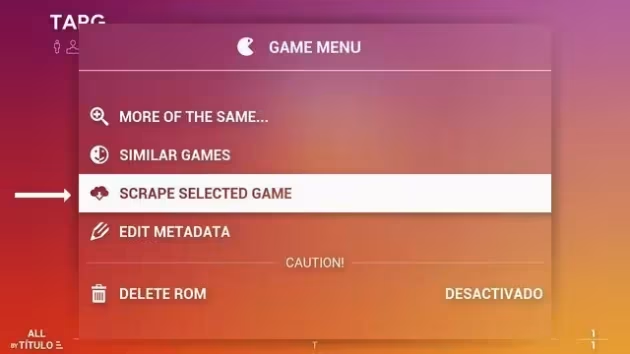
Cuando presionamos la tecla hacia arriba del teclado o mando, se mostrará un nuevo menú con varias opciones, pero el que nos interesa por ahora es SCRAPE SELECTED GAME (hacer scrape del juego seleccionado). Presionamos Enter para que empiece la descarga.
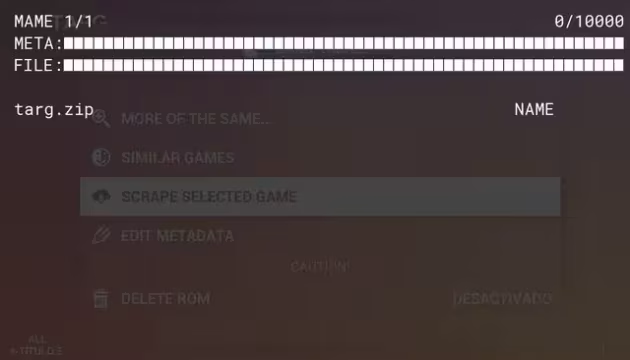
Ahora veremos una pantalla informativa que muestra la descarga de los metadatos y los archivos de screenshot, video, flyer y logo del juego.
A veces puede darse la situación que el servidor de donde se obtienen las artes y metadatos esté saturado. Si ese es el caso, te darás cuenta porque la pantalla no avanza y no muestra el reporte final de las descargas.
Para solventar este problema, presiona la tecla ESC para volver al front-end e inténtalo de nuevo.
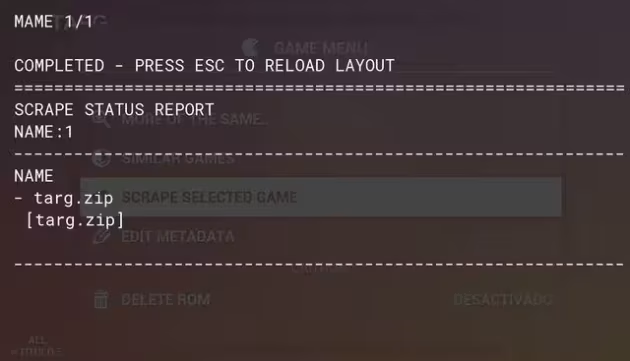
En esta captura, puedes ver el informe de la descarga. Nos dice que el juego fue encontrado por su nombre (NAME) y que la descarga fue completada. Para volver a la cuadricula de juegos de Arcadeflow, debes presionar la tecla ESC.
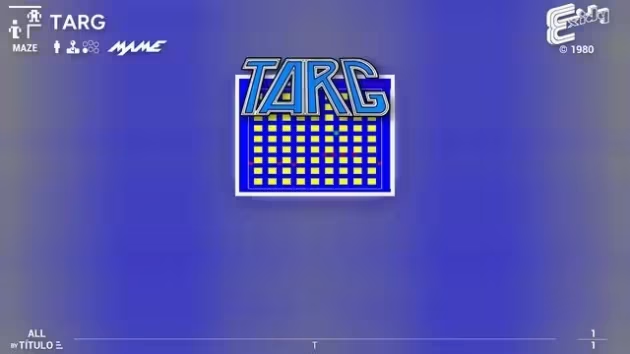
Al volver al diseño del front-end, nos encontramos con una grata sorpresa: ¡los metadatos del juego están puestos, así como el logo, el screenshot del juego y el video. ¡Enhorabuena! ¡Lo lograste!
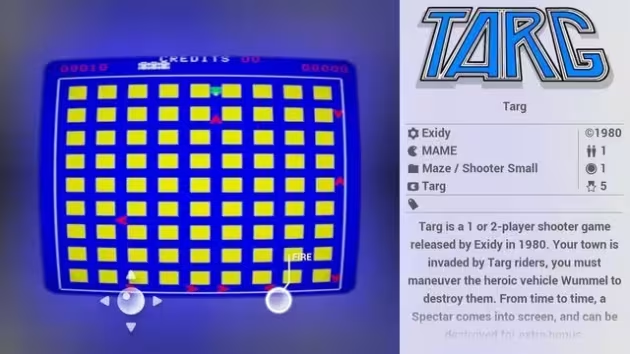
Si ahora seleccionamos el juego y presionamos la tecla abajo en el menú de cruz o con el mando, podrás ver el historial del juego, con todos los metadatos y artes que se descargaron durante el scrape.
Importante: Cuando se utiliza el scraper para descargar las artes, estas pueden descargarse en un tamaño demasiado grande y ser pesadas. Si estás utilizando un disco mecánico y las imágenes, logos, cajas y videos no están optimizadas, notarás que la rueda de juegos se desplaza con tirones, como si tartamudeara.
Para que la rueda vaya lo más fluida posible, sin tirones, los siguientes parámetros mejoran significativamente el desplazamiento constante de la rueda de juegos de ArcadeFlow.
Hacer scraper de un lista con varios juegos
Hasta ahora vimos cómo hacer scrape de un solo juego por vez, pero, ¿qué pasa si tenemos 50 ROMs de MAME? Hacerlo uno por uno llevaría demasiado tiempo.
Para eso hay una solución: hacer un scrape de todas las ROMs de una lista de juegos, uno a uno pero de forma automática. Lo veremos a continuación.
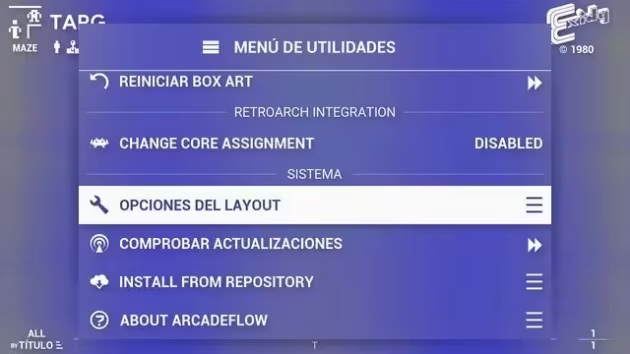
Presionamos la tecla flecha arriba varias veces, sin seleccionar ningún juego, hasta que aparezca el menú de utilidades de Arcadeflow. Selecciona OPCIONES DEL LAYOUT y presiona Enter.
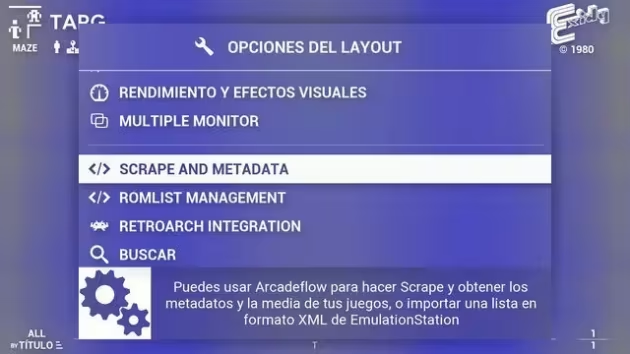
Debes seleccionar SCRAPE AND METADATA y presionar Enter.
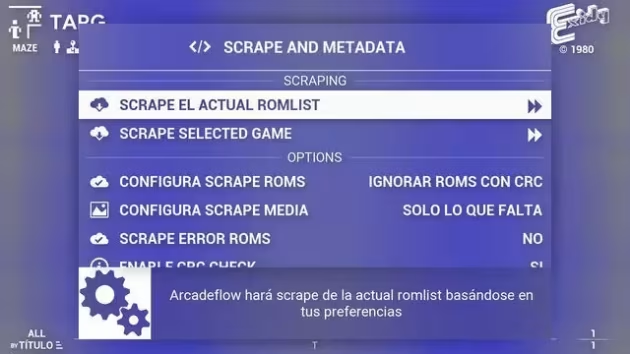
Bien, llegamos al menú que nos interesa. Selecciona SCRAPE EL ACTUAL ROMLIST (scrape de la lista de ROMs actual) y presiona Enter. El proceso empezará de forma automática para todas las ROMs que tengas en la lista de juegos. Ver imagen abajo.
Bien, ahora el proceso de agregar juegos siempre será el mismo.
En la próxima lección, veremos las opciones disponibles en el menú de utilidades de Arcadeflow...

Comments are closed.