

En esta lección aprenderemos a aplicar overlays (superposiciones) en los bordes laterales de la pantalla del juego para mejorar la estética de nuestra Retro Consola.
Además, crearemos nuestras propias superposiciones, ya sea para un sistema en particular o para cada juego de forma individual.
Como mencioné al inicio de esta lección, podemos crear nuestras propias superposiciones utilizando los marcos o bordes que ofrece RetroArch.
Primero, necesitamos crear una carpeta específica para cada sistema. Empezaremos con la carpeta MAME dentro de overlays, ubicada en la siguiente ruta: D:\attract\emuladores\MAME - retroarch\overlays\
Este proceso se aplica a todos los juegos arcade, consolas y ordenadores. Solo tendrás que modificar el nombre del sistema en la carpeta y en el archivo de configuración que veremos a continuación.
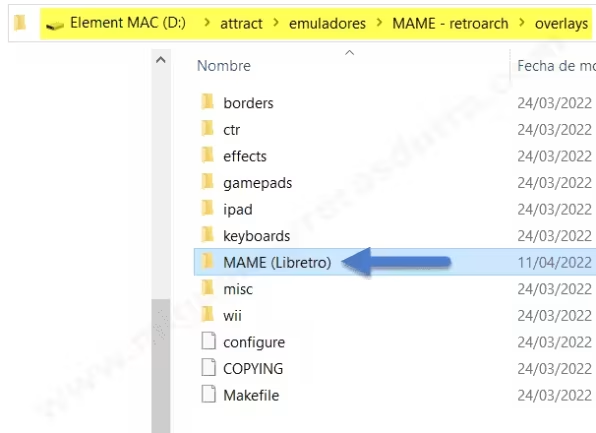
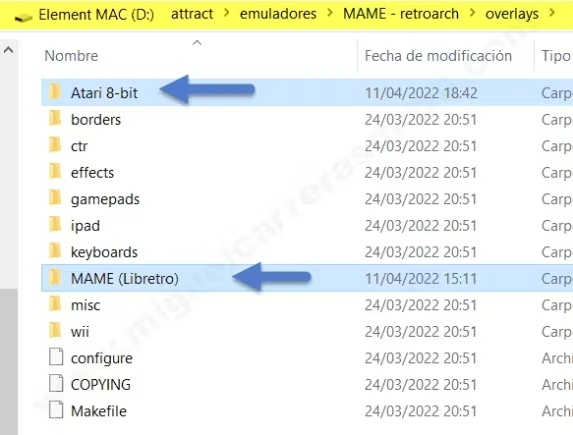
En la imagen, estamos en la ruta D:\attract\emuladores\MAME - retroarch\overlays\. Dentro, crea una carpeta llamada MAME (Libreto) o el nombre que quieras.
Puedes nombrar la carpeta de otra forma, pero para mantener el orden, es recomendable usar el nombre del sistema en cada carpeta. Deberás crear una carpeta para cada sistema, como Atari 8-bit, y así sucesivamente para los demás emuladores o sistemas que vayas añadiendo.
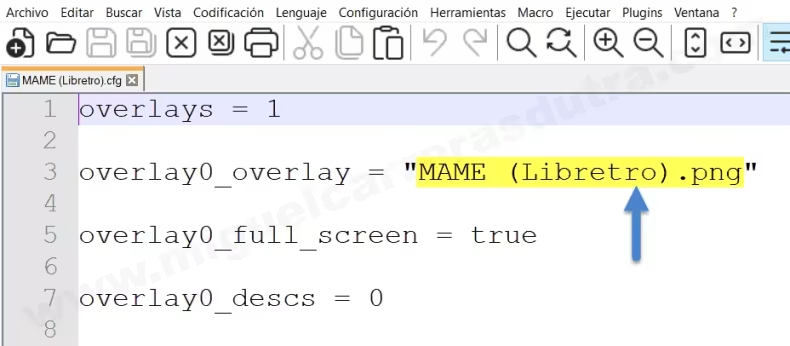
Contenido del archivo overlay de MAME (Libretro).cfg
Este es el código del archivo overlay para MAME (Libretro).cfg . Este archivo será similar para todos los sistemas; solo tendrás que cambiar el nombre del archivo .cfg y de la imagen. Por ejemplo, para Atari 8-bit, sería: Atari 8-bit-cfg y Atari 8-bit.png.
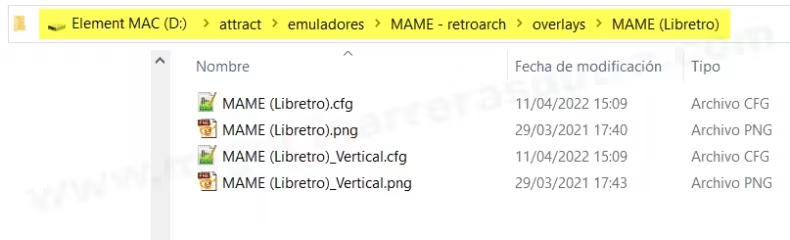
El interior de la carpeta MAME (libretro) debe contener un archivo de configuración (MAME (libretro).cfg que indica a RetroArch qué imagen mostrar como borde de pantalla. Este archivo puede editarse con Notepad++ (recomendado).
Además, debe haber un archivo de imagen .png con el borde o superposición que deseas aplicar. Cada sistema debe tener su propia carpeta con un archivo .cfg y un archivo .png.
Ten en cuenta que este caso es especial, ya que MAME tiene juegos en horizontal y en vertical, por lo que necesitarás dos archivos .cfg y dos archivos .png (uno para cada orientación).


En la imagen se muestran las superposiciones horizontal y vertical para los juegos de MAME. En otros sistemas soportados por RetroArch, se utilizará siempre el overlay horizontal.
Algunas excepciones incluyen consolas portátiles como Game Boy y Game Gear, que utilizarán overlays diferentes con un área de pantalla de juego más pequeña.
Archivos de configuración de overlays listos para descargar y usar
Ahora que conoces la estructura de un archivo de overlay, te facilito las descargas de las carpetas de overlays listas para usar para MAME (Libretro) y Atari 8-bit.
Para el resto de sistemas, solo tendrás que duplicar la carpeta de Atari 8-bit y editarla con Notepad++. Cambia el nombre de la carpeta y los archivos como sigue:
Ejemplo para Atari 2600:
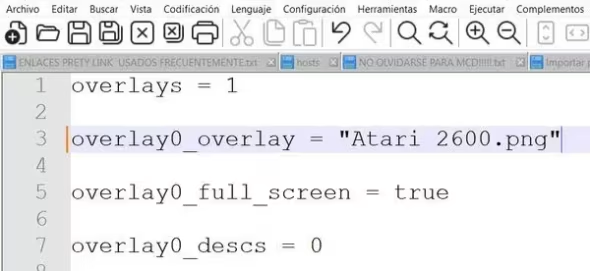
Repite este proceso para cada sistema.
Aquí tienes algunos ejemplos de overlays que te ayudarán a comprender mejor el proceso de creación. Puedes descargarlos ahora mismo.
OVERLAY
OVERLAY
Descarga y extrae los archivos de overlay en la siguiente ruta: D:\attract\emuladores\MAME - retroarch\overlays\
Las carpetas deberían verse como en la imagen de abajo.
Ahora, puedes cargar estos overlays desde el menú rápido de RetroArch. A continuación, te mostraré cómo hacerlo.
Ejecutar Attract Mode y abrir un juego
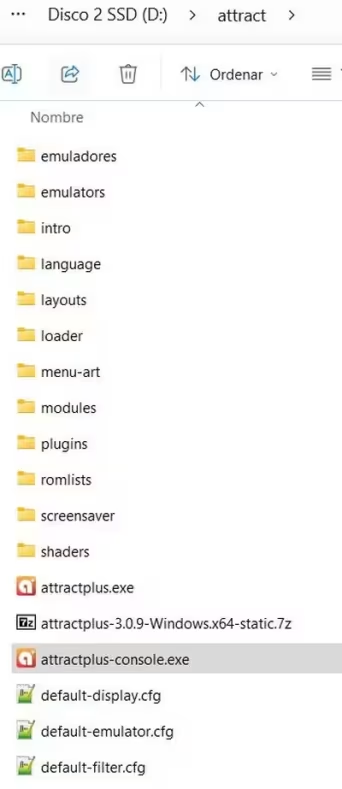
Para cargar los overlays, es necesario que el juego esté en funcionamiento. Por lo tanto, primero debes iniciar Attract Mode.
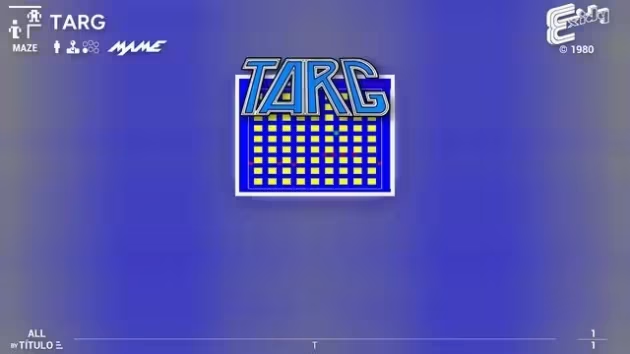
Después, carga un juego de MAME. Es importante mencionar que este proceso es el mismo para todos los juegos arcade, consolas y ordenadores.
Con el juego en funcionamiento, presiona la tecla F1 en tu teclado para abrir el menú rápido de RetroArch específico para MAME (ver imagen a continuación).
Configurar un overlay para el núcleo de MAME
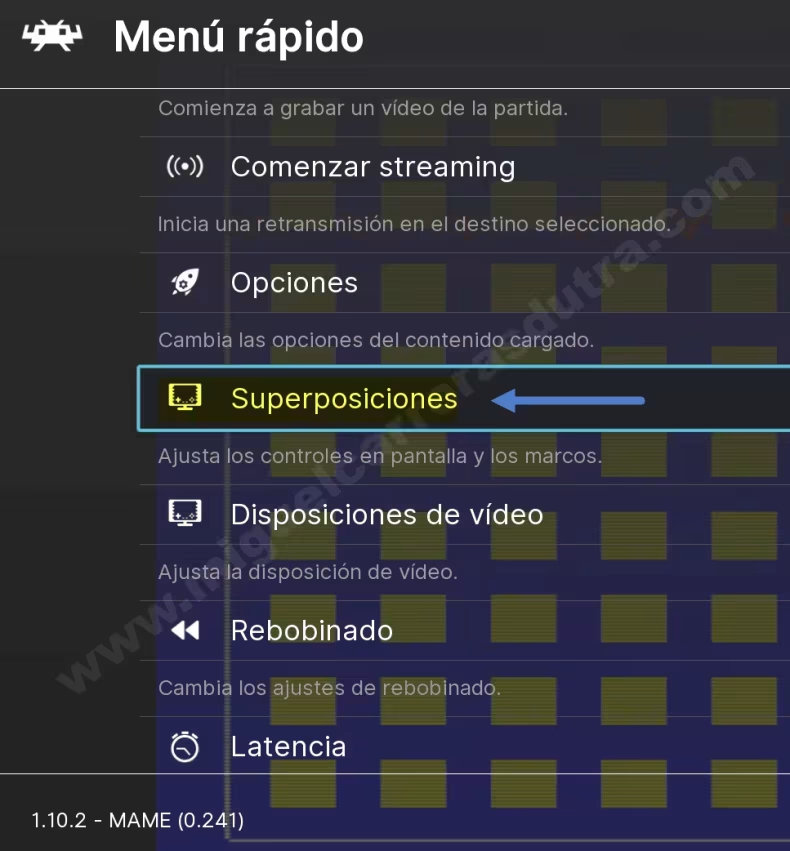
Una vez dentro del menú rápido de RetroArch, desplázate hacia abajo hasta encontrar la opción "Superposiciones" (Overlays). Luego, presiona la tecla Enter para acceder a más opciones.
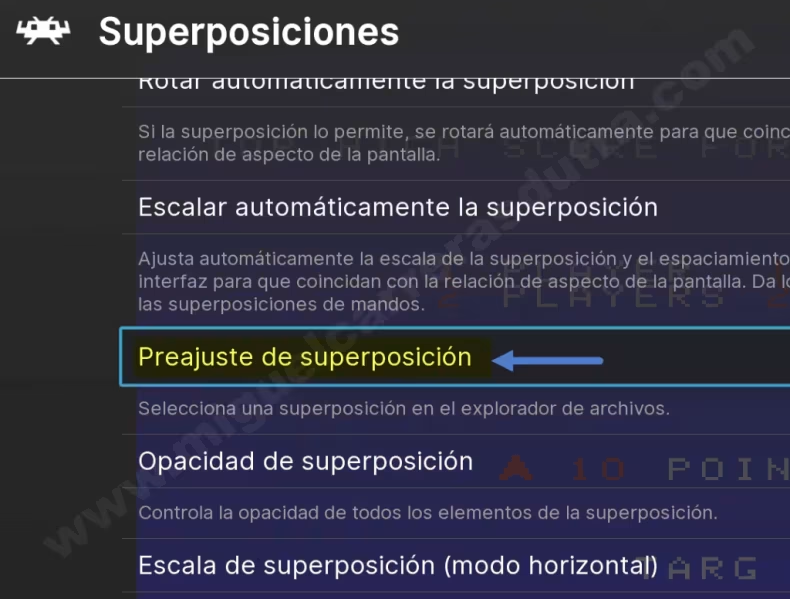
Navega hacia abajo hasta encontrar la opción "Preajuste de superposición" y presiona la tecla Enter para localizar la carpeta "MAME (Libretro)" que creamos anteriormente.
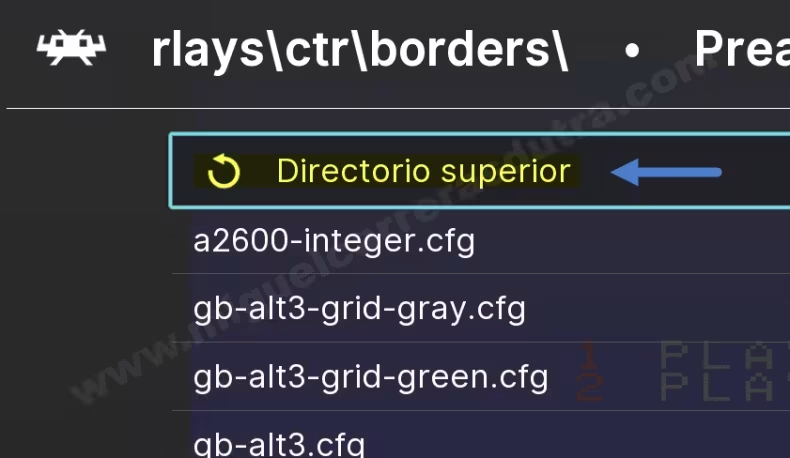
Sube de directorio hasta \overlays\ desplazándote hacia arriba y presionando la tecla Enter dos veces.
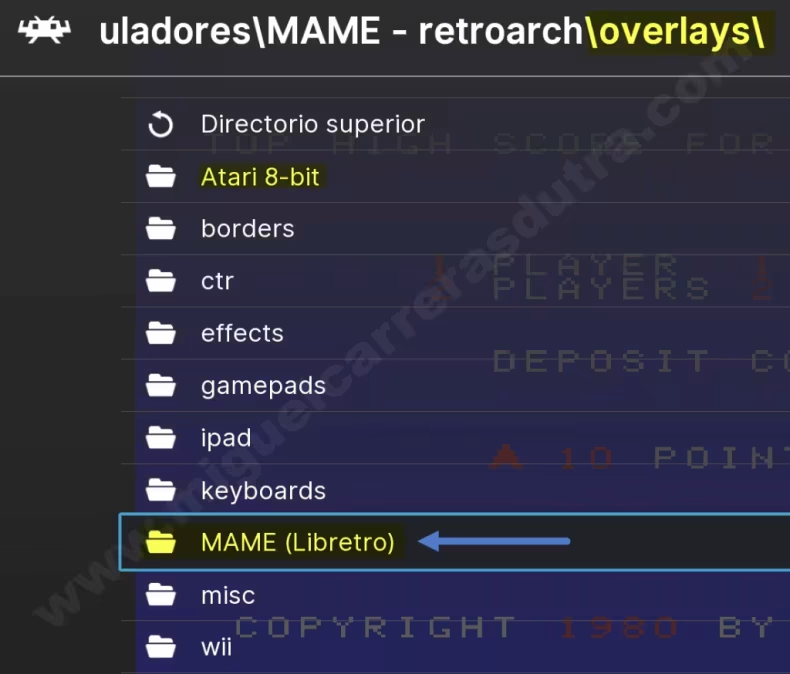
Deberías poder ver las carpetas descomprimidas previamente, como se muestra en la imagen. Ahora, presiona la tecla Enter para acceder al contenido de la carpeta "MAME (Libretro)".
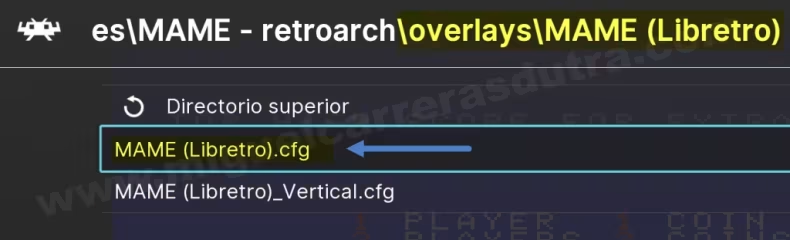
Selecciona MAME (Libretro).cfg y presiona Enter para cargar la superposición.
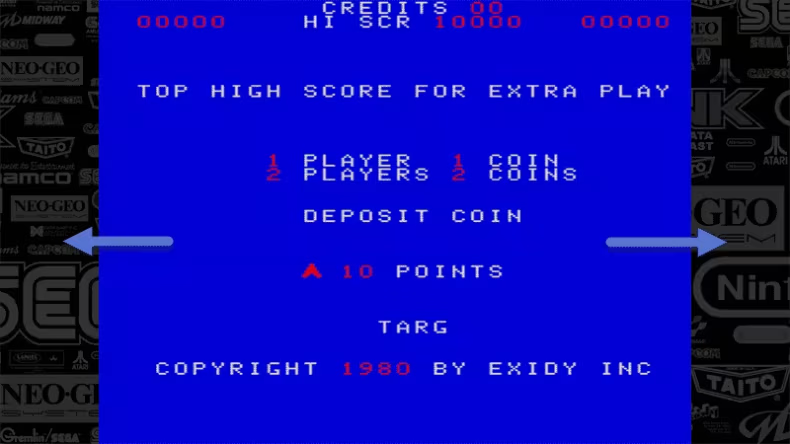
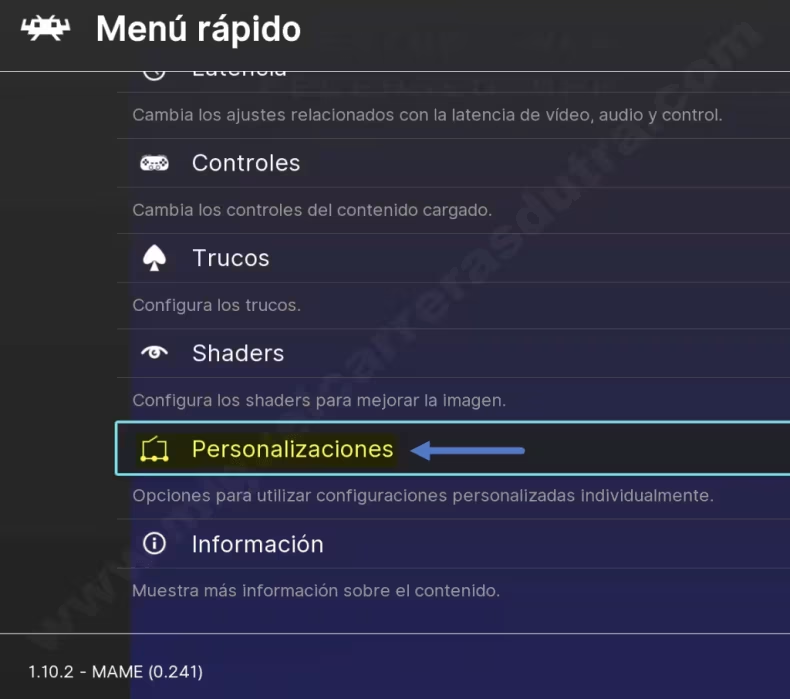
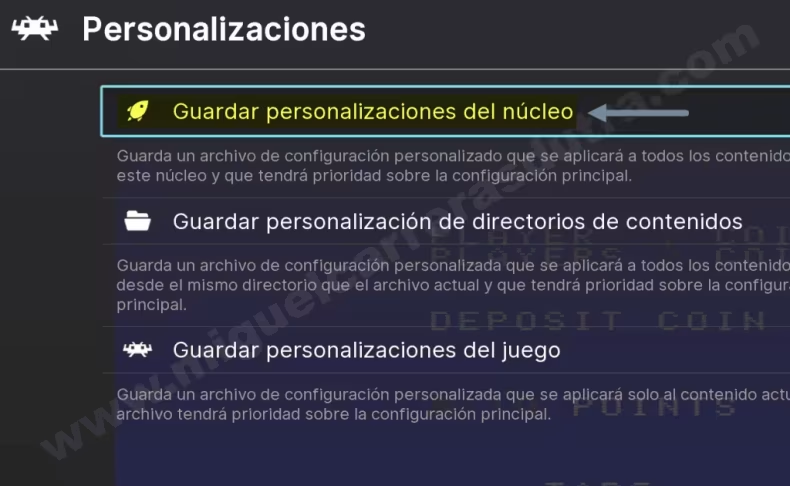
Selecciona la opción "Guardar personalizaciones del núcleo" para aplicar el overlay a todos los juegos del núcleo MAME (Libretro). Esto asegurará que el mismo marco, borde o superposición se aplique a todos los juegos de MAME. Luego, presiona la tecla Escape dos veces para salir del juego. ¡Y eso es todo!
Para Atari 8-bit y otros sistemas, sigue el mismo proceso.
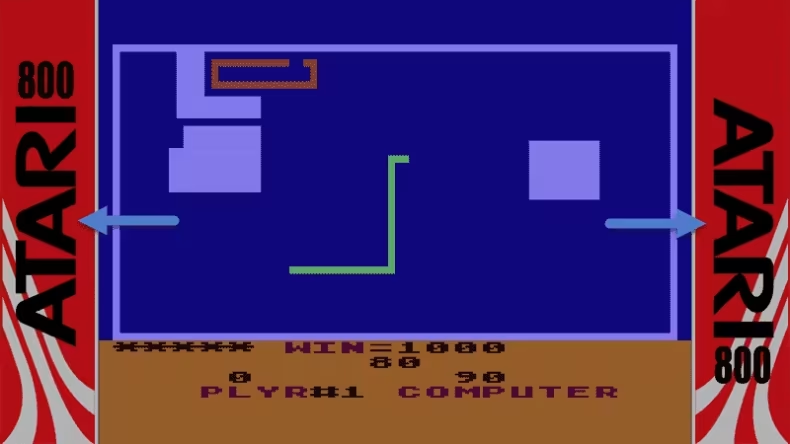
Aquí puedes ver la superposición aplicada a la consola Atari 8-bit. Al igual que con MAME, presiona F1, retrocede con la tecla Retroceso y desplázate hasta la opción 'Personalizaciones'. Presiona Enter para ver más opciones y selecciona 'Guardar las personalizaciones del núcleo'. Luego, presiona la tecla Escape dos veces para salir del juego. ¡Eso es todo!
De esta forma, hemos aplicado el mismo overlay a todos los juegos de Atari 8-bit, lo cual es la opción más sencilla (recomendada).
Asignar un overlay diferente a cada juego
Si deseas un borde o superposición diferente para los juegos de MAME, deberás incluir el nombre del juego en el archivo overlay. A continuación, te dejo un ejemplo con el juego gratuito de MAME llamado Spectar:
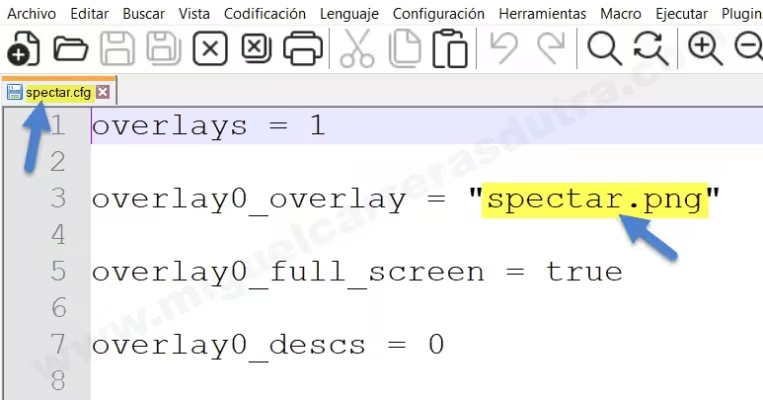
spectar.cfg por dentro.
Dentro de la carpeta "MAME (Libretro)", coloca los archivos spectar.cfg y spectar.png. Luego, dentro del archivo spectar.cfg, asegúrate de cambiar el nombre de la imagen a spectar.png. Deberás repetir este proceso para cada juego, asegurándote de que el nombre del archivo de imagen corresponda al nombre del juego.
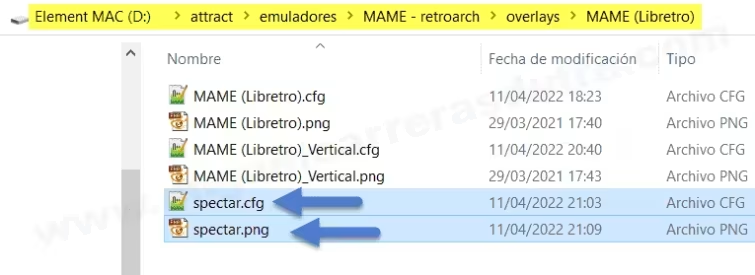
Todos los archivos que agregues deben estar en la misma carpeta que los demás archivos .cfg
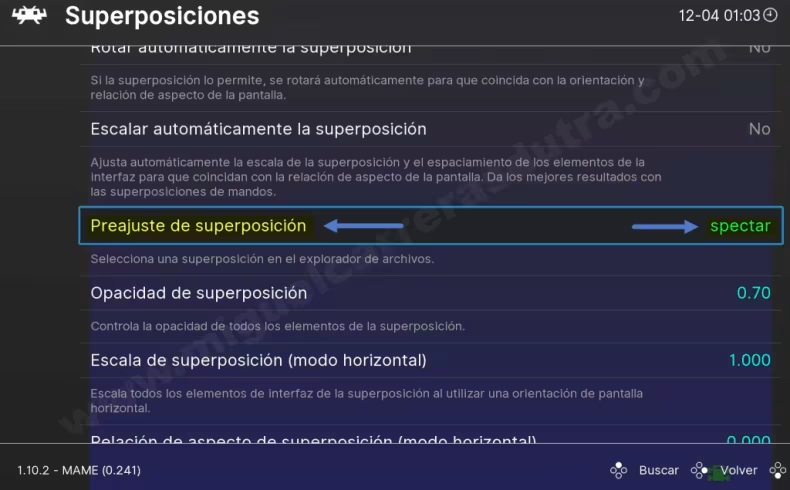
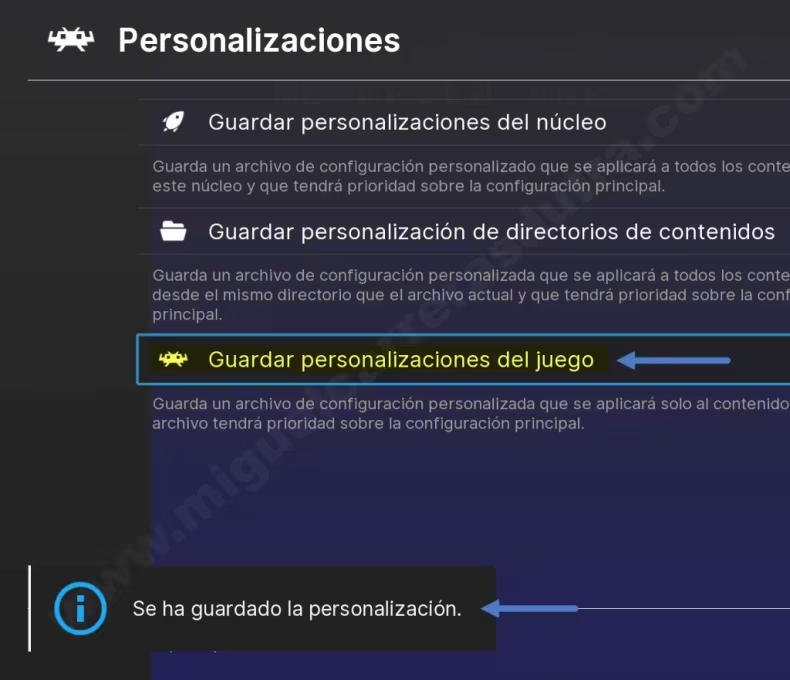
Selecciona la opción "Guardar personalización del juego" para aplicar este overlay únicamente al juego "Spectar". Repite este procedimiento para cada uno de los juegos de MAME que desees personalizar. Luego, presiona la tecla Escape dos veces para salir.
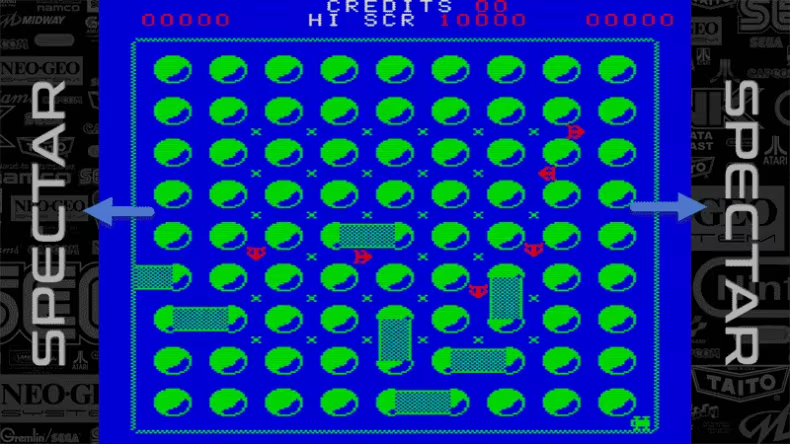
Como puedes ver en la imagen superior, este overlay se aplicará solo a este juego. Deberás crear un overlay diferente para cada juego que desees personalizar.
Si deseas personalizar 50 juegos de MAME, necesitarás 50 overlays diferentes, uno para cada juego. La opción más sencilla es utilizar un solo overlay para todos los juegos de MAME y guardar la personalización para todo el núcleo.
Solución a problemas con overlays invisibles
Si al cargar el juego nuevamente no se muestra el overlay, intenta borrar el archivo MAME (Libretro).cfg que se encuentra en la carpeta: D:\attract\emuladores\MAME - retroarch\config\MAME\ . Luego, repite el proceso nuevamente.
Descarga de overlays (superposiciones) completos y listos para usar
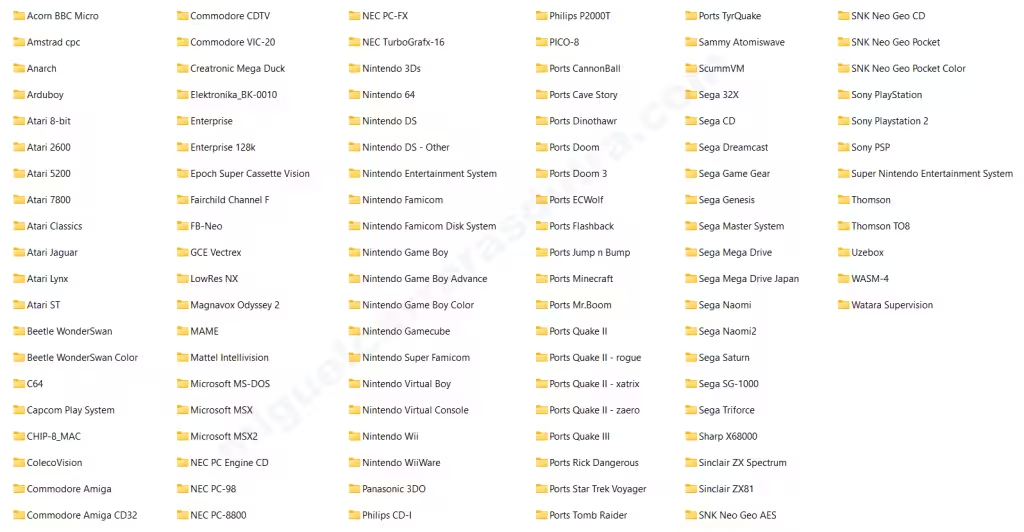
Aquí tienes una colección de 112 sistemas con sus respectivas superposiciones, completamente diseñadas y listas para usar en RetroArch. Solo necesitas aplicarlas como expliqué anteriormente para mejorar tu experiencia de juego.
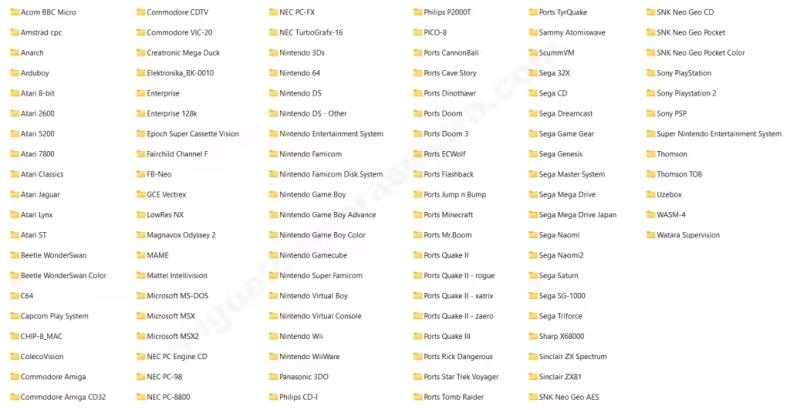
Aquí puedes ver el contenido del archivo overlays_112_sistemas.7z. Haz clic para ampliar.
El archivo está en formato 7z (descargar 7z) y pesa 53 MB, así que ten paciencia al descargarlo, pero te aseguro que vale su peso en oro. ¡No te arrepentirás!
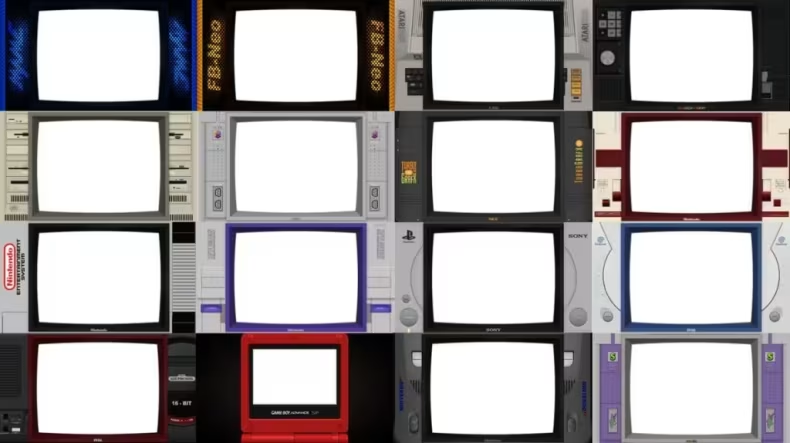
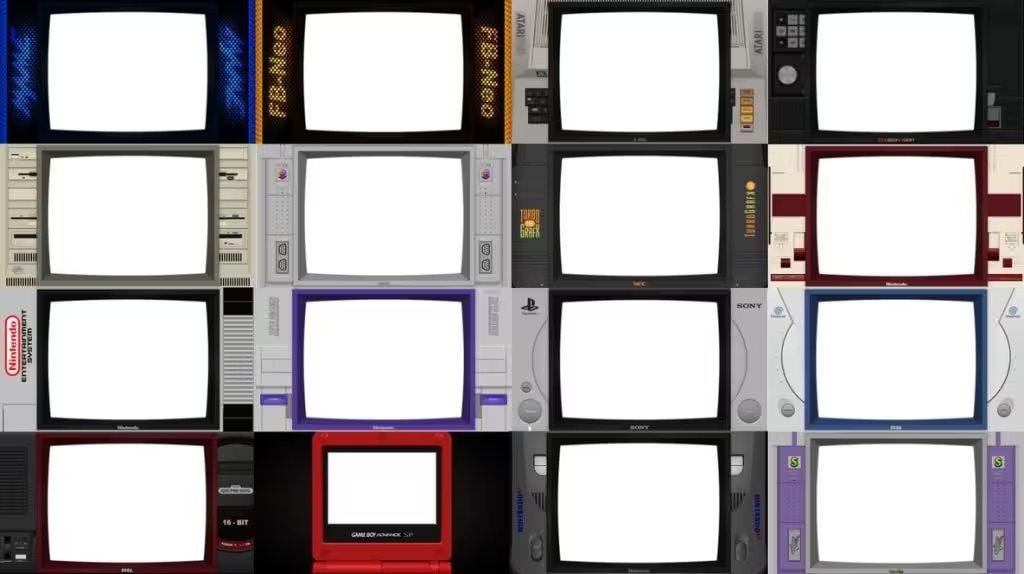
Estos son algunos de los overlays que encontrarás en el archivo overlays_112_sistemas.7z. Haz clic para ampliar.
Instrucciones de instalación:
Una vez descargado, descomprime el archivo overlays_112_sistemas.7z en la siguiente ubicación: D:\attract\emuladores\MAME - retroarch\overlays\
OVERLAYS
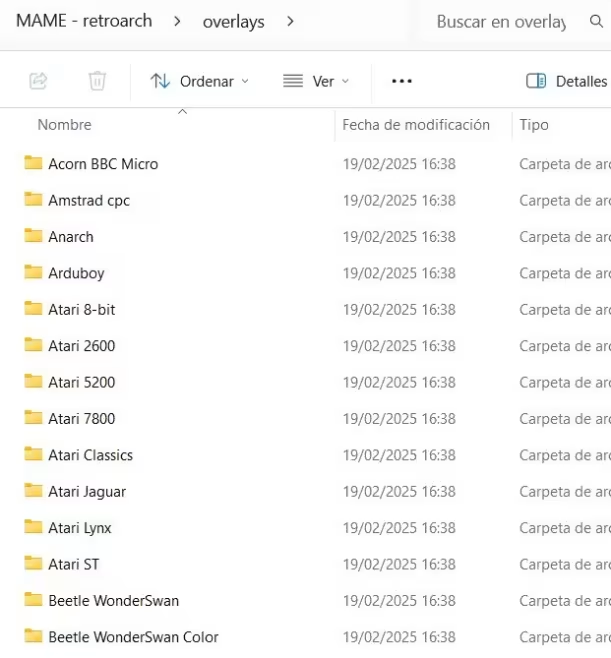
Al descomprimir el archivo, las carpetas deberían quedar organizadas como se muestra en la imagen.
Las carpetas de cada sistema deberían organizarse tal como se muestra en la captura superior. De esta manera, será más fácil encontrar un sistema y aplicar el overlay.
Actualizar overlays utilizando la interfaz de RetroArch
RetroArch cuenta con una pequeña biblioteca de overlays listos para usar. Además, puedes crear tus propias superposiciones utilizando programas como Photoshop, o descargarlas de los foros de RetroArch, donde otros usuarios comparten sus creaciones.
También puedes descargar numerosos overlays de forma gratuita desde el GitHub de Libretro.
Ahora, vamos a ver cómo actualizar las superposiciones desde la interfaz de RetroArch.
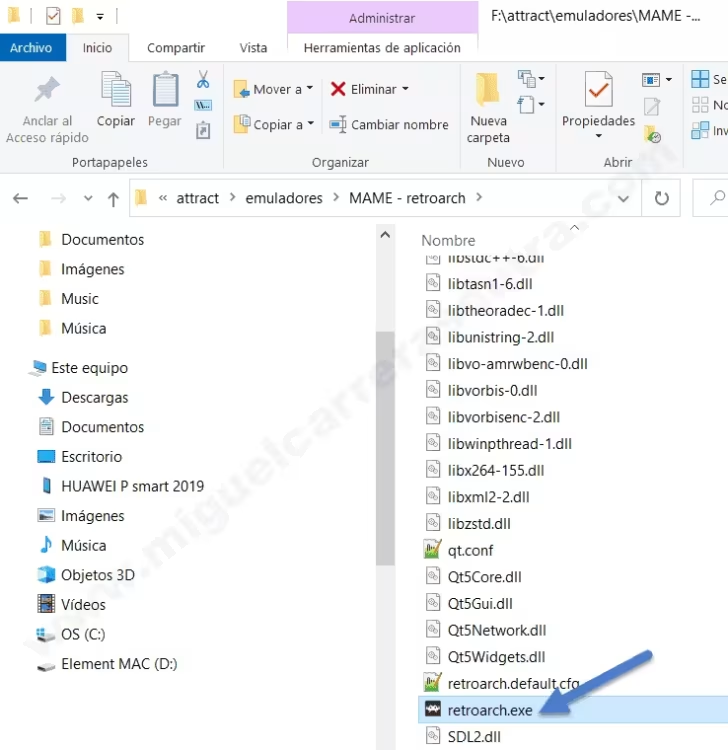
Ejecuta RetroArch fuera de Attract Mode utilizando la siguiente ruta: D:\attract\emuladores\MAME - retroarch\retroarch.exe
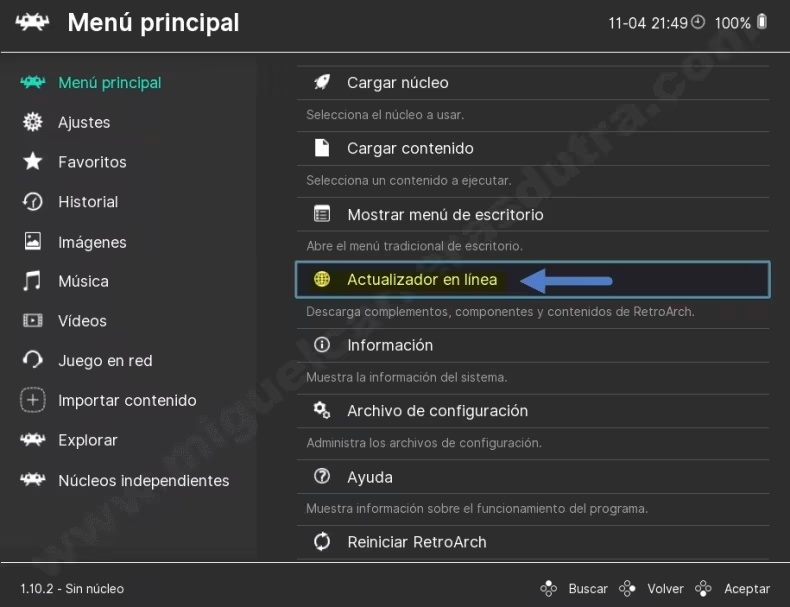
Desplázate hasta la opción 'Actualizador en línea' y presiona Enter para ver más opciones.
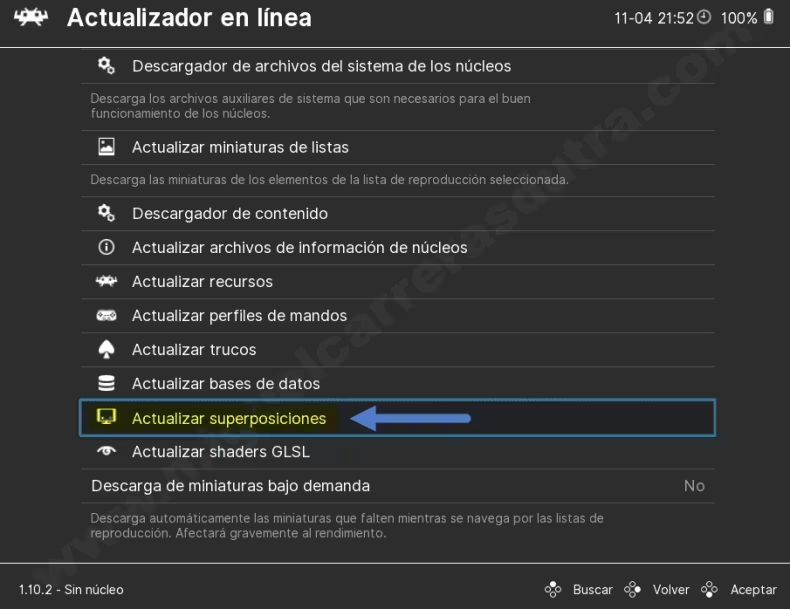
Desplázate hasta la opción "Actualizar superposiciones" (al final del menú) y presiona Enter para iniciar la descarga.
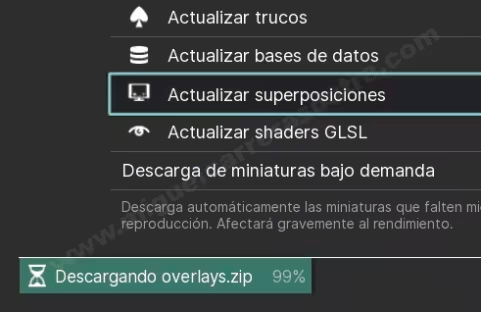
En esta imagen puedes ver el proceso de descarga. Eso es todo, desde esta misma pantalla puedes actualizar los núcleos (cores), bases de datos, trucos, shaders, perfiles de mandos, información de los núcleos y más.
En la próxima lección, veremos cómo cambiar el tamaño de la pantalla para que los overlays de las consolas portátiles encajen correctamente.
Comments are closed.