

Elegir la versión correcta
Para emular los diferentes sistemas de juegos con Arcadeflow, utilizaremos RetroArch, un emulador de consolas de videojuegos gratuito y de código abierto.
RetroArch ofrece gran flexibilidad a la hora de elegir sistemas operativos, ya que está disponible en diversas plataformas como Windows 95/98, Windows 2000, Windows XP, Linux, entre otras.
En este curso, utilizaremos la versión de RetroArch para Windows, que está disponible en versiones de 32 bits y 64 bits para Windows 7/8/10/11.
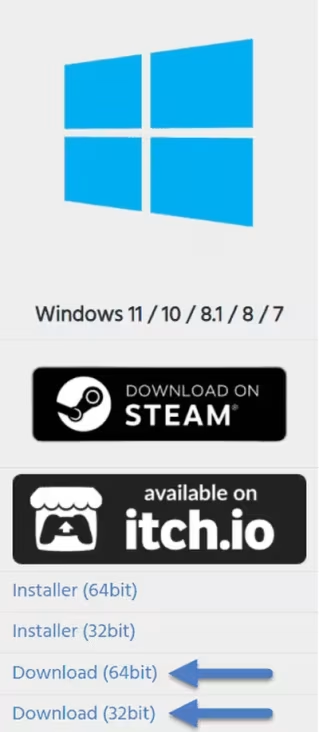
Si tu ordenador tiene Windows 7 de 32 bits, no hay problema: debes descargar la versión portátil de RetroArch, Download (32bit). En caso contrario, descarga la versión Download (64bit), como se aprecia claramente en la imagen superior.
Te recomiendo descargar la versión portable (NO LA INSTALLER), porque no necesita instalación en tu ordenador.
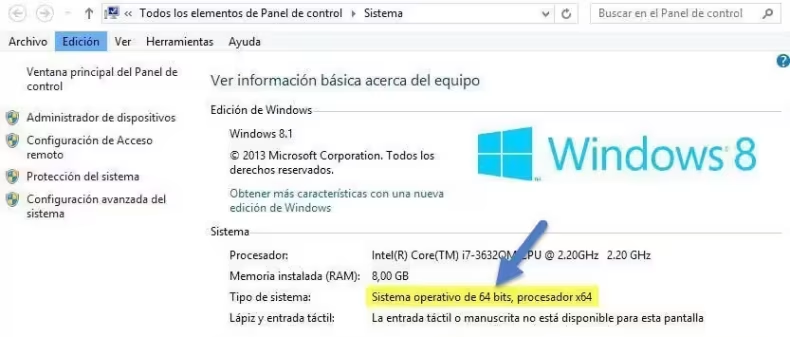
Mi recomendación es utilizar Windows de 64 bits para un mejor rendimiento. ¿Cómo puedes saber si tienes Windows de 64 bits? Es muy sencillo: solo tienes que entrar a tu Panel de control >> Sistema para obtener esa información, tal como se muestra en la imagen superior.
Sistemas operativos recomendados para este proyecto de retro consola: Windows 11, 10, 8.1, 8, 7.
Descomprimir RetroArch en una carpeta especifica
Ahora ya tenemos la versión correcta de RetroArch para tu sistema operativo.
Pero antes de hacer la descompresión de los archivos de RetroArch y para tener un poco todo más organizado vamos a crear unas carpetas en nuestro Disco D: o Partición D: de la siguiente manera.
D:\attract\emuladores\MAME - retroarch\
Luego debemos descomprimir todas las carpetas y archivos que hay dentro de RetroArch.7z en la carpeta \MAME - retroarch\
Nota: Podrías crear las carpetas en C:\, pero no es una buena idea, ya que si tienes que formatear el ordenador, deberías pasar tu retro consola a otro disco o partición.
Por tal motivo, lo mejor es usar una partición, por ejemplo D:\, o un disco externo. De esta manera, podrías formatear la unidad C:\, que es la que contiene el sistema operativo, sin necesidad de mover archivos.
Bien aclarado esto, seguimos con la creación de carpetas
Para el ejemplo, vamos a utilizar la versión de 64 bits portable: Download (64bit)
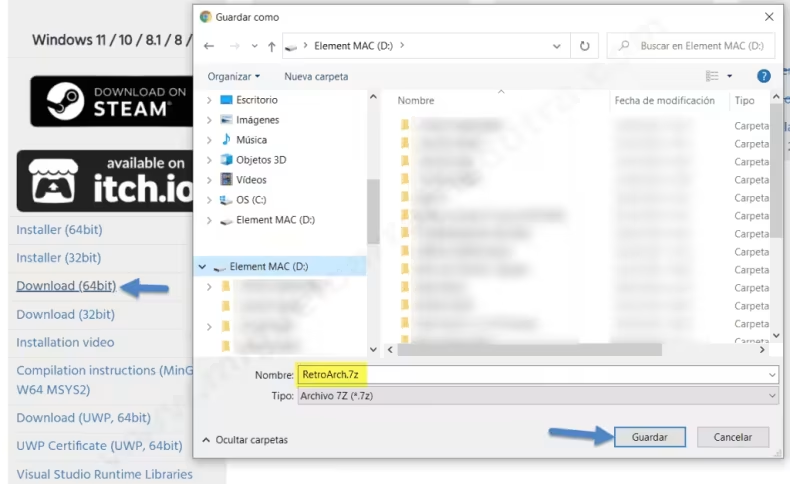
Guarda el archivo RetroArch.7z en la raíz del disco externo D: o en la partición D: del disco interno de tu ordenador.
Luego debes descomprimir o extraer el archivo RetroArch.7z con el programa 7-Zip que es gratuito, de código abierto y puedes descargarlo desde aquí.
Antes de descargar 7-Zip, asegúrate de elegir la versión correcta (32 bits o 64 bits) según el sistema operativo que tengas instalado en tu ordenador.
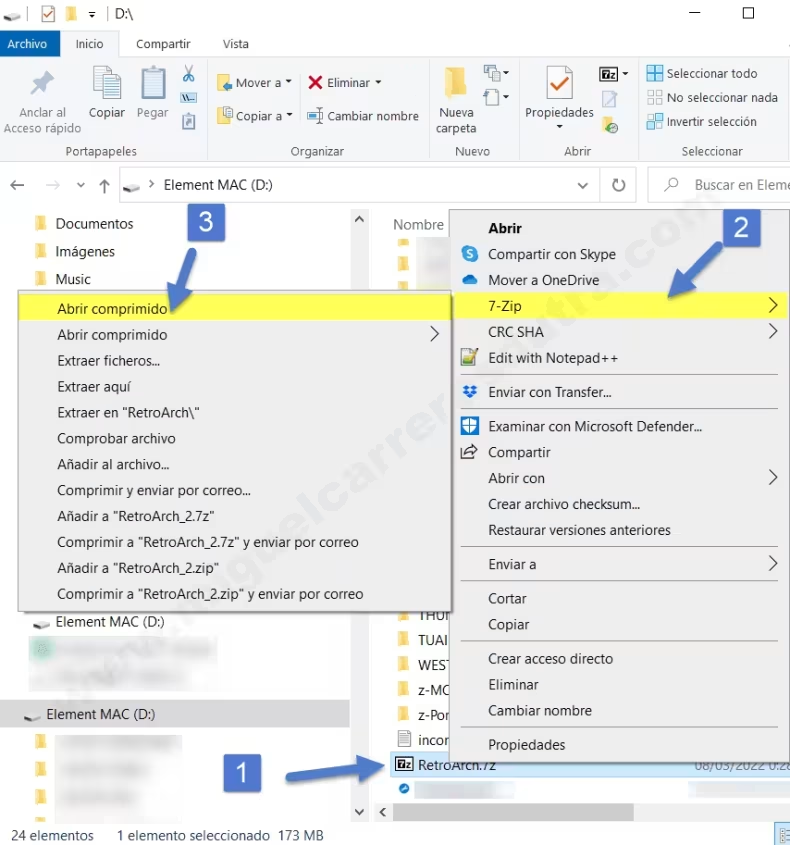
Una vez tengas instalado el programa 7-ZIP aparecerá en el menú contextual de Windows.
Ahora debes ponerte encima del archivo RetroArch.7z y con el botón derecho del ratón abrimos el menú contextual de Windows y nos desplazamos hacia el menú 7-ZIP y luego hasta Abrir comprimido, como se ve en la imagen superior.
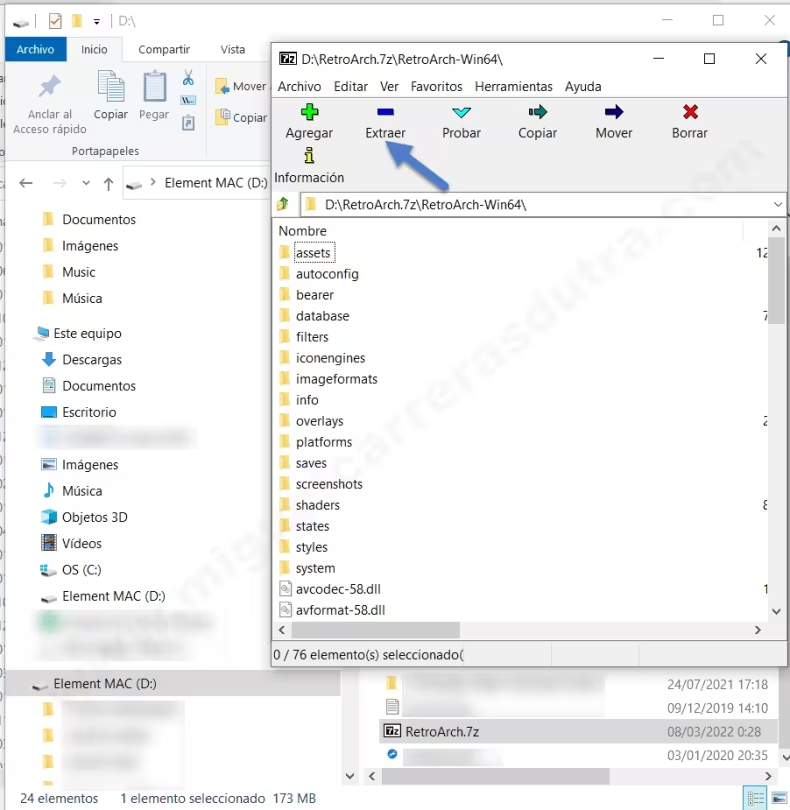
Cuando abras el archivo comprimido RetroArch.7z encontrarás otra carpeta dentro del mismo con el nombre \RetraArch-Win64\ debes entrar en esa carpeta para que se muestre el contenido de la misma.
Y debes hacer clic en el botón Extraer como se muestra en la imagen superior.
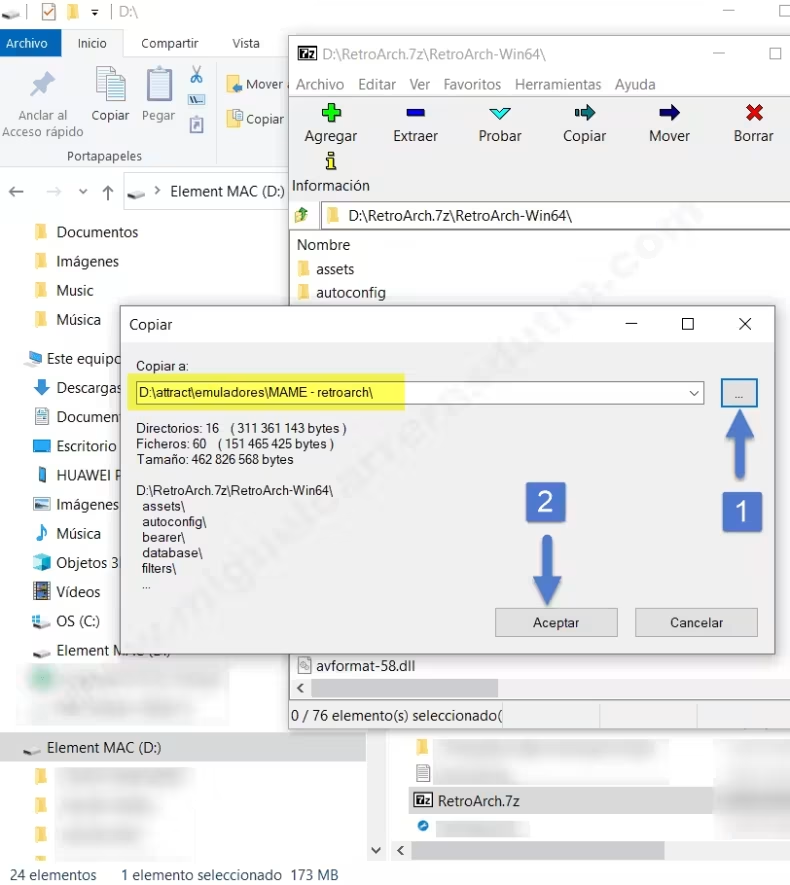
Al hacer clic en "Extraer", aparecerá una nueva ventana. En esta ventana, selecciona el menú desplegable (1) y busca la ruta D:\attract\emuladores\MAME - retroarch\ que habíamos creado anteriormente, ¿te acuerdas?
Cuando la hayas localizado, haz clic en el botón "Aceptar" (2) para que todo lo que hay dentro de la carpeta \RetraArch-Win64\ se copie en D:\attract\emuladores\MAME - retroarch\.
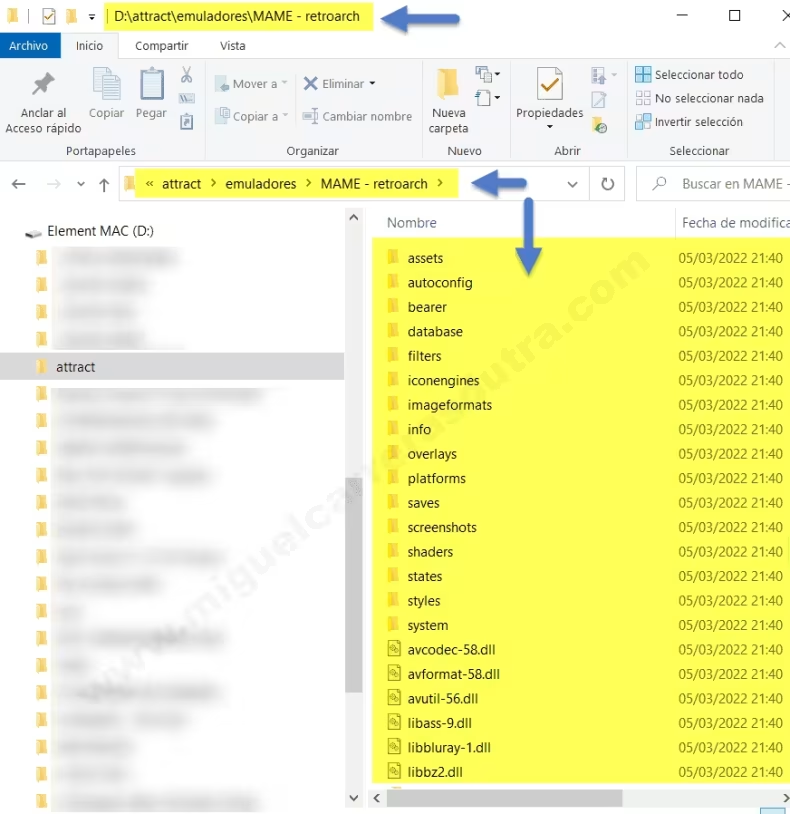
Si has seguido todos los pasos, deberías tener todos los archivos y carpetas descomprimidos en D:\attract\emuladores\MAME - retroarch\, tal como se muestra en la imagen superior.
¡Enhorabuena! Ya tienes instalado RetroArch portable en una carpeta específica. Puedes cambiar esta ruta y carpetas si lo deseas, pero debes asegurarte de mantener la misma ruta en todos los archivos de configuración de Attract Mode que veremos más adelante.
Durante este curso, siempre trabajaremos con la ruta y carpetas D:\attract\emuladores\MAME - retroarch\
RetroArch está disponible en varios idiomas, incluyendo inglés y español. Si al arrancar RetroArch por primera vez te aparece en inglés y quieres cambiarlo al español (o viceversa), no hay problema. Es muy fácil hacer el cambio y lo veremos a continuación.
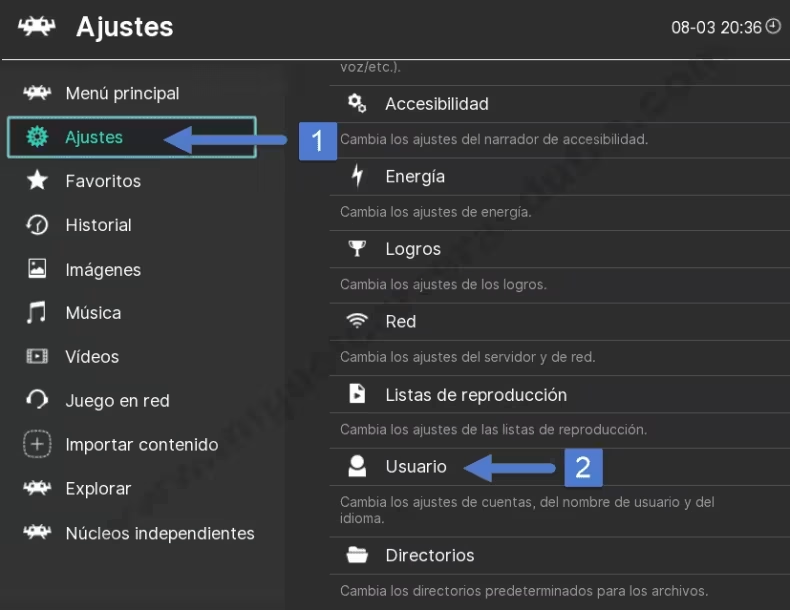
Para cambiar el idioma, sigue estos pasos:
- 1Desplázate al menú Ajustes (1).
- 2Luego baja hasta el menú Usuario (2).
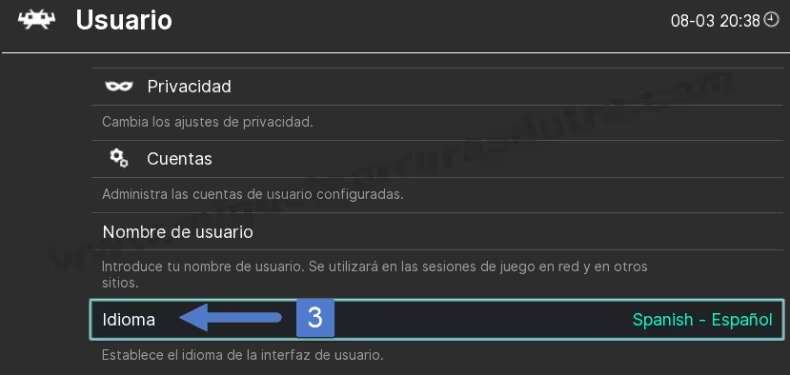
Dentro del menú Usuario, haz clic en el menú Idioma (3).
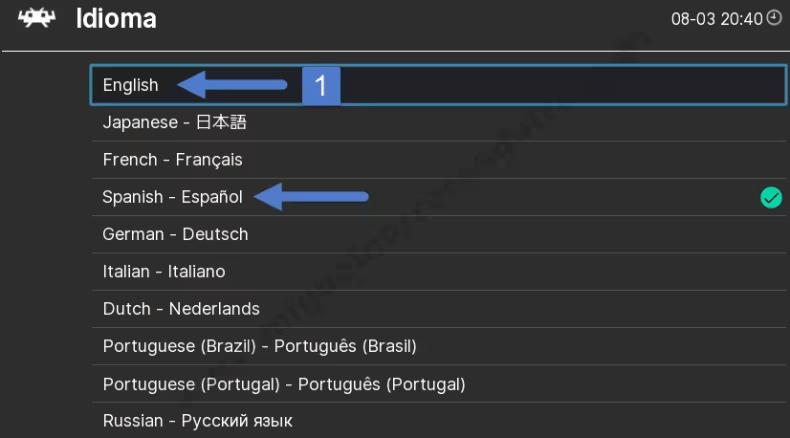
Dentro del menú Idioma verás una lista con los idiomas disponibles. Solo selecciona el idioma deseado y haz clic sobre él. ¡Así de fácil!
En el paso anterior, dejamos RetroArch descomprimido en una carpeta específica. En esta lección, veremos cómo descargar e instalar el núcleo o Core de MAME para RetroArch.
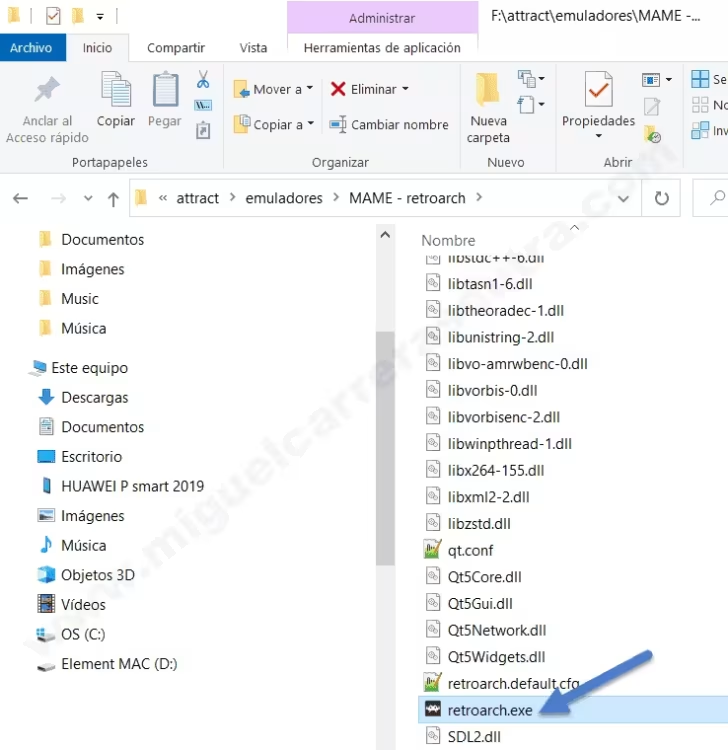
Para ello, desplázate a la siguiente ruta: D:\attract\emuladores\MAME - retroarch\ y busca el archivo retroarch.exe, que se encarga de arrancar la interfaz gráfica. Esto se puede ver con mayor claridad en la imagen superior.
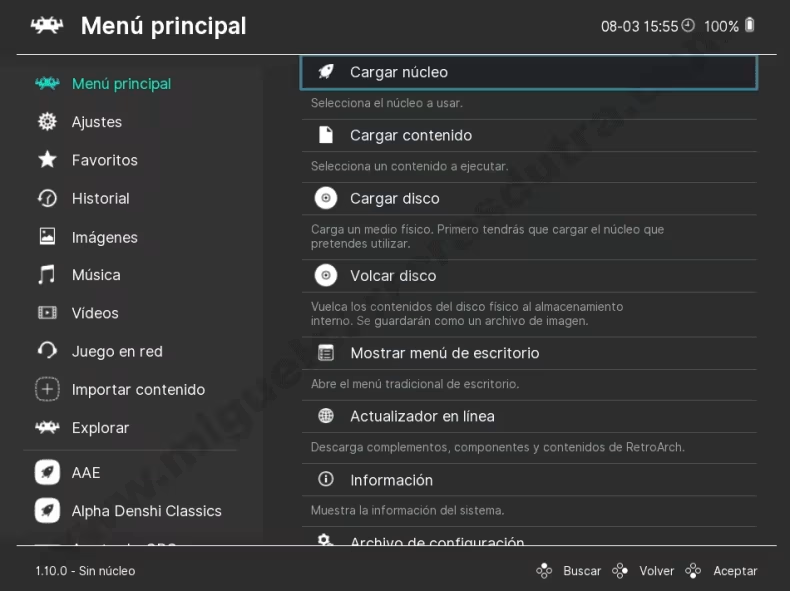
Al ejecutar retroarch.exe, verás inmediatamente la pantalla principal de RetroArch con todas las opciones principales (imagen superior).
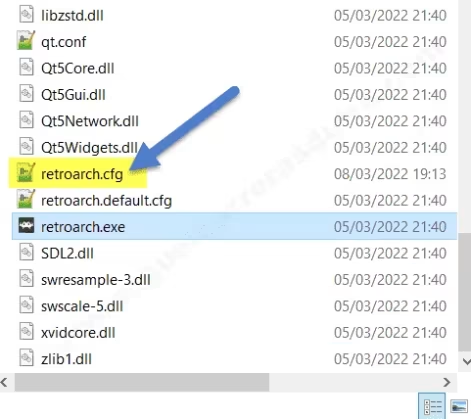
Después del primer arranque, se generará un archivo retroarch.cfg, En este archivo se guardarán todos los ajustes que realices dentro de RetroArch (ver imagen superior).
Una vez que hayas configurado todo, es una buena práctica hacer una copia o respaldo de este archivo retroarchg.cfg y guardarlo en un lugar seguro.
Si ocurre algún accidente, por ejemplo, una configuración incorrecta y no sabes cómo solucionarlo, puedes volver a la configuración que funcionaba bien antes. Solo debes copiar y pegar el archivo de respaldo retroarchg.cfg y reemplazar el archivo problemático.
Con esta práctica, evitarás tener que empezar de cero toda la configuración de RetroArch si algo sale mal.
Descargar el núcleo de MAME
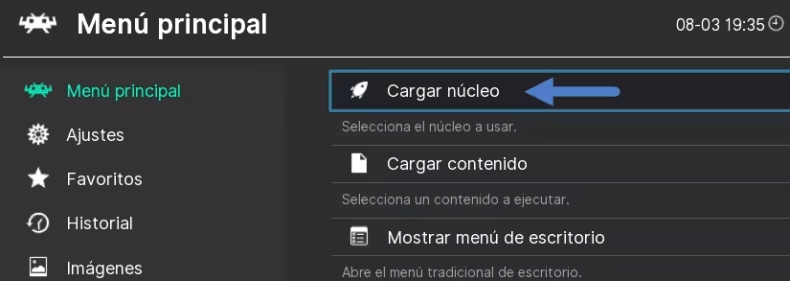
En la pantalla principal de RetroArch, haz clic en Cargar núcleo como se muestra en la imagen superior.
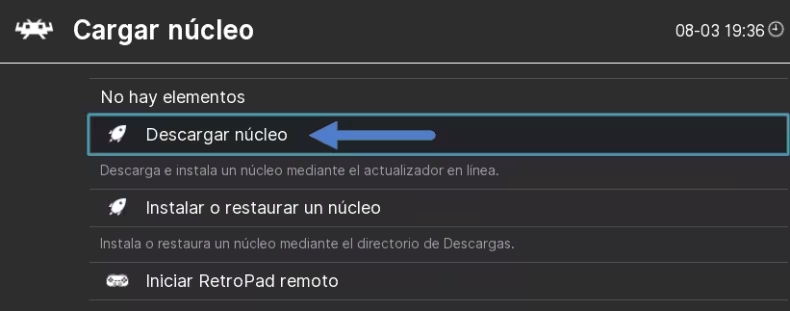
Luego, aparecerá otra pantalla donde deberás hacer clic en Descargar núcleo, tal como se aprecia en la imagen superior.
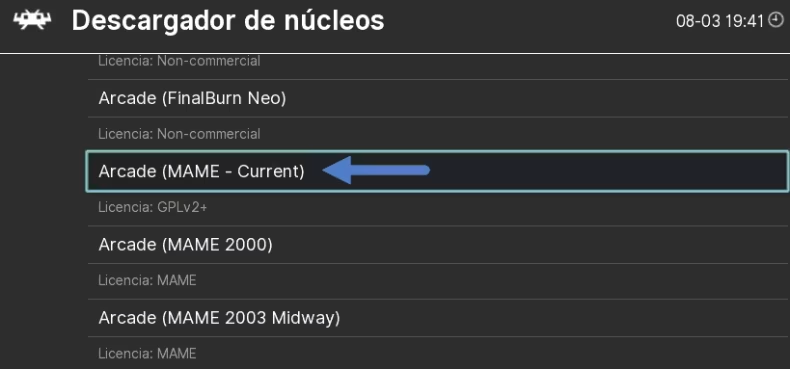
A continuación, verás una lista con todos los núcleos (emuladores) disponibles. En este caso particular, vamos a descargar el emulador de MAME, que en la lista aparece como Arcade (MAME - Current). Ten en cuenta que siempre se descargará la última versión disponible.
Una recomendación: aunque pueda ser tentador descargar todos los núcleos disponibles, es mejor empezar de uno en uno y descargar solo los que planeas utilizar.
Probar un juego de MAME desde RetroArch
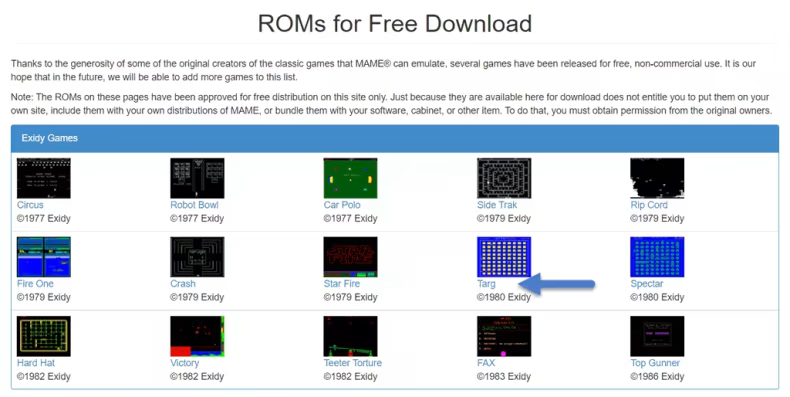
Para ejecutar juegos de MAME, necesitamos una ROM (juego). En la página oficial de MAME, hay disponibles algunas ROMS gratuitas. Para este ejemplo, vamos a descargar la ROM del juego Targ haciendo clic en el enlace, tal como se muestra en la imagen superior.
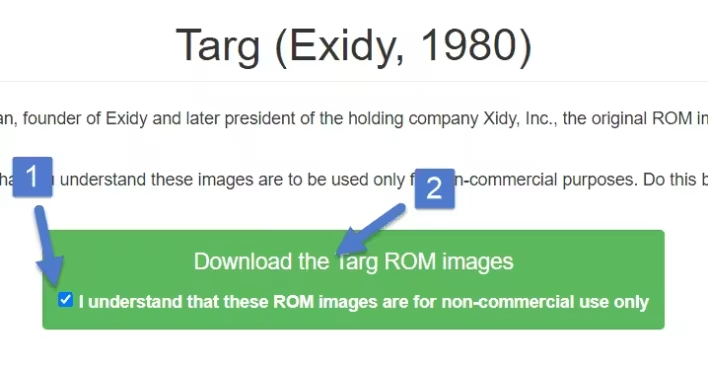
Pero antes de descargar, asegúrate de aceptar los términos haciendo clic en la casilla de verificación. Luego, haz clic en el enlace (Download the Targ ROM images), como se muestra en la imagen superior.
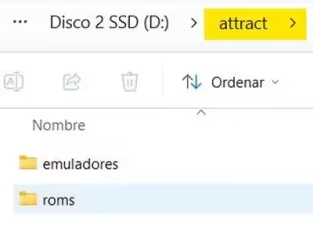
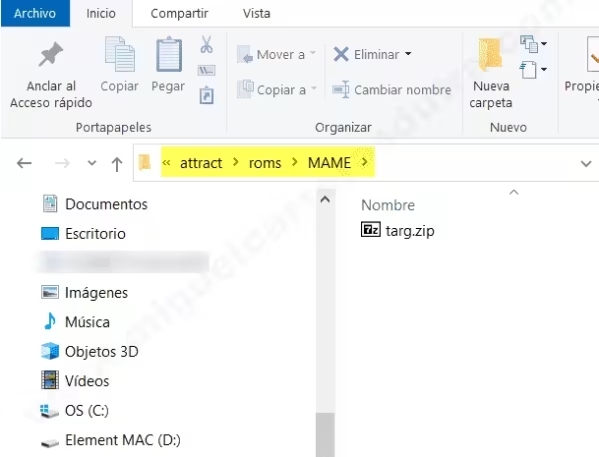
Antes de guardar la ROM del juego, debes crear una carpeta llamada roms y dentro de ella otra carpeta llamada MAME, de modo que la ruta quede así: D:\attract\roms\MAME\.
Arrancar la ROM de MAME
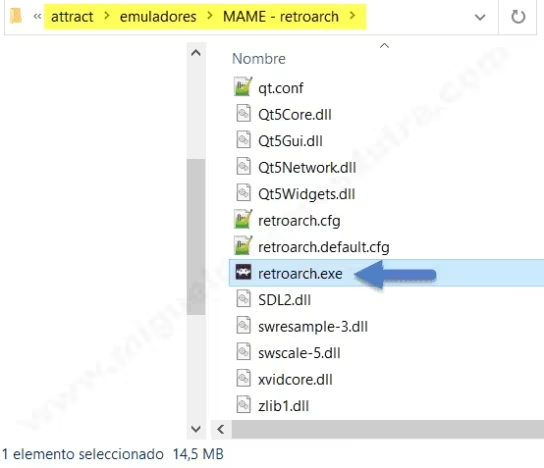
Antes que nada, ejecuta retroarch.exe para cargar la interfaz de RetroArch, ¿Te acuerdas donde estaba? pues aquí: D:\attract\emuladores\MAME - retroarch\
Una vez cargada la interfaz de RetroArch, haz clic en Cargar núcleo como se muestra en la imagen superior. El núcleo ya lo habíamos descargado, ¿te acuerdas?
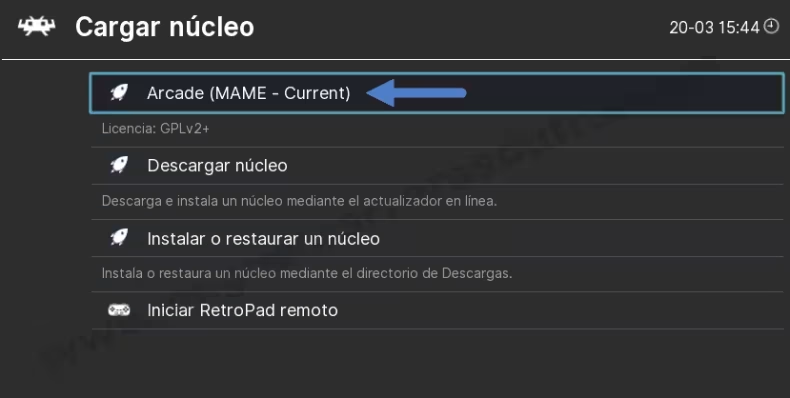
Ahora, haz clic en Arcade (MAME - Current) para cargar el emulador.
MAME - Current significa que la versión de MAME es la más reciente y, cuando actualices el núcleo, siempre será la última versión disponible.
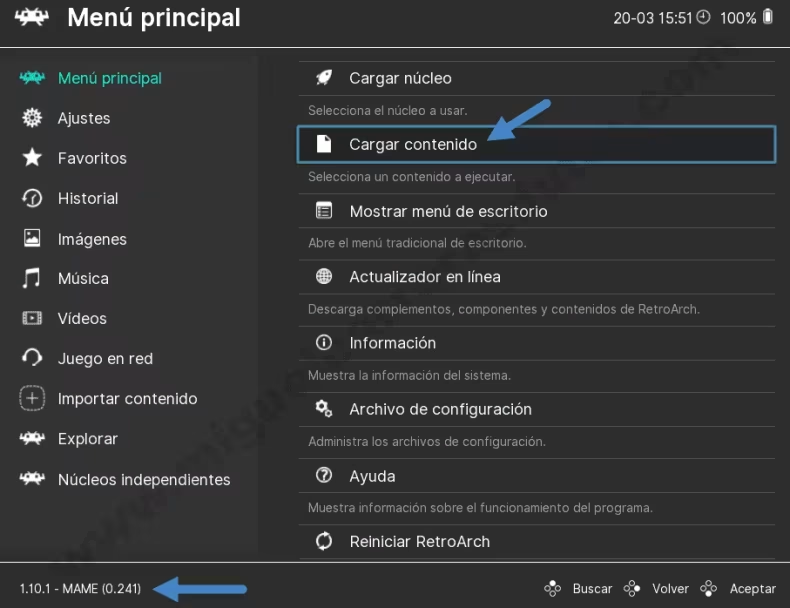
Ahora, haz clic en Cargar contenido para cargar la ROM de MAME que descargamos anteriormente, correspondiente al juego TARG con la ROM targ.zip
¿Y cómo sabemos si el núcleo de MAME está presente? Debes mirar en la esquina inferior izquierda donde te indica dos cosas:
Ten en cuenta que los Romsets (conjunto de ROMs o juegos) deben ser compatibles con la versión del núcleo de MAME que estás utilizando. Por ejemplo, si vas a usar la versión MAME 0.241, asegúrate de buscar y descargar las ROMs que sean compatibles con esa misma versión (0.241). De lo contrario, algunos juegos podrían no funcionar correctamente.
Para obtener la máxima compatibilidad con todos los juegos de MAME, es recomendable que el Romset (conjunto de juegos) coincida con la versión del emulador.
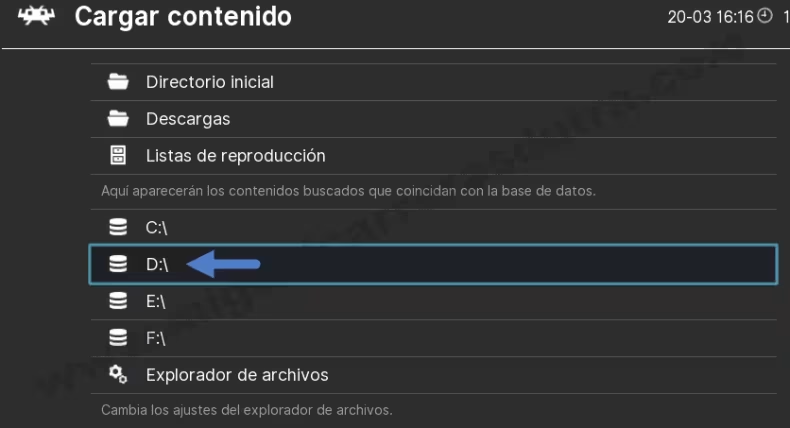
Volviendo a la carga de contenido, navega hasta la unidad D:\. Esta unidad puede estar en una partición interna o en un disco externo.
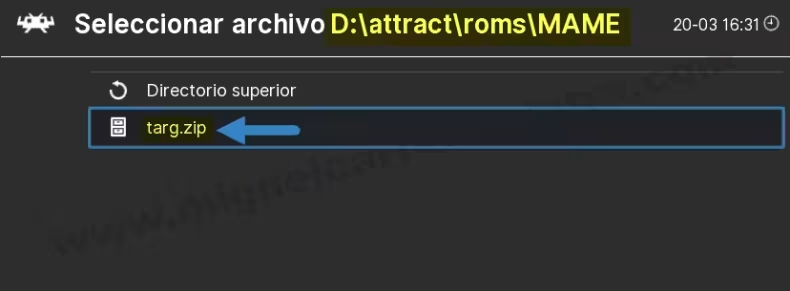
Una vez que hayas localizado la ROM de MAME, haz clic en el archivo para seleccionarlo.
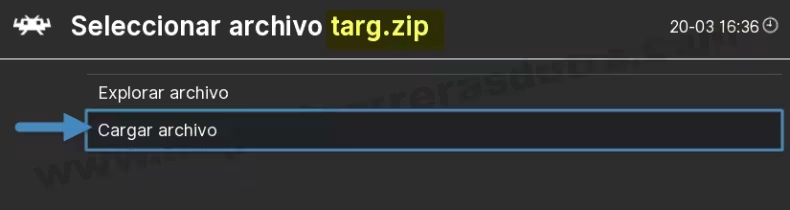
Luego, haz clic en Cargar archivo, tal como se muestra en la imagen superior.
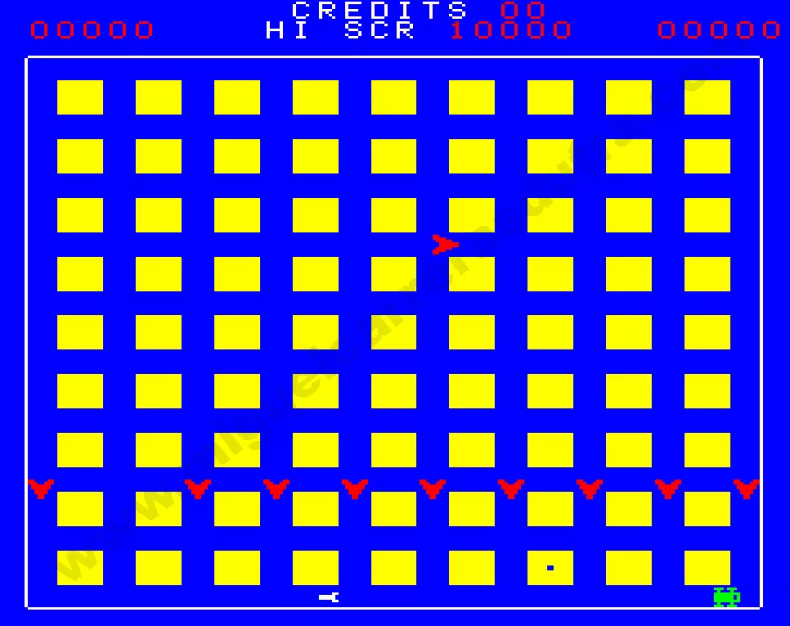
¡Enhorabuena! Ya tienes el juego TARG funcionando desde la interfaz de RetroArch. Aunque estos pasos puedan parecer muchos, todo esto se simplificará con una sola pulsación del botón de tu mando utilizando Attract Mode Plus y ArcadeFlow, lo cual veremos más adelante en este mismo curso.
Cómo hacer una copia de seguridad de retroarch.cfg
Una vez que tengas RetroArch afinado a tu gusto, una buena práctica es hacer una copia de seguridad del archivo retroarch.cfg, donde se guardan todas las configuraciones que has hecho. Si algo sale mal, puedes recuperarte del problema copiando y reemplazando este archivo, que se encuentra en la siguiente ruta: D:\attract\emuladores\MAME - retroarch\retroarch.cfg
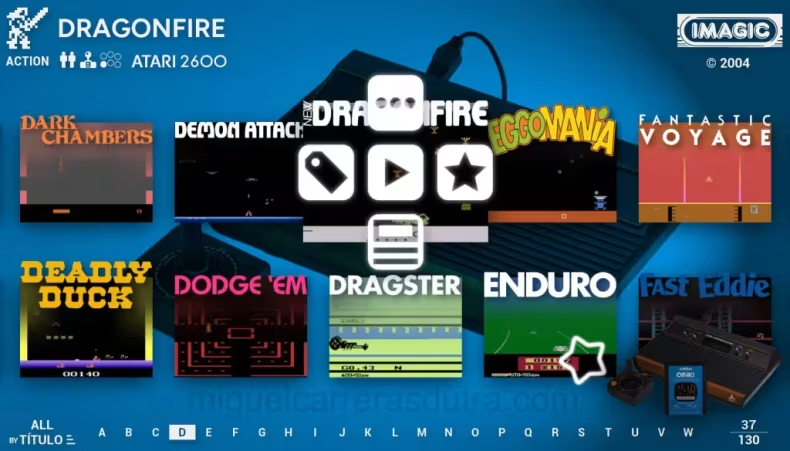
En la próxima lección, veremos cómo descargar Attract Mode Plus para montar una retro consola con ArcadeFlow...
Comments are closed.