

Ya aprendimos a aplicar shaders y overlays a nuestros sistemas. Sin embargo, para las consolas portátiles como la Nintendo Game Boy, será necesario ajustar el escalado para que la pantalla del juego encaje correctamente en el overlay. A continuación, veremos cómo realizar estos ajustes.
Este proceso es válido para todos los sistemas, incluidos arcades, consolas y ordenadores. Dado que ya sabes cómo aplicar un shader y un overlay, omitiré esta parte y pasaré directamente al menú de escalado de pantalla.
Obtener superposiciones para Nintendo Game Boy
Para que puedas practicar con el escalado de pantalla, aquí tienes el overlay de Nintendo Game Boy listo para utilizar.
Descarga y descomprime este archivo overlay en la siguiente ruta: D:\attract\emuladores\MAME - retroarch\overlays\. Este es el mismo proceso que utilizamos para MAME y Atari 8-bit, y se aplica a cualquier sistema.
Iniciar Attract Mode Plus y cargar un juego
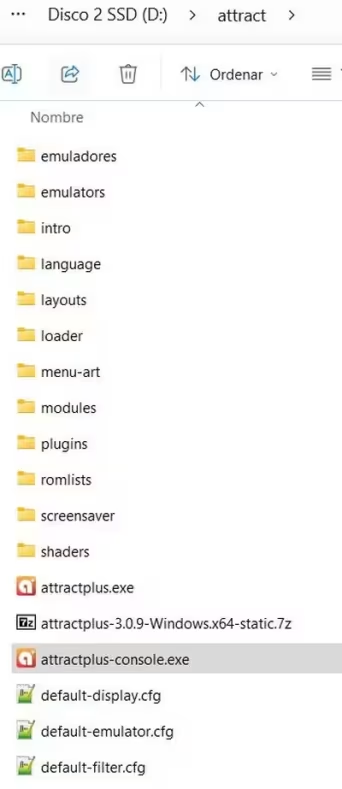
Para modificar el tamaño de la pantalla del juego, es necesario hacerlo mientras el juego está en funcionamiento. Por lo tanto, lo primero que debes hacer es iniciar Attract Mode Plus.
Ajustar la opacidad de la superposición
A continuación, cargamos un juego de Nintendo Game Boy. Es importante mencionar que este proceso será el mismo para todos los juegos arcade, consolas y ordenadores.
Con el juego en ejecución, debes presionar la tecla F1 de tu teclado para que aparezca el menú rápido de RetroArch específico para Nintendo Game Boy (ver imagen inferior).
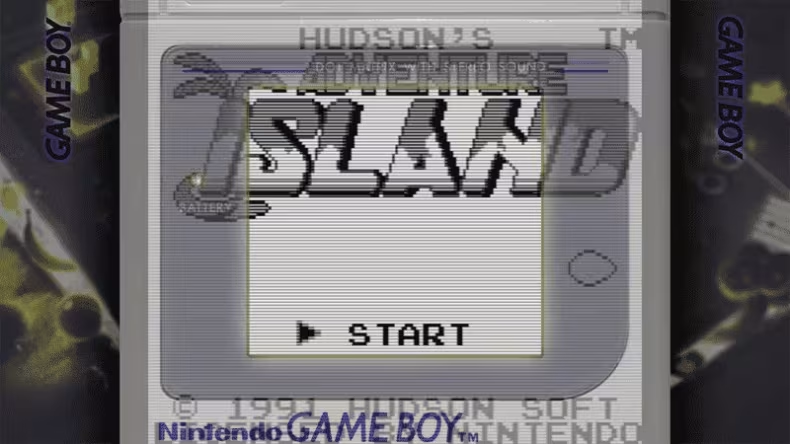
La superposición se ha aplicado con una opacidad de 0.70
Aquí puedes ver la superposición con una opacidad de 0.70. Configurar la opacidad en este valor te permitirá ver el resto de la pantalla que está fuera del encuadre para ajustar posteriormente.
Una vez que hayas hecho los ajustes en la pantalla del juego, puedes volver a configurar la opacidad a su valor original: 1.00
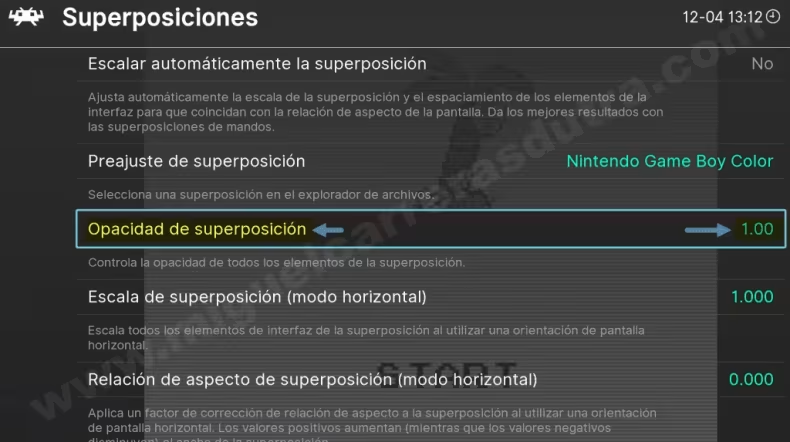
En la imagen superior, puedes ver claramente la opción que debes modificar para ajustar la opacidad de la superposición.
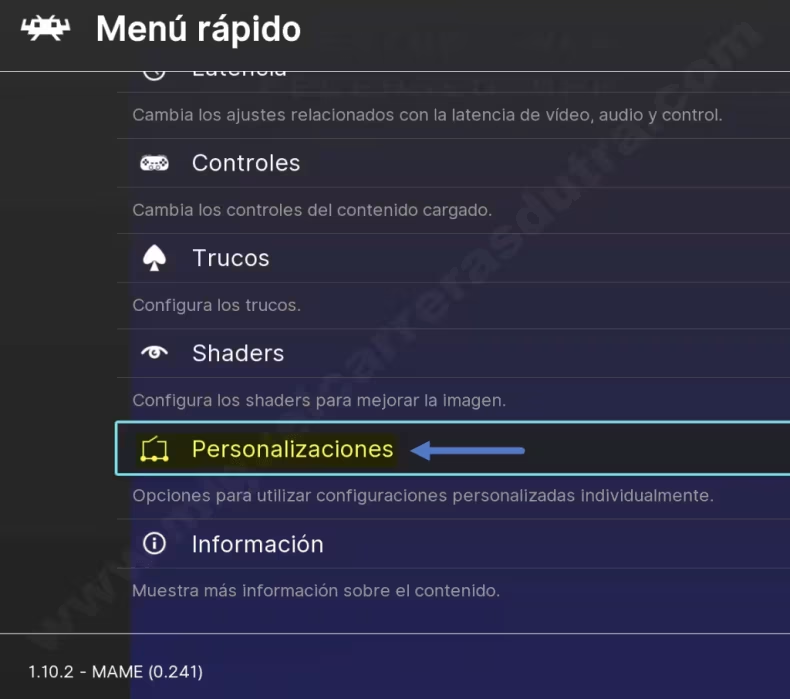
Para que los cambios que realices en la sección de superposiciones se mantengan después de cerrar el juego, debes guardar los cambios primero en el menú de Personalizaciones.
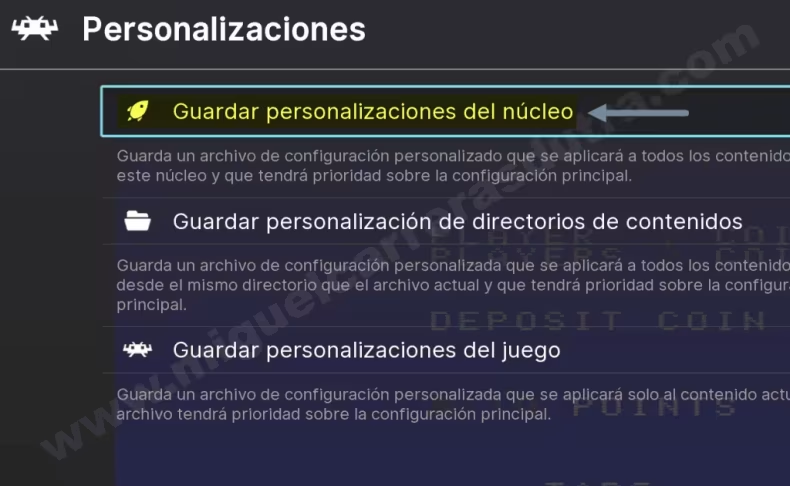
Luego, selecciona la primera opción "Guardar personalizaciones del núcleo". Esto garantizará que los cambios no se pierdan.
Ajuste de la pantalla del juego a la superposición
Perfecto, ahora estamos listos para acceder al menú de escalado de pantalla y adaptar el juego de Nintendo Game Boy a un recuadro más pequeño.
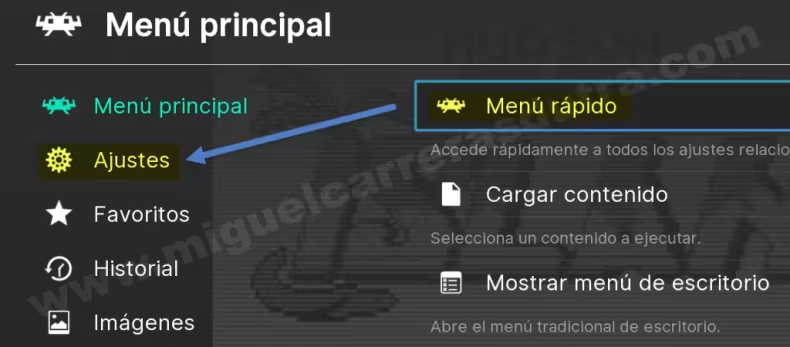
Con el juego iniciado, presiona la tecla F1 y luego Retroceso para volver al menú principal de RetroArch. A continuación, presiona Enter en la opción "Ajustes" en el menú lateral izquierdo para ver más opciones.
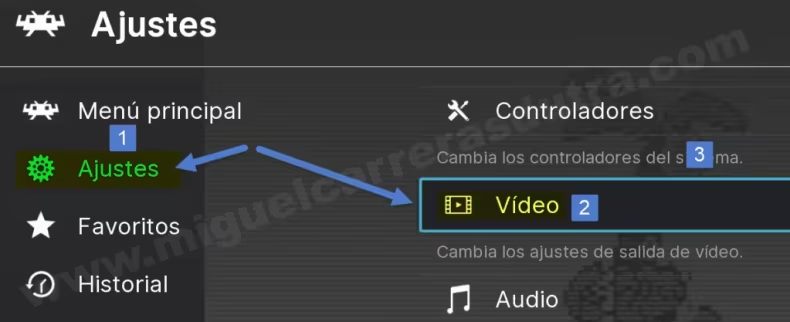
Al presionar en "Ajustes", el menú de la derecha cambiará y verás la opción "Vídeo". Debes presionar Enter en esta opción para ver más opciones.
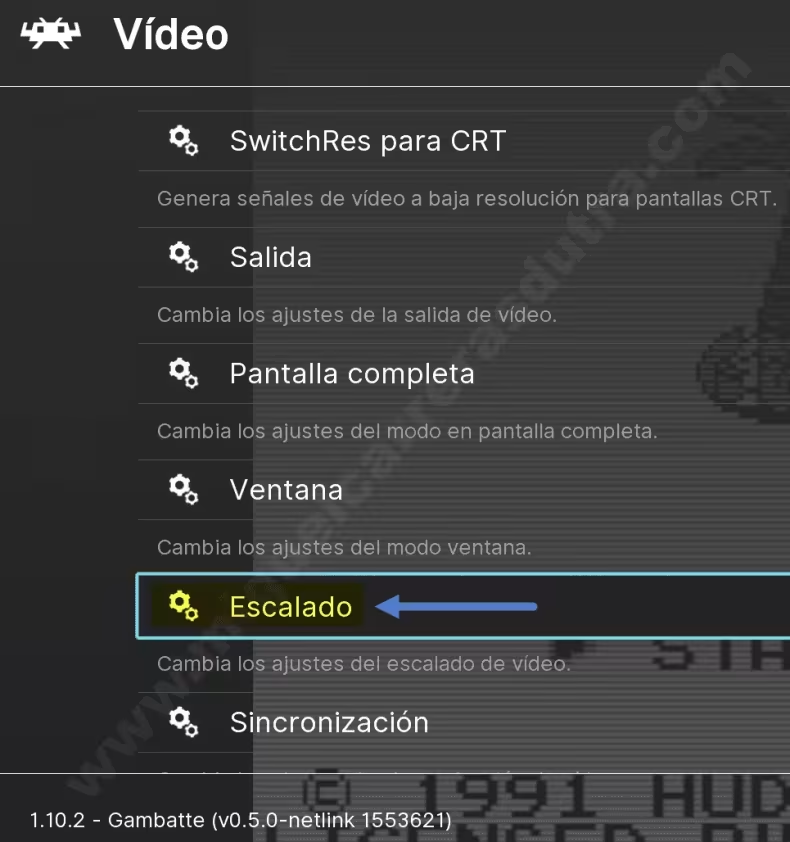
Ahora debes desplazarte hasta el final de las opciones y seleccionar "Escalado", presionando Enter para ver más opciones.
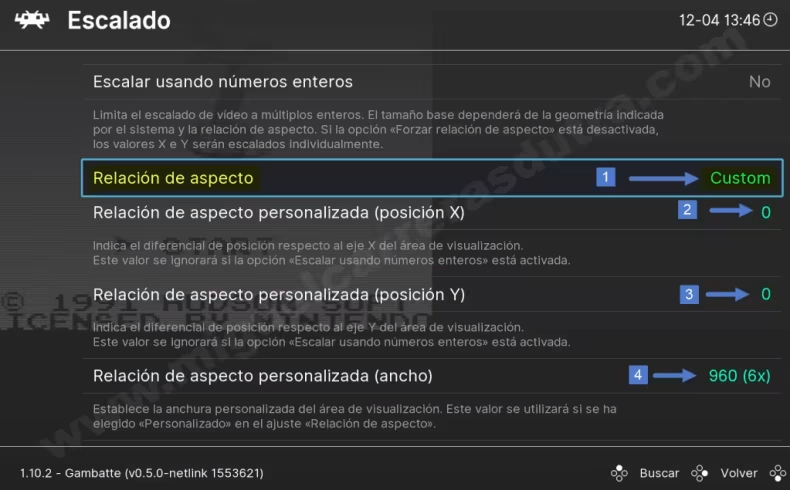
¡Enhorabuena! Hemos llegado. Aquí debes dirigirte a "Relación de aspecto" y seleccionar la opción "Custom" (Personalizar). Al elegir esta opción, se desplegarán varias opciones debajo para ajustar tanto el alto como el ancho de la pantalla.
Selecciona una posición y, con las teclas izquierda y derecha, podrás mover la pantalla del juego hasta la ubicación deseada. Puedes alternar la vista con la tecla F1 para ver cómo va quedando.
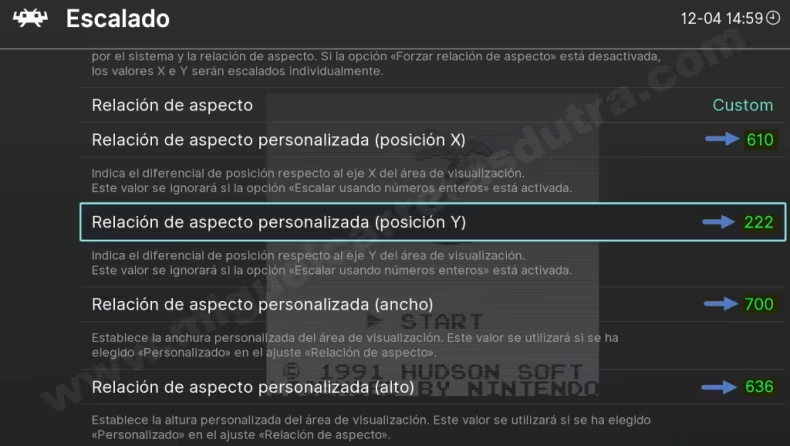
Al establecer estos valores, la pantalla del juego de la Nintendo Game Boy queda perfectamente centrada y encajada dentro de la superposición.
Sin embargo, debo hacer una salvedad: estos valores pueden no encajar correctamente si las resoluciones de las pantallas son diferentes. No es lo mismo aplicar estos valores en una resolución de 1366x768, 800x600 o 1920x1080, etc. Los valores variarán según la resolución. No obstante, los valores de la imagen te ayudarán a aproximarte al encuadre perfecto más rápidamente.
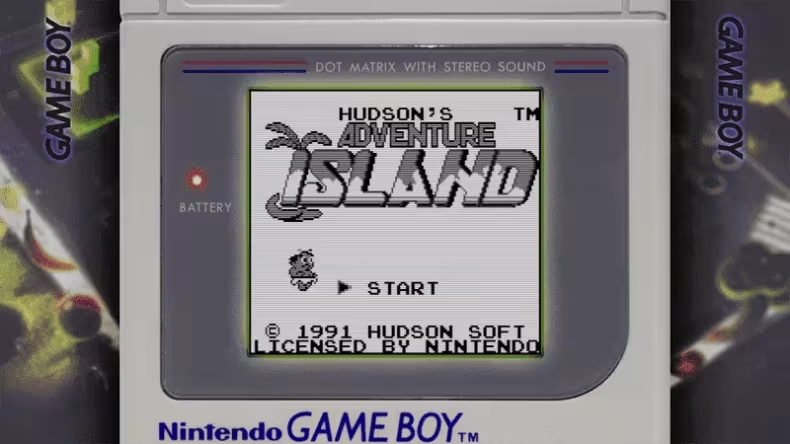
Y este es el resultado final. Aunque es un proceso lento, solo tienes que hacerlo una vez ya que la misma superposición se aplica a todos los juegos. Después, asegúrate de guardar estos ajustes para que no se pierdan, tal como se muestra en las siguientes capturas.
Presiona nuevamente la tecla F1 y desplázate hasta "Personalizaciones".
Luego, selecciona la primera opción "Guardar personalizaciones del núcleo". Esto garantizará que los cambios no se pierdan. ¡Enhorabuena!
Este procedimiento te servirá para encuadrar cualquier pantalla de cualquier juego.
Comments are closed.