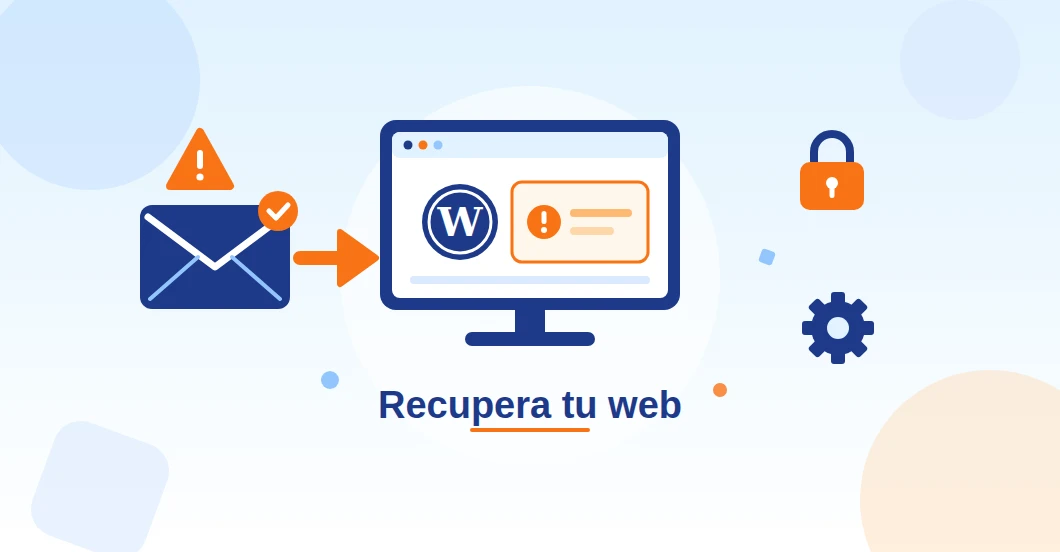

WordPress Recovery Mode es una de esas funciones que agradeces el día que las necesitas. Si has usado WordPress alguna vez, ya sabes lo que es despertarte, entrar a tu web y encontrarte con una pantalla en blanco o con un fatídico mensaje de "hay un error crítico en este sitio web". Hasta WordPress 5.2, eso significaba sacar el FTP, renombrar carpetas a tientas y rezar. Hoy, gracias al WordPress Recovery Mode, la historia es otra: el propio WordPress te coge de la mano y te deja entrar al panel de control para arreglar el desaguisado.
En este artículo te explico qué es, cuándo se activa, cómo entrar, qué hacer dentro y cómo salir sin dejar tu sitio a medias. Todo verificado contra la documentación oficial de WordPress.org, sin inventos.
Qué es WordPress Recovery Mode y por qué te salva la vida
WordPress Recovery Mode es una función integrada en el núcleo de WordPress desde la versión 5.2. Su objetivo es simple: cuando se produce un error fatal de PHP (el típico "White Screen of Death" o fallo que impide cargar la web o el panel de administración), WordPress entra en un modo seguro que te permite iniciar sesión para diagnosticar y solucionar el problema sin necesidad de FTP ni de editar código manualmente.
Piensa en ello como un salvavidas. El modo no repara tu sitio por ti, pero te abre la puerta para que tú lo hagas con tranquilidad.
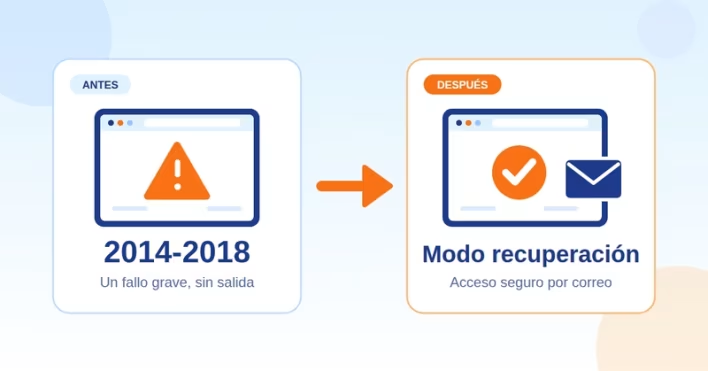
El antes y el después de WordPress 5.2
Antes de WordPress 5.2, un error fatal te dejaba fuera por completo. Tocaba buscar en los logs o ir a tientas renombrando carpetas de plugins por FTP hasta dar con el culpable. Desesperante y largo.
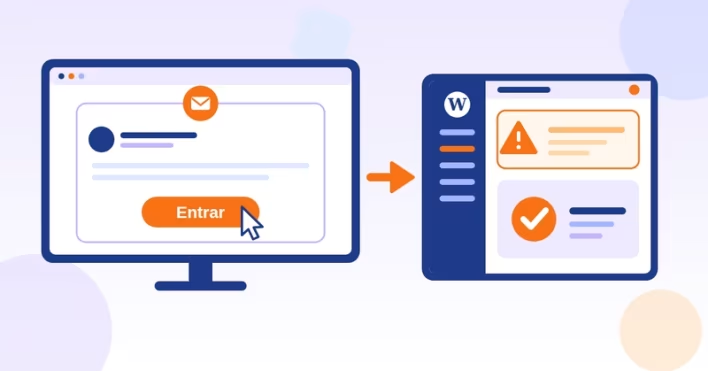
Desde la aparición del WordPress Recovery Mode, el propio WordPress detecta el fallo, pausa el código causante para tu sesión de administrador y te envía un email con un enlace especial para entrar al panel. Mucho más humano y mucho menos traumático.
Cuándo se activa WordPress Recovery Mode
El WordPress Recovery Mode se activa automáticamente cuando WordPress detecta un error fatal de PHP durante una carga normal de página (no en tareas cron o procesos en segundo plano). Los fallos suelen venir de tres sitios habituales: un plugin incompatible o defectuoso, un tema con errores o código personalizado (por ejemplo, un functions.php mal editado) que rompe la ejecución.
Qué errores lo disparan (y cuáles no)
Se activa con errores fatales de PHP. No se activa con avisos menores ni con simples fallos de estilo. Tampoco detecta un error fatal disparado por una tarea en segundo plano (cron), así que en ese caso no recibirás el email de recuperación y deberás tirar de otros métodos.
Es importante entender el matiz: si la web falla en segundo plano, el WordPress Recovery Mode no entrará en acción y no verás el mensaje de "dificultades técnicas" ni recibirás el correo. Por eso conviene tener siempre a mano un plan B.
Cómo entrar en WordPress Recovery Mode paso a paso
El proceso está pensado para ser sencillo, incluso para alguien que no toca código. Estos son los pasos recogidos en la documentación oficial:
El email con el enlace de recuperación
- 1WordPress detecta el error fatal y pausa el componente culpable solo para tu sesión de administrador.
- 2En la web pública se muestra un mensaje informando de que el sitio tiene dificultades técnicas (así los visitantes no ven pantallas en blanco confusas).
- 3WordPress envía automáticamente un correo a la dirección del administrador del sitio con un enlace especial para acceder al panel en modo recuperación.
- 4Haces clic en el enlace, inicias sesión y el propio panel te avisa de que estás en modo recuperación, mostrando qué plugin o tema ha fallado.
Dentro del panel, además, aparecen avisos con el nombre del componente que ha causado el problema, así que no tienes que adivinar.
Qué hacer si el email no llega
Aquí llega el caso real de muchos: el correo no aparece. Ocurre porque WordPress carga los plugins en un orden determinado y, si el error sucede antes de que se cargue el plugin que gestiona el envío de emails, el mensaje sale directamente del servidor. Si el servidor no está bien configurado para enviar correo o su IP está marcada como spam, el email puede perderse o caer en la carpeta de correo no deseado.
Si el correo no llega, las opciones son:
Qué ocurre dentro de WordPress Recovery Mode
Una vez dentro, varias cosas suceden de forma automática y coordinada:
Esa pausa selectiva es la magia del asunto: mientras tú arreglas dentro del panel, los visitantes siguen viendo el mensaje de "dificultades técnicas" en la web pública, no una página rota.
¿Quieres Que Tu WordPress Vuele?
Qué hacer una vez dentro
Aquí es donde arreglas el entuerto. La rutina recomendable es sencilla:
Desactivar el plugin o tema que falla
- 1Inicia sesión mediante el enlace especial del correo de recuperación.
- 2Localiza los avisos que indican qué plugin o qué tema ha fallado (aparecen en el panel).
- 3Ve a la sección de Plugins o de Apariencia > Temas y desactiva el elemento problemático. Es una solución inmediata y normalmente temporal: la web vuelve a cargar y puedes revisar con más tranquilidad qué ocurrió.
- 4Ya con el panel estable, reinstala una versión anterior del plugin o busca una alternativa si el problema persiste.
Revisar cambios en código propio
Si tocaste código (por ejemplo, en el functions.php del tema hijo), corrígelo antes de salir del modo recuperación. WordPress no lo corregirá por ti. Esta parte es la más delicada porque un error de sintaxis mínimo puede volver a tumbar la web entera. Hazlo con calma y, si no estás seguro, mejor revierte el cambio y vuelve a intentarlo después.
Salir de WordPress Recovery Mode correctamente
Una vez resuelto, pulsa el botón "Salir del modo de recuperación" (suele estar disponible en la barra de administración superior). Después verifica que la web en modo incógnito, cargue con normalidad para los visitantes. Este paso parece obvio, pero mucha gente lo olvida y se queda a medias.
¡Monetiza Tu Sitio Web!
WordPress Recovery Mode frente a otras formas de recuperación
El WordPress Recovery Mode no es la única herramienta de la caja. Convive con otros métodos y conviene saber cuándo usar cada uno.
Renombrar carpetas por FTP como plan B
Si no llega el correo o el error es de los que no disparan el modo automático, puedes desactivar plugins a mano por FTP. Basta con renombrar la carpeta del plugin problemático: por ejemplo, de /wp-content/plugins/hello-dolly a /wp-content/plugins/hello-dolly-1. WordPress deja de cargarlo y la web puede volver a funcionar. Sirve para el caso en el que sospechas de un plugin concreto o cuando el log de errores apunta a uno.
Copias de seguridad como salvavidas
Los backups siguen siendo el seguro de vida definitivo. Tener copias recientes de archivos y base de datos te permite restaurar el sitio ante pérdidas de datos, ataques o fallos técnicos que van más allá de un plugin rebelde. El modo recuperación ayuda a diagnosticar, pero no sustituye a una buena política de copias de seguridad.
Casos prácticos y buenas prácticas para no tener sustos
Un caso muy habitual: actualizas un plugin, recargas la web y aparece el mensaje de "dificultades técnicas". En lugar de entrar en pánico, compruebas el correo del administrador, haces clic en el enlace, identificas el plugin culpable en los avisos, lo desactivas, verificas que la web carga y, más tarde, reinstalas una versión estable o buscas alternativa. Todo sin FTP y sin tocar código.
Para evitar sustos a futuro, ten en cuenta estas buenas prácticas:
Conclusión
El WordPress Recovery Mode es uno de esos detalles que marcan la diferencia entre una web que se cae y una web que se levanta. No hace magia ni repara tu sitio por ti, pero te da la puerta de entrada para arreglarlo sin FTP ni dramas. Combinado con copias de seguridad frecuentes y un hosting con buen soporte, es la red de seguridad que todo proyecto WordPress merece tener.
A partir de aquí, la próxima vez que veas la pantalla de "dificultades técnicas", respira: ya sabes qué hacer y por dónde empezar.
¡Más De Webempresa!
Preguntas frecuentes sobre WordPress Recovery Mode
¿Qué es exactamente el WordPress Recovery Mode?
Es una función integrada en WordPress desde la versión 5.2 que, cuando detecta un error fatal de PHP, pausa el código culpable para tu sesión de administrador y te permite entrar al panel para diagnosticarlo y arreglarlo, sin necesidad de FTP.
¿Se activa automáticamente o tengo que hacer algo?
Se activa de forma automática cuando WordPress detecta un error fatal durante una carga normal de página. No requiere configuración previa. No se activa en tareas cron o procesos en segundo plano.
¿Qué pasa si no me llega el correo de recuperación?
Puede ocurrir porque el error se produce antes de cargar el plugin que envía los emails, de forma que el correo sale del servidor y puede filtrarse o bloquearse. En ese caso, usa el método por FTP renombrando la carpeta del plugin o tema, contacta con el soporte de tu hosting o tira de copias de seguridad.
¿WordPress Recovery Mode arregla mi sitio automáticamente?
No. El WordPress Recovery Mode solo te da acceso seguro al panel para que tú diagnostiques y soluciones el problema. La web pública sigue mostrando el mensaje de dificultades técnicas hasta que lo repares.
¿Afecta a los visitantes de mi web?
Mientras estás dentro del modo recuperación, los visitantes siguen viendo el mensaje de "dificultades técnicas". Al salir correctamente del WordPress Recovery Mode tras arreglar el fallo, la web vuelve a carga normal para todo el mundo.
¿Desde qué versión de WordPress está disponible?
Desde WordPress 5.2, publicada en mayo de 2019.
¿Puedo usar WordPress Recovery Mode si mi web está en un hosting compartido?
Sí. Es una función del propio WordPress, independiente del hosting. Eso sí, si necesitas soporte o el correo no llega, contar con un hosting con buen soporte en español marca la diferencia.

¿Listo para tener un WordPress que se recupera sin dramas?
"Si usas mi enlace, a ti te cuesta lo mismo y a mí me ayudas a seguir creando contenido gratuito. ¡Gracias!"