
Tu alumno entra en tu web, le encanta el curso, baja hasta el botón de compra... y ahí aparece la pila: sacar la tarjeta, rellenar datos, desconfiar. Ese clic final se cae muchas veces por pura fricción. La integración PayPal Thrive Apprentice ha llegado para quitar ese obstáculo de en medio: desde Thrive Suite 10.9.3 puedes cobrar tus cursos con PayPal en nativo, sin plugins de por medio y sin mandar a nadie a un checkout ajeno.
En esta guía te enseño a conectar tu cuenta, cobrar con pago único o suscripción, probar sin gastar un euro y resolver los fallos más típicos. Todo verificado en la documentación oficial de Thrive Themes, sin humo.
Qué es la integración PayPal Thrive Apprentice y por qué te conviene
Es la pasarela de pago incorporada que Thrive Apprentice estrenó con la versión 10.9.3 de Thrive Suite. Tu comprador paga con su saldo de PayPal o con tarjeta, el cobro se procesa sin salir de tu página de curso y el acceso se concede en automático, igual que con el resto de automatizaciones. Nada de WooCommerce, nada de carritos, nada de plataformas externas.
Qué significa cobrar en nativo y no con plugins externos
Hasta ahora, vender con PayPal en WordPress exigía combinar piezas: un plugin de membresía, un plugin de pasarela o una plataforma tipo ThriveCart. Cada pieza suma mantenimiento, actualizaciones y puntos de fallo.
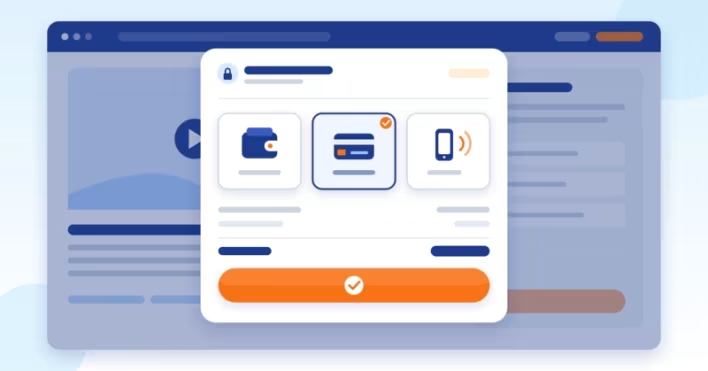
Con la integración en nativo el checkout va incrustado en la propia página del curso: quien compra no sale de tu web y la experiencia transmite confianza. Menos clics, menos excusas para abandonar. Eso es, en esencia, lo que aporta PayPal Thrive Apprentice: el pago forma parte de tu página, no de la de otro.
Requisitos para activar PayPal Thrive Apprentice
Antes de tocar nada, comprueba la lista completa de la documentación oficial:

¡Cursos realizados con Thrive Apprentice!
Cómo activar PayPal Thrive Apprentice paso a paso
La ruta completa pasa por el panel de Thrive y por el alta guiada de PayPal.
Paso 1: conecta tu cuenta PayPal Business
Entra en Thrive Dashboard y abre Thrive Apprentice; dentro de Settings, en el apartado Payments, encontrarás la pestaña PayPal. Pulsa Connect PayPal y completa el alta guiada en tu navegador autorizando la conexión.
Dos detalles importantes. Primero: si PayPal te pide confirmar tu correo de comercio, hazlo antes de aceptar pagos reales. Segundo: revisa la tabla de capacidades que aparece en esa misma pantalla, donde ves qué métodos tiene activos tu cuenta (saldo de PayPal, tarjetas, Google Pay) y cuáles quedan en Pending o Denied a la espera de verificación.
Paso 2: añade precios en PayPal a tu producto
Ve a Products dentro de Thrive Apprentice, selecciona tu curso y abre la pestaña de requisitos de acceso (Access requirements). Despliega la fila de PayPal y elige el precio en Product Pricing: pago único, suscripción mensual, anual o con intervalo personalizado, e incluso una prueba gratuita antes del primer cargo.
Al guardar, confirma que el botón de compra del producto usa Comprar ahora con PayPal en las reglas de acceso. Thrive Apprentice te avisa en el editor si el botón no está bien configurado, así que no hay forma de despistarse.
Paso 3: prueba en modo Sandbox antes de vender en serio
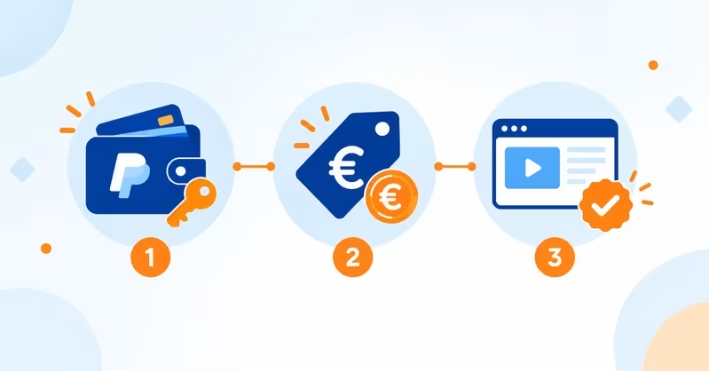
El propio sistema detecta si conectas en modo Sandbox o Live, y te recomiendo empezar por Sandbox. El flujo de pruebas tiene cinco puntos:
Base de Conocimiento de Thrive Themes
Pago único, suscripción o prueba gratuita: elige cómo cobras
La tabla de precios de PayPal admite las tres fórmulas de venta más habituales: un solo cobro para acceso inmediato, suscripción con cobro recurrente o prueba gratuita antes del primer cargo. Con PayPal Thrive Apprentice, la suscripción se cobra de forma automática y sin que muevas un dedo.
Si un pago recurrente falla, Thrive Apprentice aplica un periodo de gracia mientras PayPal reintenta; si todos los intentos fallan, el acceso se retira. Coherente y sin sorpresas para ti ni para tu alumno.
En el checkout, tu comprador puede pagar con saldo de PayPal, con tarjeta (incluido el pago de invitado donde PayPal lo permite), con Google Pay e incluso ver mensajes de pago aplazado si su cuenta PayPal lo soporta. Tú decides qué métodos mostrar en Settings, Payments, PayPal.
Cómo deja tu alumno cancelar su suscripción
Con Stripe existe el portal de cliente; con PayPal, la cancelación se resuelve de otra forma. Edita tu página de curso o de cuenta de alumno con Thrive Architect, añade un botón o enlace y configúralo como enlace dinámico de PayPal con acción Cancelar suscripción. Publica y listo: tu alumno se da de baja solo, sin escribirte al soporte.
Reembolsos, pedidos y cómo desconectar sin perder alumnos
Los reembolsos se gestionan desde Thrive Apprentice, en la sección Members: seleccionas al alumno, pulsas Edit Access / Refund, localizas el pedido de PayPal (las suscripciones aparecen agrupadas con su historial de cargos) y confirmas la devolución. El acceso se retira y la suscripción vinculada se cancela. Cada pedido muestra su Debug ID, útil si algún día hablas con soporte de PayPal o de Thrive.
Si desconectas PayPal, las suscripciones activas se cancelan al final del periodo ya pagado y el sistema te avisa de cuántas se verán afectadas antes de confirmar. Cero alumnos tirados por la borda.
Sustos típicos con PayPal Thrive Apprentice y cómo resolverlos
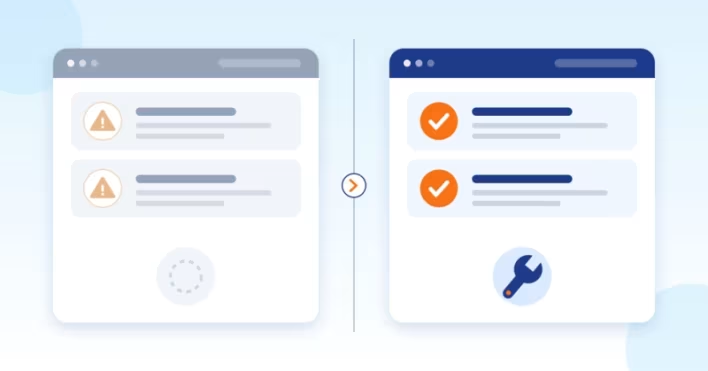
La base de conocimiento oficial recoge los fallos más repetidos y todos tienen arreglo rápido:
- 1PayPal aparece como Not Connected tras el alta guiada: espera a que la conexión termine, refresca la página y, si sigue igual, desconecta y vuelve a conectar.
- 2Aviso de confirma tu correo de PayPal: entra en PayPal y confirma el correo de comercio desde la configuración de tu cuenta.
- 3Una capacidad queda en Pending o Denied: completa la verificación que pida PayPal para ese método, por ejemplo el procesamiento avanzado de tarjetas.
- 4No aparece el botón de compra: revisa que el botón del producto sea Comprar ahora con PayPal en las reglas de acceso.
- 5Un alumno pagó y se quedó sin acceso: mira su pedido en Members, Edit Access / Refund, antes de tocar nada más.
¡Guías Thrive Apprentice!
Conclusión: la fricción del pago ya no es una excusa
PayPal Thrive Apprentice viene a resolver un problema real de la venta de formación: el último clic. Con la cuenta Business conectada, los precios configurados y una pasada por Sandbox.
Y si ya vendías con Stripe o Square, PayPal viene a sumarse como una opción más, no a sustituir nada. Tu alumno elige, tú cobras, el acceso se concede en automático. Fin de la historia.
Preguntas frecuentes sobre PayPal Thrive Apprentice
¿Qué necesita mi web para usar PayPal Thrive Apprentice?
Necesitas una cuenta PayPal Business, Thrive Suite 10.9.3 o posterior con Thrive Apprentice activo y al menos un producto o curso creado. No requiere plugins adicionales ni plataformas externas de checkout.
¿Puedo cobrar suscripciones mensuales con PayPal Thrive Apprentice?
Sí. PayPal admite cobros recurrentes mensuales, anuales o con intervalo personalizado, e incluso una prueba gratuita antes del primer cargo. Si un pago falla, se aplica un periodo de gracia con reintentos antes de retirar el acceso.
¿Mi alumno tiene que salir de mi web para pagar?
No. El checkout de PayPal va incrustado en la propia página del curso: el comprador paga con saldo de PayPal, tarjeta, Google Pay o Venmo según tu configuración y, al terminar, Thrive Apprentice le crea la cuenta y le concede el acceso automáticamente. Ese checkout incrustado es la seña de identidad de PayPal Thrive Apprentice.
¿Vale mi cuenta personal de PayPal para cobrar cursos?
No. La documentación de Thrive exige una cuenta Business para conectarse. Si solo tienes la personal, puedes pasarla a Business desde tu propio panel de PayPal antes de empezar la configuración.
¿Cómo devuelvo el dinero de una compra hecha con PayPal?
Desde Thrive Apprentice, en la sección Members, selecciona el alumno y pulsa Edit Access / Refund. Localiza el pedido de PayPal, confirma el reembolso y el sistema retirará el acceso y cancelará cualquier suscripción vinculada. El pedido incluye un Debug ID por si necesitas reclamar al soporte.
¿Cuesta dinero extra activar PayPal Thrive Apprentice?
La integración viene incluida con tu licencia de Thrive Suite a partir de la versión 10.9.3, sin coste añadido de Thrive. Ahora bien, PayPal aplicará sus comisiones de vendedor habituales, igual que con cualquier otra pasarela.

¿A cuántos alumnos te has dejado en el último clic?
"Si usas mi enlace, a ti te cuesta lo mismo y a mí me ayudas a seguir creando contenido gratuito. ¡Gracias!"