

Si quieres crear base de datos en cPanel en una instalación manual de WordPress, esta guía es para ti...
Crear base de datos en cPanel puede resultar un poco complicado si nunca antes lo habías hecho, pero con este tutorial te darás cuenta que de tan fácil era difícil.
En Webempresa te lo ponen muy fácil con el nuevo WePanel y si tuvieras algún inconveniente cosa que dudo, el soporte técnico es sin duda uno de los mejores que he visto.
Pero me estoy yendo por las ramas así que si quieres saber más de Webempresa visita este artículo donde te lo cuento todo: ¿Buscas el mejor hosting para WordPress? Hay 7 razones en Webempresa para que dejes de buscar. ¡Manos a la obra!
Crear base de datos en cPanel
Crear base de datos en cPanel
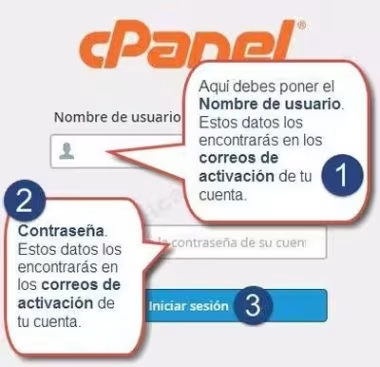
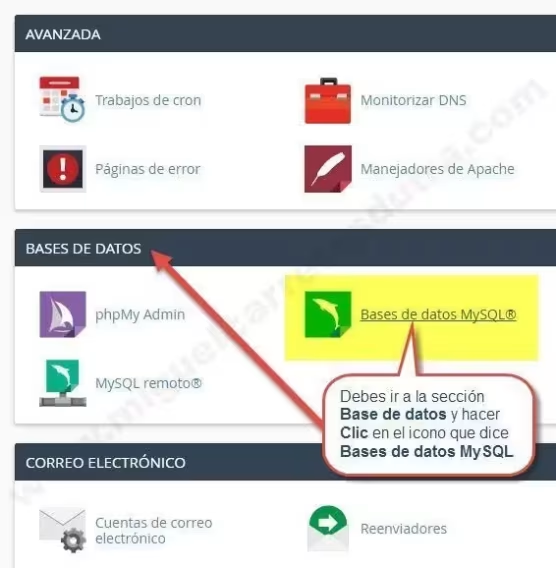
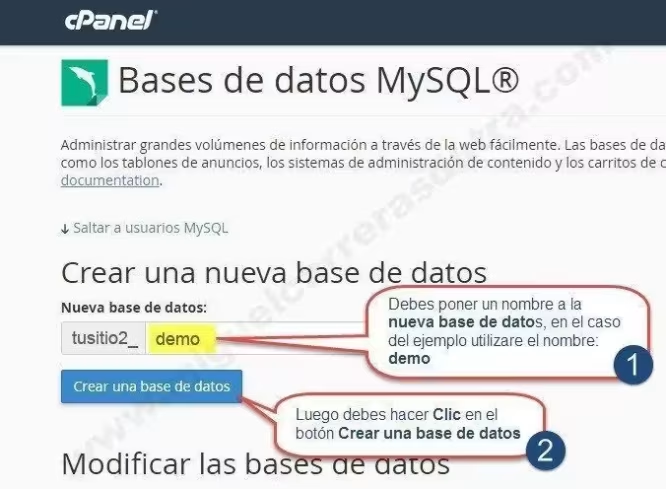
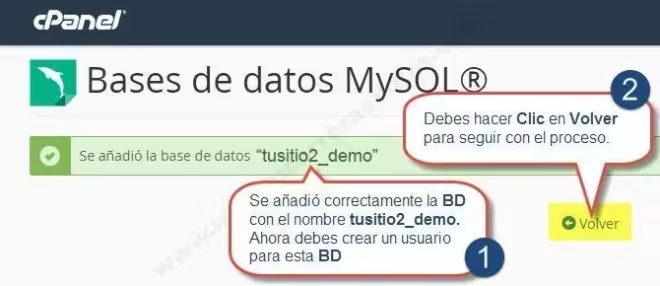
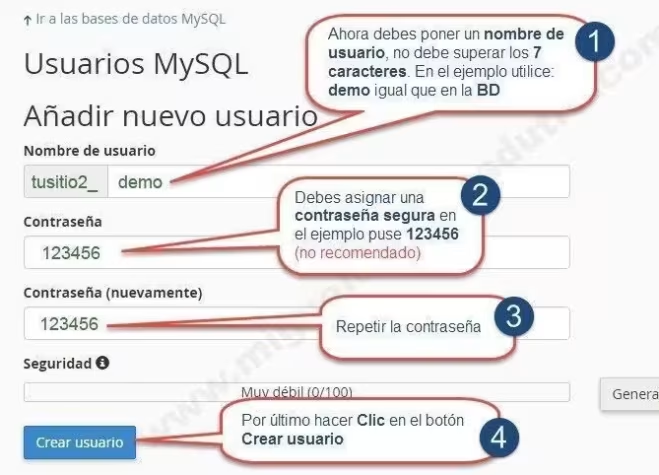
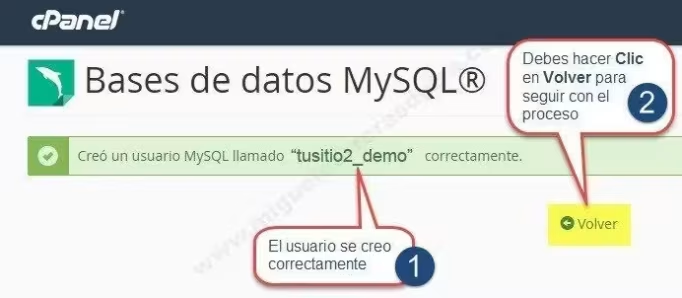
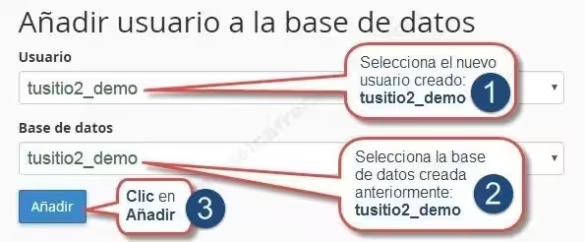
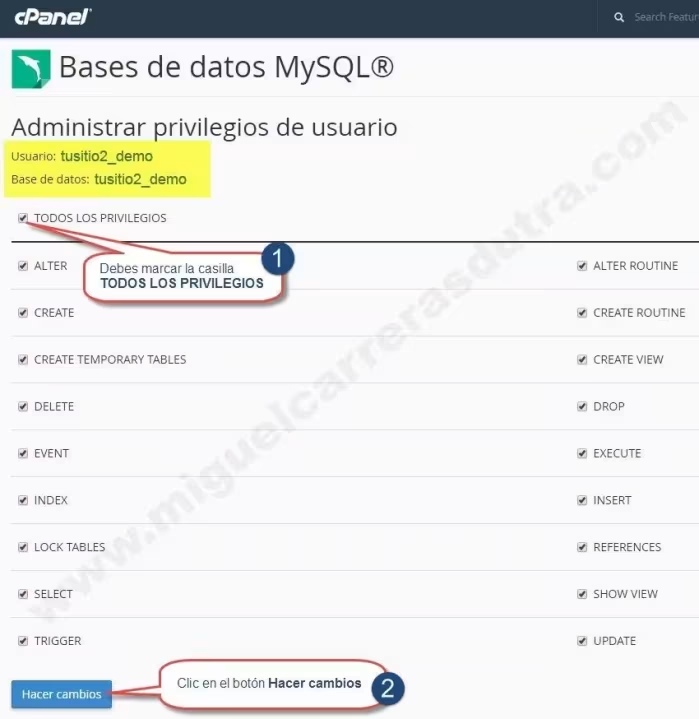
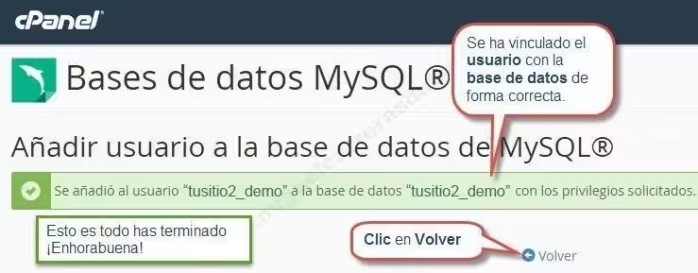
Ahora que ya tienes tu Hosting flamante y te han enviado los datos de acceso para cPanel (panel de configuración de tu servidor) lo primero que debes hacer es crear una Base de datos para que puedas instalar posteriormente WordPress, ya sabes que este CMS (Gestor de contenidos) necesita una Base de datos para funcionar, en las siguientes capturas te muestro el procedimiento. Así que ¡manos a la obra!
Crear base de datos en cPanel
Crear base de datos en cPanel

El hosting en el que confío para mis proyectos (y para esta web).
Llevo con Webempresa desde 2014. Su soporte en español, su velocidad y su seguridad son diferenciales.
Si usas mi enlace, a ti te cuesta lo mismo y a mí me ayudas a seguir creando contenido gratuito. ¡Gracias!"
Crear base de datos en cPanel
Como crear una base de datos en cPanel tutorial paso a paso ¡No te lo pierdas!
Si no quieres complicarte la vida, Webempresa dispone de los famosos Packs Webempresa en WePanel, que con un par de clics en un proceso totalmente automatizado, se genera la base de datos y se instala WordPress.org en un abrir y cerrar de ojos. En el siguiente enlace te lo muestro detalladamente: Cómo crear tu propio blog sin conocimientos previos en una hora.
Preguntas frecuentes sobre crear base de datos en cPanel
¿Por qué necesito crear base de datos en cPanel para WordPress?
WordPress necesita una base de datos MySQL para almacenar todo el contenido de tu web: entradas, páginas, comentarios, usuarios, configuraciones y enlaces. Sin ella, WordPress no puede funcionar. Crear base de datos en cPanel es el primer paso antes de hacer una instalación manual de WordPress. Si usas el instalador automático de Webempresa (WePanel), este paso se hace solo, pero si prefieres instalar WordPress manualmente, necesitas crear la base de datos tú mism@.
¿Qué diferencia hay entre usar el asistente de cPanel y hacerlo manualmente?
El asistente MySQL Database Wizard te guía paso a paso en un solo flujo: crea la base de datos, el usuario y asigna los privilegios en una sola pantalla. El método manual te obliga a hacer cada paso por separado desde secciones distintas de cPanel (Bases de datos MySQL, Usuarios MySQL, Añadir usuario a la base de datos). El asistente es más rápido y recomendado para principiantes. El método manual te da más control si necesitas configuraciones específicas.
¿Qué significan los prefijos que cPanel añade al nombre de la base de datos?
Cuando creas una base de datos en cPanel, el sistema añade automáticamente un prefijo con el nombre de tu cuenta de hosting. Por ejemplo, si tu usuario de cPanel es "tusitio2" y escribes "demo" como nombre de la base de datos, el nombre final será "tusitio2_demo". Esto evita conflictos entre bases de datos de diferentes cuentas en el mismo servidor. Es importante que apuntes el nombre completo (con prefijo) porque lo necesitarás al configurar WordPress.
¿Cuántos privilegios debo asignar al usuario de la base de datos?
Para una instalación de WordPress, debes seleccionar TODOS LOS PRIVILEGIOS. Esto incluye permisos para SELECT, INSERT, UPDATE, DELETE, CREATE, DROP, ALTER y otros. Sin estos permisos, WordPress no podrá crear tablas, actualizar contenido ni gestionar la base de datos correctamente. Si estás creando una base de datos para otro tipo de aplicación, consulta la documentación de esa aplicación para saber qué privilegios necesita.
¿Cuántos caracteres puede tener el nombre de usuario de la base de datos?
En la mayoría de configuraciones de cPanel, el nombre de usuario no debe superar los 7 caracteres (sin contar el prefijo de la cuenta). Si escribes un nombre más largo, cPanel lo rechazará. Elige un nombre corto y descriptivo (por ejemplo, "wpuser" o "demo"). Recuerda que el prefijo de tu cuenta se añadirá automáticamente al principio.
¿Puedo crear base de datos en cPanel sin saber programar?
Sí. El proceso es completamente visual: navegas por el panel de cPanel, haces clic en los iconos, escribes nombres y contraseñas, y seleccionas casillas. No hay que escribir código ni comandos SQL. Si sigues el tutorial paso a paso, en menos de 5 minutos tienes la base de datos creada, el usuario configurado y los privilegios asignados.
¿Qué hago si me equivoco al crear base de datos en cPanel?
Puedes corregirlo fácilmente. Si te equivocas en el nombre de la base de datos o del usuario, puedes eliminarlos desde la misma sección de cPanel (Bases de datos MySQL) y volver a crearlos. Si olvidas la contraseña, puedes cambiarla desde la sección de Usuarios MySQL. Si asignaste privilegios incorrectos, puedes modificarlos desde la sección de Bases de datos MySQL seleccionando el usuario y ajustando los permisos.
¿Es gratis crear base de datos en cPanel?
Sí. Crear bases de datos en cPanel no tiene ningún coste adicional. Todos los planes de hosting que incluyen cPanel (como Webempresa) permiten crear un número determinado de bases de datos según el plan contratado. El límite suele ser generoso para la mayoría de proyectos. No hay cargos extra por crear la base de datos, el usuario ni por asignar privilegios.
¿Puedo usar el mismo usuario para varias bases de datos?
Sí. Puedes crear un usuario y asignarlo a varias bases de datos, o crear usuarios distintos para cada base de datos. Lo recomendable es tener un usuario por base de datos para mantener la seguridad y el aislamiento. Si compartes un usuario entre varias bases de datos, cualquier aplicación que use ese usuario tendrá acceso a todas ellas. Para WordPress, lo más seguro es crear un usuario exclusivo para cada instalación.

Ya tienes la base técnica. Ahora, ¿quieres construir algo profesional?
"Si usas mi enlace, a ti te cuesta lo mismo y a mí me ayudas a seguir creando contenido gratuito. ¡Gracias!"