


Te presento Ommi Theme Builder es el nuevo tema complementario del mejor creador de plantillas de la historia Thrive Theme Builder y cuando fue su lanzamiento se incluía como tema complementario a Shapeshift. ¿Te acuerdas? Sino echa un vistazo en el siguiente enlace: Thrive Theme Builder el mejor creador de plantillas para WordPress.
Seguramente te preguntarás qué es esto de los temas complementarios de Thrive Theme Builder... Bueno, te lo explicaré de forma sencilla para que no te queden dudas, pero antes debes saber que Thrive Theme Builder + Shapeshift + Ommi se encuentran dentro de Thrive Suite, En el siguiente enlace te contaré todo con más detalle: ¡Ahora puedes tener todas las herramientas de Thrive Suite en un solo paquete!
Thrive Theme Builder es un Framework (entorno de trabajo) que trabaja con WordPress y es la base donde los temas complementarios como Shapeshift, Ommi, Kwik y Bookwise pueden manejarse libremente y que así podamos utilizarlos como vienen de serie, aunque podrás modificarlos a tu antojo también.
También te preguntarás qué es lo que puedo modificar en los temas complementarios de Thrive Theme Builder Shapeshift, Ommi, Kwik y Bookwise. Pues la respuesta es; todo lo que te imagines, desde el Header, sección top, sidebar, footer, contenido y miles de posibilidades más. Aquí tiene más información: Theme Builder mega tutorial del mejor creador de plantillas para WordPress.
¡No te pierdas todo lo nuevo de Thrive Suite!
Todos estos plugins forman parte de Thrive Suite. ¿Cómo puedo obtenerla?
Demo de Ommi Theme Builder: qué incluye
¡Mira este video ahora mismo! Te dejará atónito...

Sí hay una web demo de Ommi, puedes echarle un vistazo desde el siguiente enlace, donde podrás ver todas las posibilidades que ofrece este nuevo tema complementario de Thrive Theme Builder que se llama Ommi.

Puedes echar un vistazo del sitio web demo realizado con Ommi desde aquí.
¿Cuál es su precio?
Para obtener Ommi debes adquirir una membresía Thrive Suite, pero si quieres saber más sobre los beneficios de ser miembro aquí te dejo un resumen.

Thrive Suite: todo lo que necesitas para hacer crecer tu web
Precio normal
$599
$299
¡Ahorra $300!
Si usas mi enlace, a ti te cuesta lo mismo y a mí me ayudas a seguir creando contenido gratuito. ¡Gracias!
Nota: Los precios pueden variar según divisa e IVA. Consulta la web oficial para el precio exacto en tu país.
Cómo activar Ommi Theme Builder en WordPress
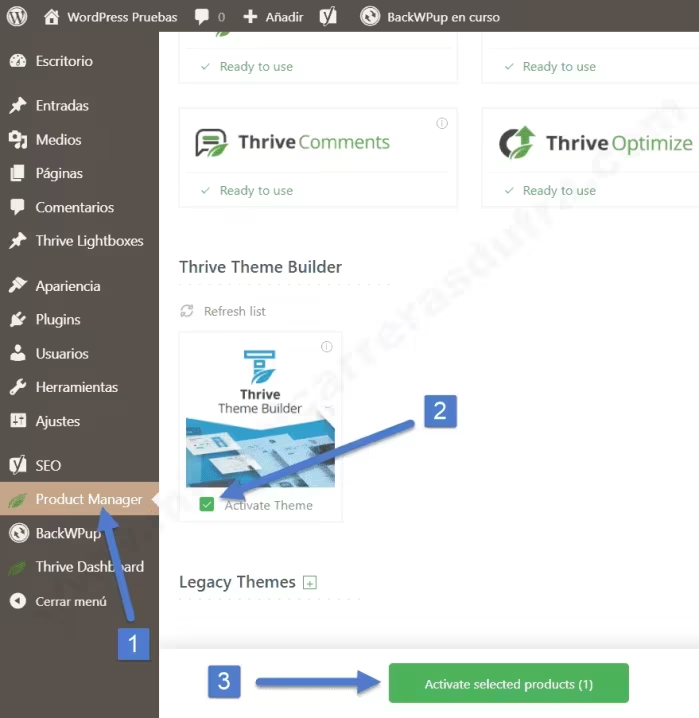
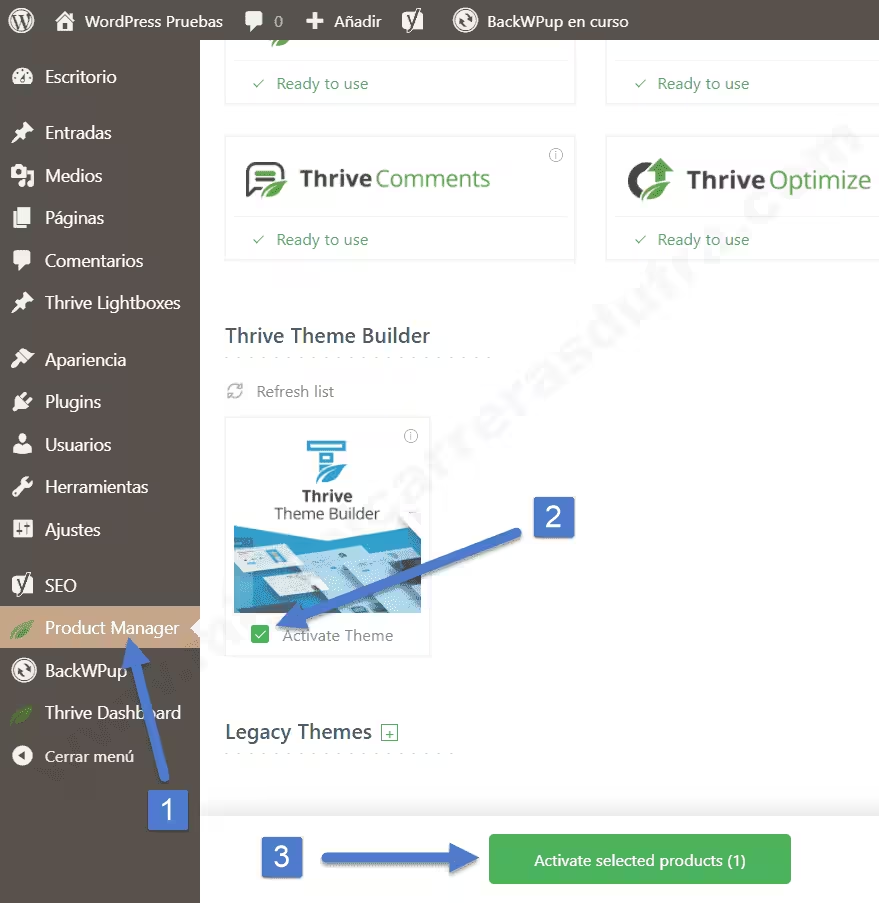
Una vez instalado el Product manager (Administrador de productos) estará disponible Theme Builder, que es necesario para descargar y activar el tema complementario Ommi. Deberás desplazarte un poco más abajo hasta Thrive Theme Builder y marcar la casilla que dice Activate Theme (Activar tema) luego hacer clic en el botón Activate selected products (Activar productos seleccionados).
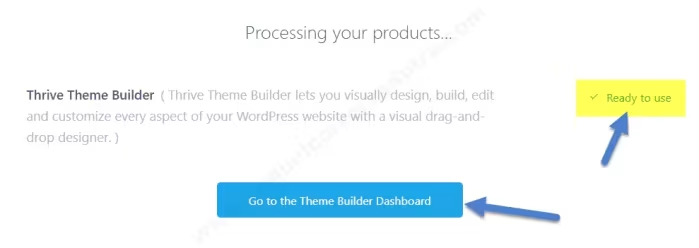
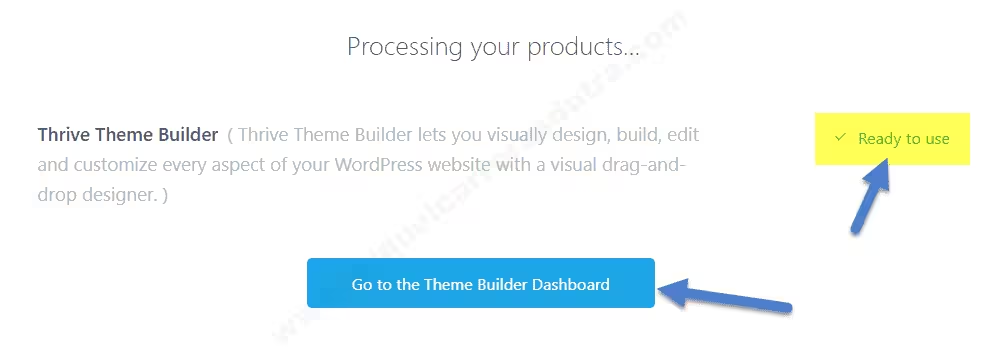
Como puedes observar en la captura superior un mensaje está indicando que Thrive Theme Builder se instaló de forma exitosa, solo debes hacer clic en el botón Goto Theme Builder Dashboard (Ir al escritorio de Theme Builder).

El hosting en el que confío para mis proyectos (y para esta web).
Llevo con Webempresa desde 2014. Su soporte en español, su velocidad y su seguridad son diferenciales.
Si usas mi enlace, a ti te cuesta lo mismo y a mí me ayudas a seguir creando contenido gratuito. ¡Gracias!"
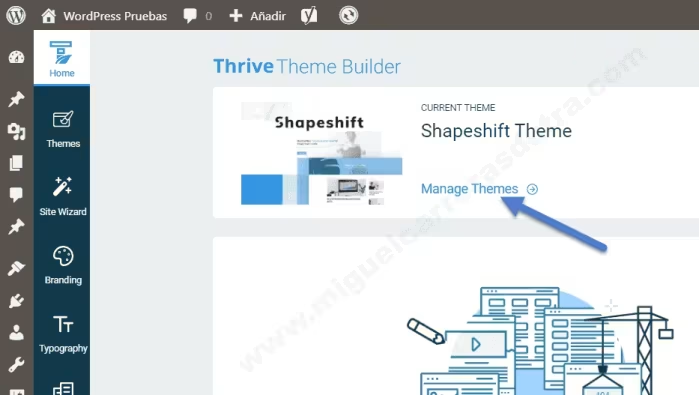
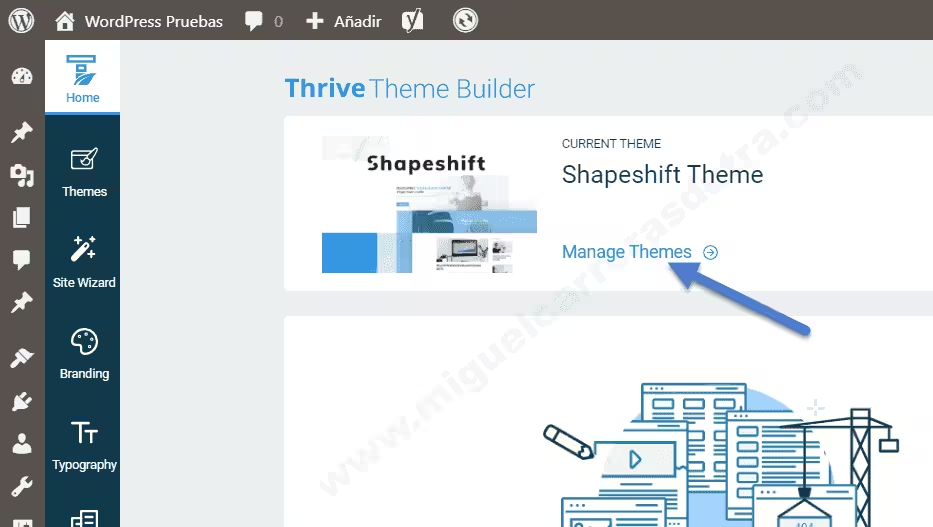
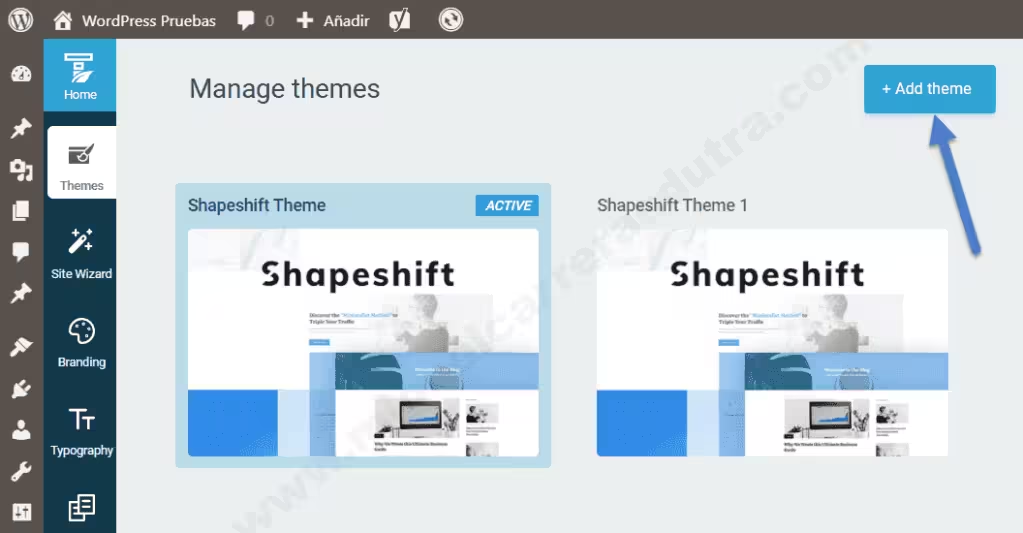
Una vez dentro del panel de Thrive Theme Builder verás que solamente hay un solo tema complementario que se llama Shapeshift, debes hacer clic en Manage Themes (Administrador de temas) para proceder a la descarga de Ommi desde la nube de Thrive Themes.
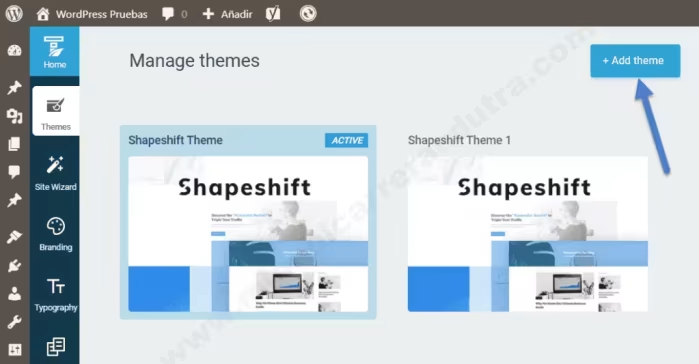
En el administrador de temas de Thrive Theme Builder están todos los temas que tengas instalados, por defecto solo está Shapeshift (que es impresionante también). Puedes ver la demo aquí. Para agregar el nuevo tema Ommi y los nuevos que salgan en el futuro debes hacer clic en el botón +Add theme (Agregar tema).
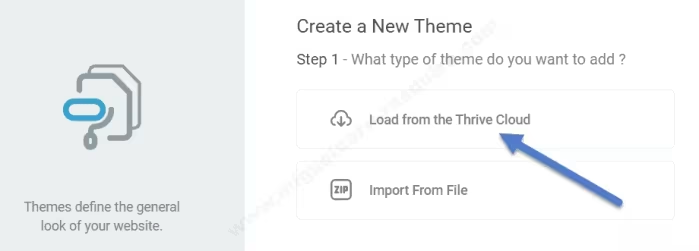
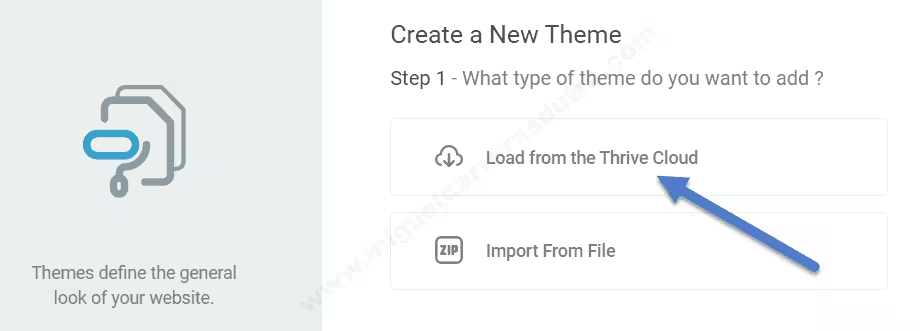
Aquí hay dos opciones, pero vamos a utilizar la primera: Load from the Thrive Cloud (Cargar desde la nube de Thrive), para ello debes hacer clic sobre el primer botón.
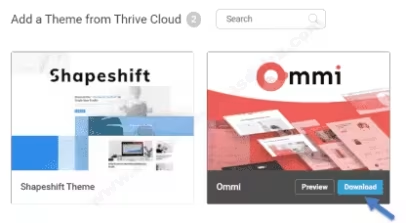
Ahora se descargará todos los temas disponibles desde la nube entre ellos el tema complementario Ommi. Debes hacer clic en el botón Download (Descargar).

Para que Ommi este operativo debes hacer clic en el botón Activate (Activar).
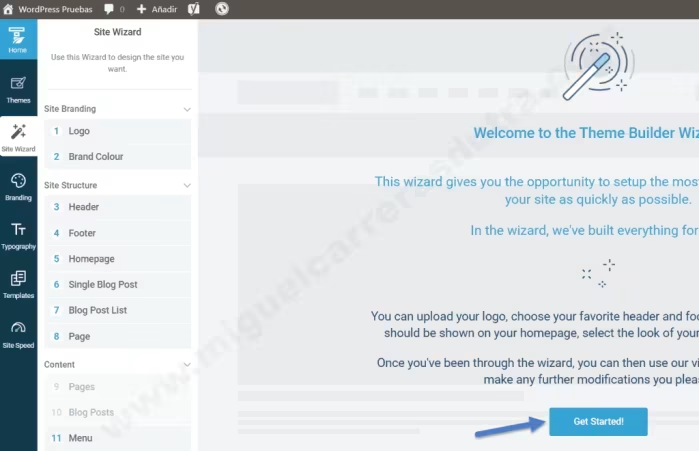
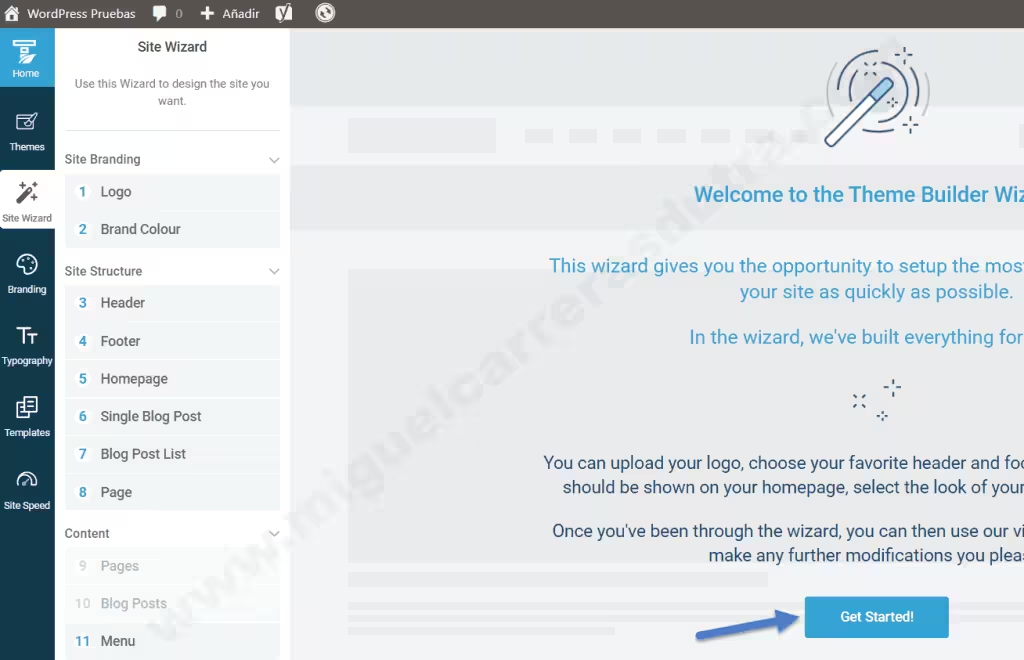
¡Enhorabuena! Ya tienes instalado Thrive Theme Builder + el tema complementario Ommi y ahora viene lo bueno. Puedes empezar a crear tu web con el asistente que te llevará paso por paso en la creación de tu encabezado, pie de página, barra lateral, blog, páginas, logo y mucho más, solo tienes que hacer clic en el botón Get Started!. No obstante, lo veremos a continuación en profundidad.
Crear tu web con Ommi Theme Builder y el asistente
El asistente de Thrive Theme Builder es muy poderoso porque te permitirá tener tu web operativa en menos de 15 minutos, claro está que si el diseño estándar no es de tu agrado puedes personalizarlo de la cabeza a los pies y cuando te digo todo, es todo lo que te imagines. ¡Es increíble!
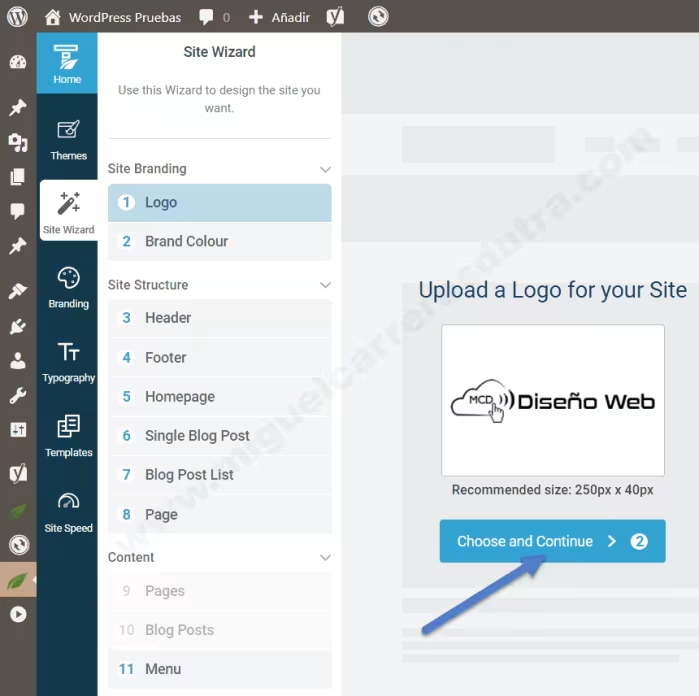
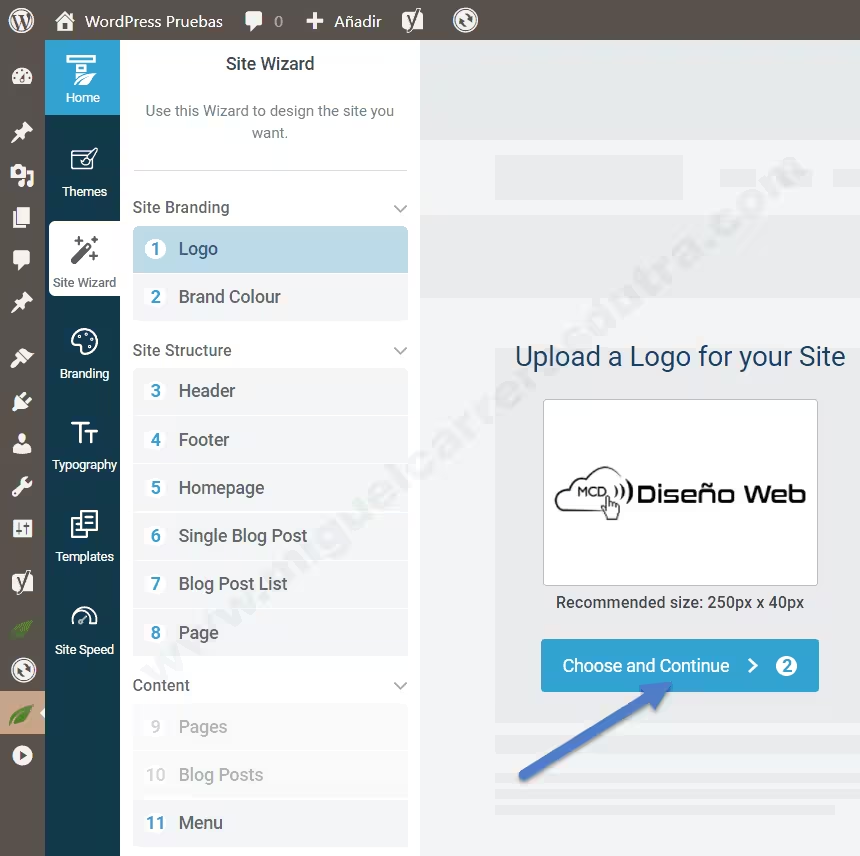
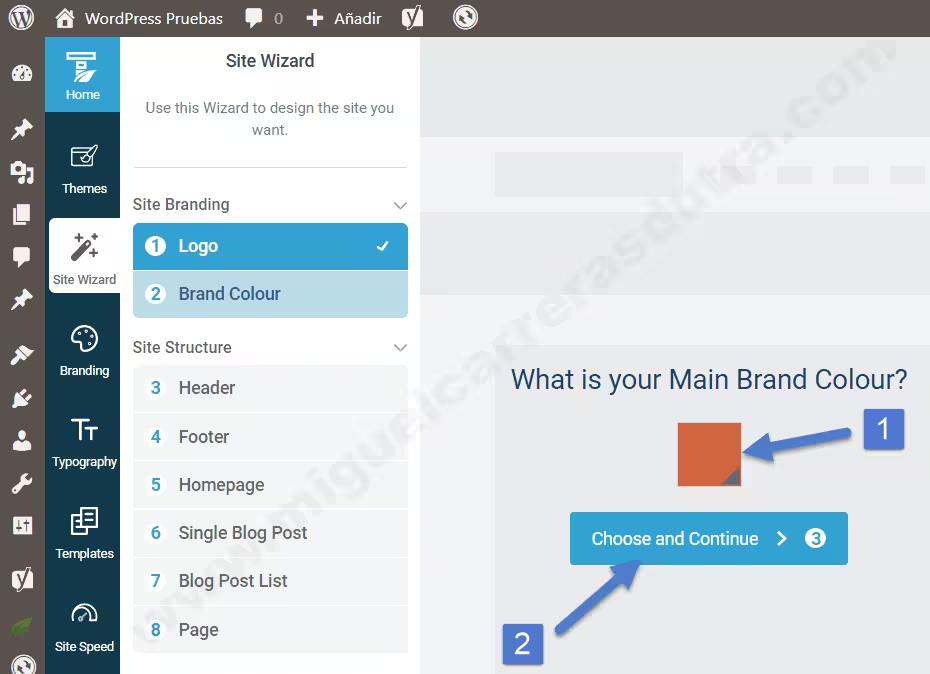
El primer paso del asistente nos da la posibilidad de elegir nuestro logo, una vez decidido debes seguir con el paso 2 debes hacer clic en el botón Choose and Continue (Elija y continúe).
Ommi + Thrive Theme Builder elegante, moderno y minimalista... ¡Mega tutorial!
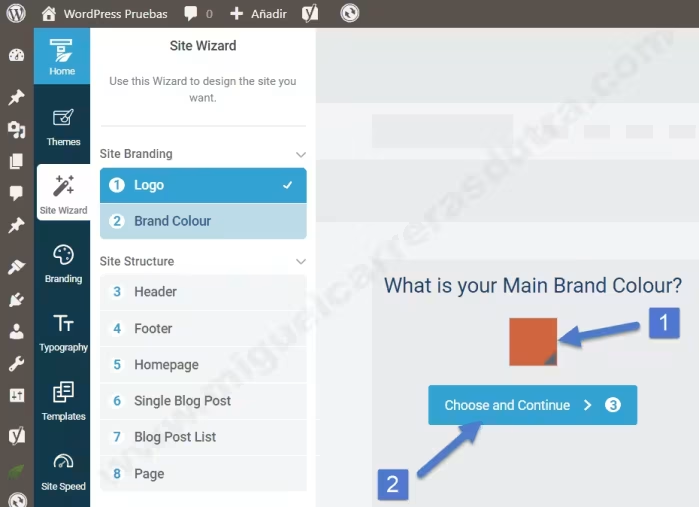
El paso 2 consiste en elegir el color base de tu marca personal Brand Colour, una vez lo tengas claro puedes seguir con el paso 3 haciendo clic en el botón Choose and Continue (Elija y continúe).
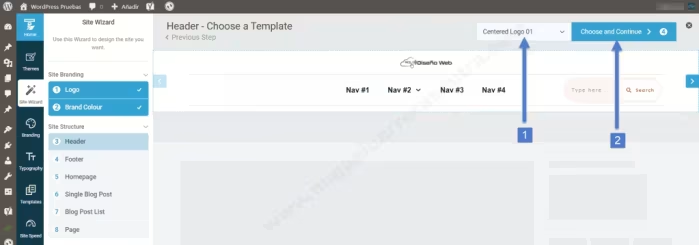
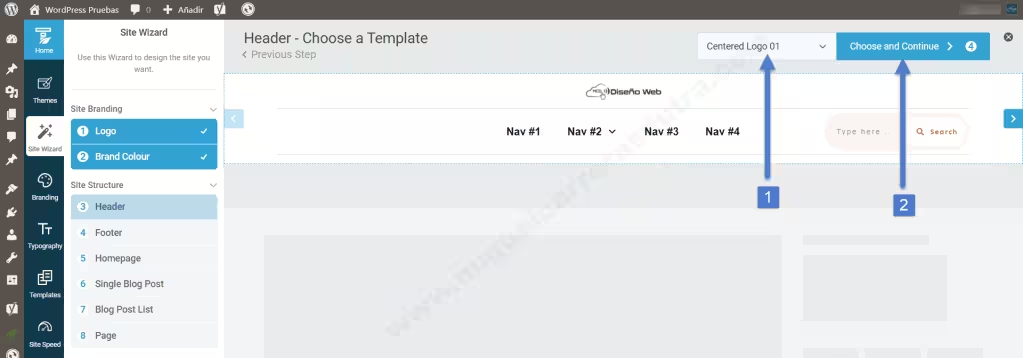
Ahora en el paso 4 puedes elegir tu Header (Encabezado). Haciendo clic en 1 se desplegará un catálogo amplio de encabezados de diferentes diseños listos para usar, cuando lo hayas decidido puedes seguir con el paso 4 haciendo clic en el botón Choose and Continue (Elija y continúe).
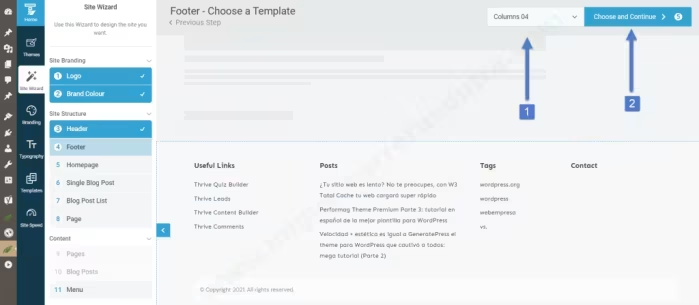
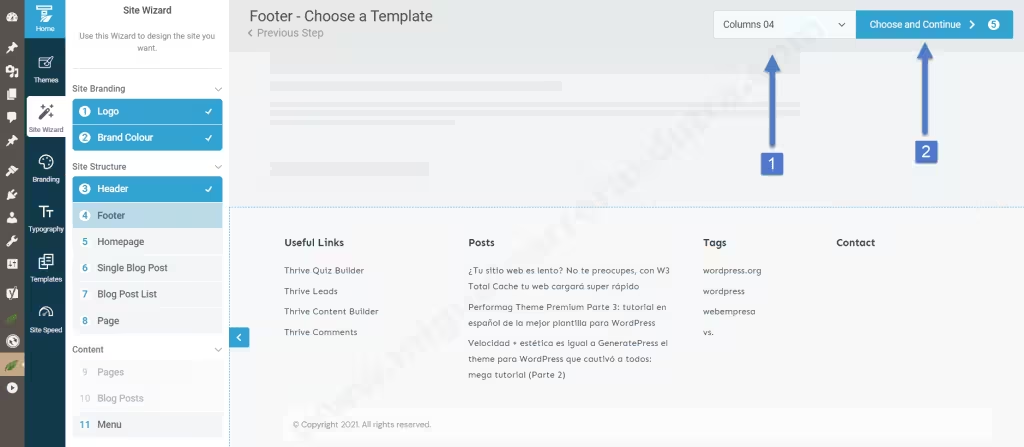
El paso 4 te permite elegir el Footer o Pie de página, también dispones de una biblioteca de Footers listos para usar, solo debes hacer en el punto 1 como muestra la imagen superior y cuando lo tengas decidido puedes seguir con el paso 5 haciendo clic en el botón Choose and Continue (Elija y continúe).
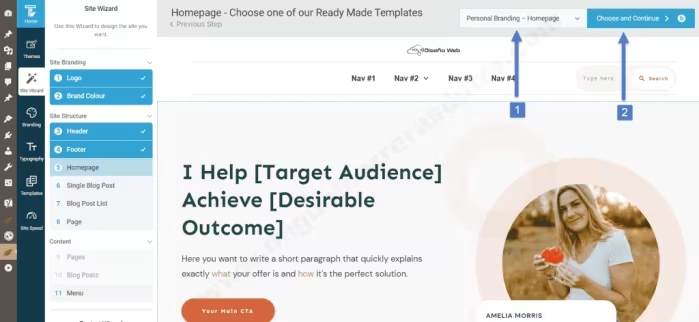
Siguiendo el asistente estamos en el paso 5 y aquí puedes elegir la Homepage o sea tu página principal, si haces clic en 1 como se indica en la imagen superior tendrás un abanico muy amplio de homepage listas para utilizar y cuando lo tengas decidido puedes seguir con el paso 6 haciendo clic en el botón Choose and Continue (Elija y continúe).
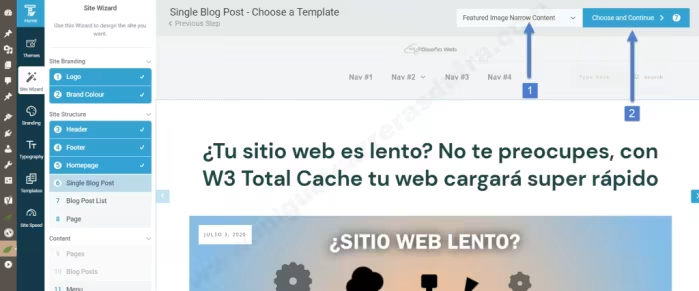
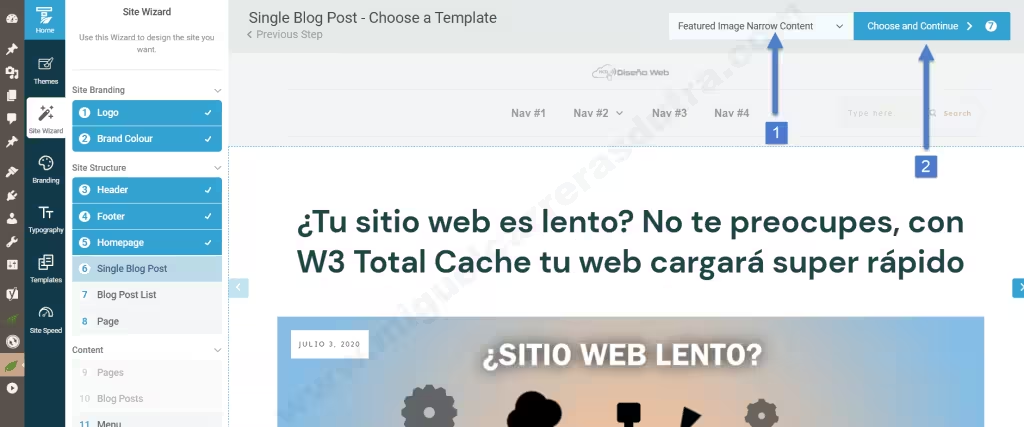
Paso 6, toca el turno de elegir el diseño de los post o artículos de tu blog (Single Blog Post) y haciendo clic en 1 como se aprecia en la captura superior puedes elegir entre varios diseños listos para usar. Cuando lo tengas decidido, puedes seguir con el paso 7 haciendo clic en el botón Choose and Continue (Elija y continúe).
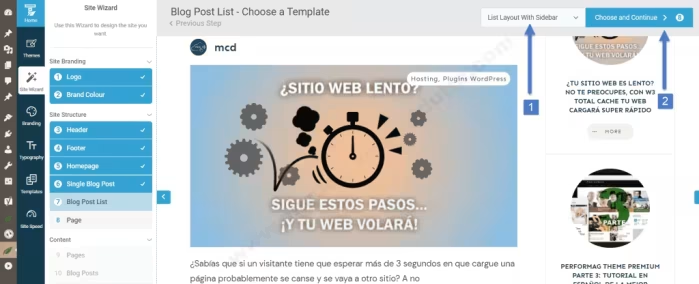
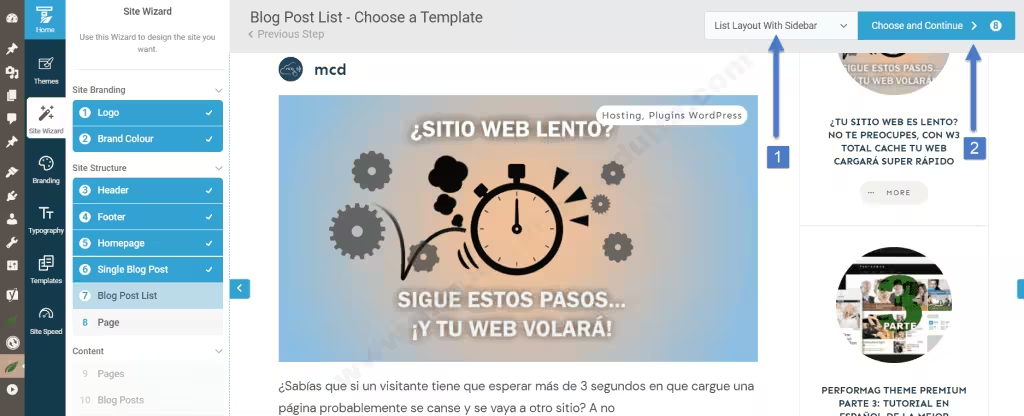
En el paso 7 debes seleccionar el diseño que tendrá la vista blog (Blog Post List) de tu sitio web y también dispones de un catálogo amplio de diferentes formas de visualizar tus listas de artículos. Elige la que más te apetezca y cuando lo tengas decidido puedes seguir con el paso 8 haciendo clic en el botón Choose and Continue (Elija y continúe).
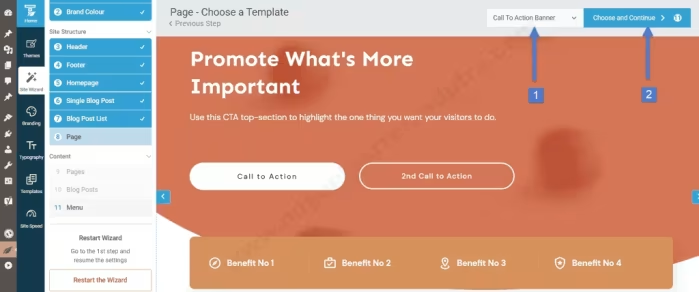
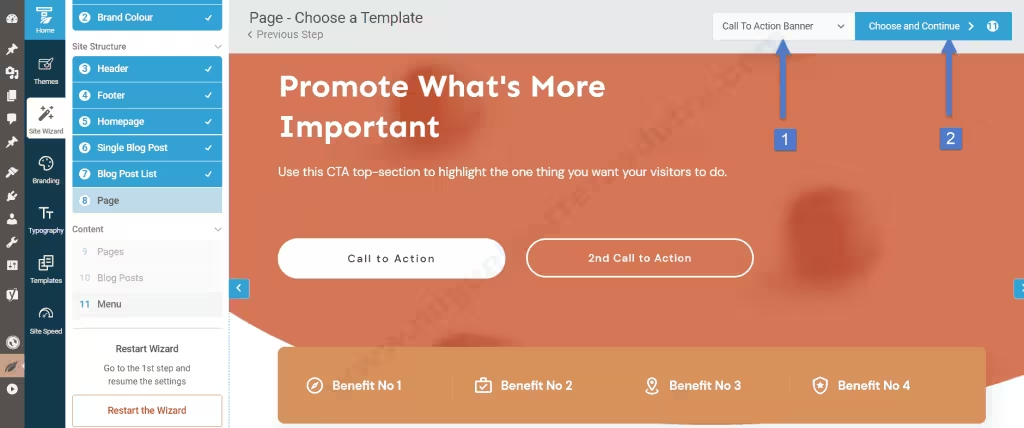
Estamos en el paso 8 para elegir el diseño que tendrán las páginas de nuestra web y aquí también tienes muchos diseños listos para utilizar, solo debes hacer clic en el punto 1 como se muestra en la imagen. Elige un diseño para poder seguir con el paso 11 haciendo clic en el botón Choose and Continue (Elija y continúe).
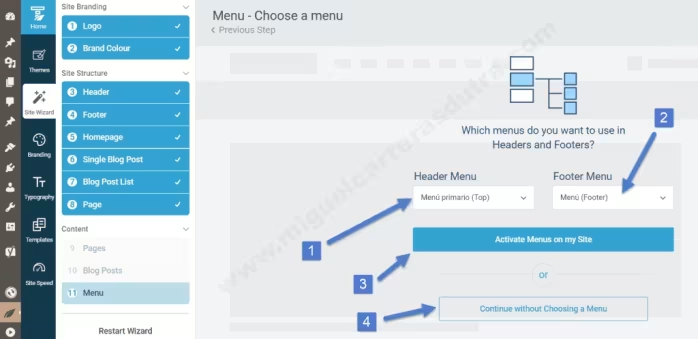
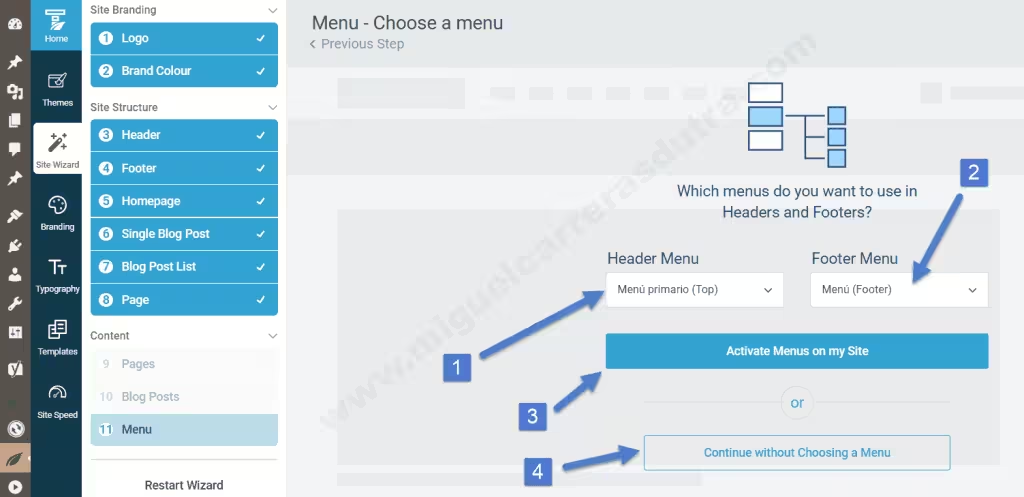
El paso 11 es para activar los menúes (si es que los tienes creados previamente) o también tienes la opción de saltarte esta configuración y hacerlo más tarde.
- 1Debes elegir el menú apropiado que tendrá tu encabezado (Header).
- 2Si tienes creado un menú solo para el Footer (Pie de página) puedes seleccionarlo aquí.
- 3Para que los menús se muestren en el sitio debes activarlos haciendo clic en el botón Activate Menus on my Site (Activar los menús en mi sitio).
- 4Si prefieres seleccionar los menúes más tarde puedes hacerlo haciendo clic en el botón Continue without a Menu (Continuar sin menú).
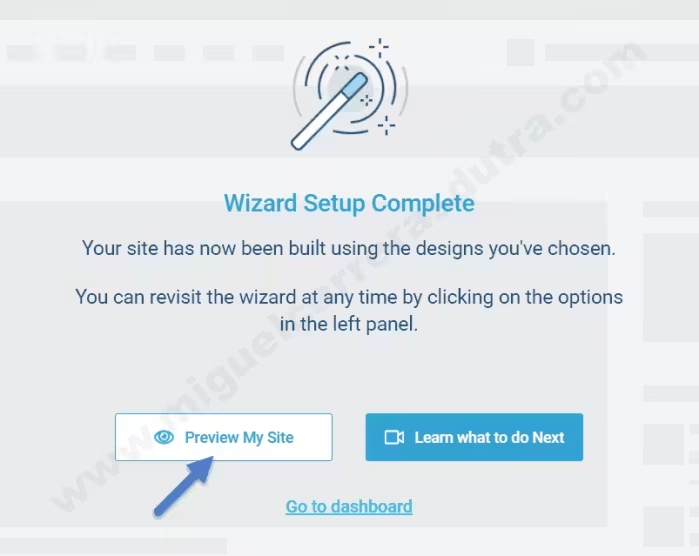
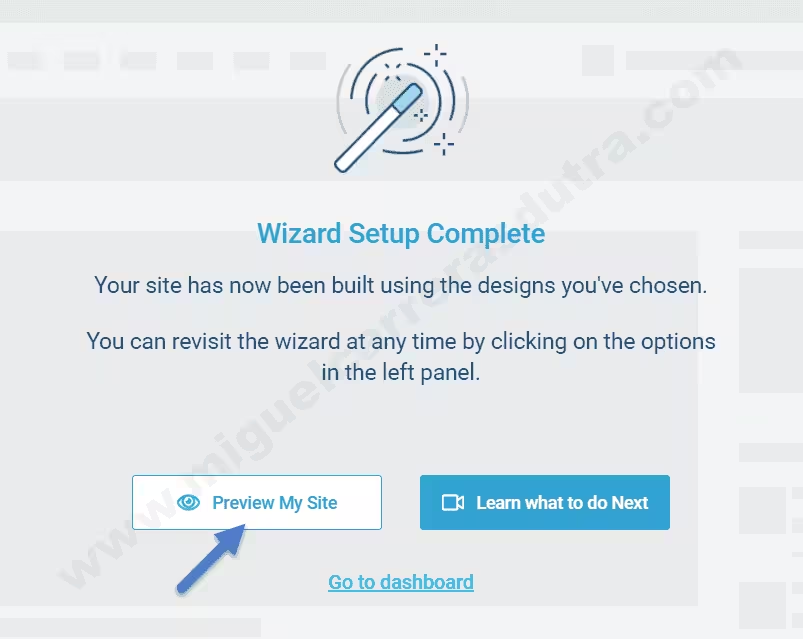
¡Enhorabuena! Hemos terminado el asistente y ya tienes tu sitio web operativo y puedes verlo haciendo clic en el botón Preview My Site (Vista previa de mi sitio). Recuerda que siempre puedes hacer todas las modificaciones que quieras y guardarlas como plantillas propias y cargarlas cuando quieras.
Cómo acceder al panel de Thrive Theme Builder
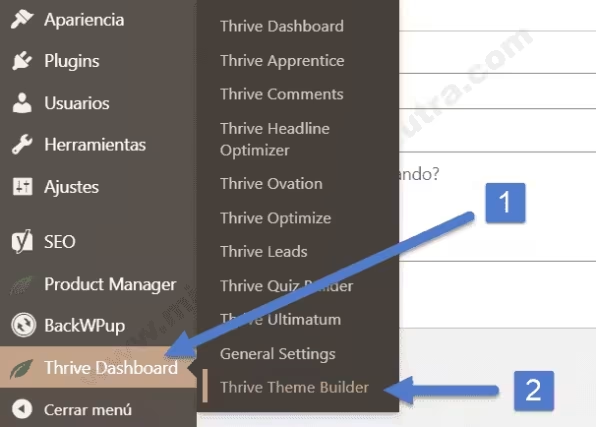
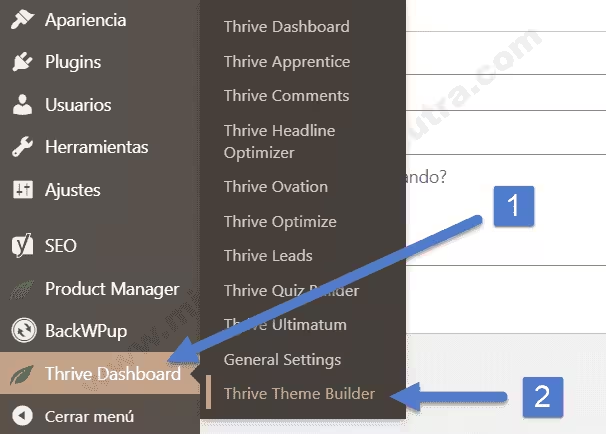
Puedes volver al asistente de Thrive Theme Builder para hacer modificaciones puntuales o empezar desde cero siempre que lo necesites. En la imagen superior se muestra el menú de donde debes acceder.
Panel de control de Ommi Theme Builder
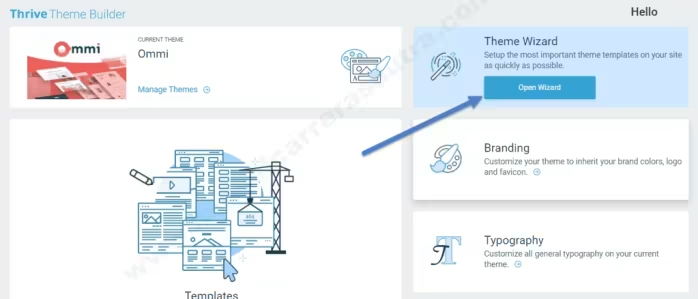
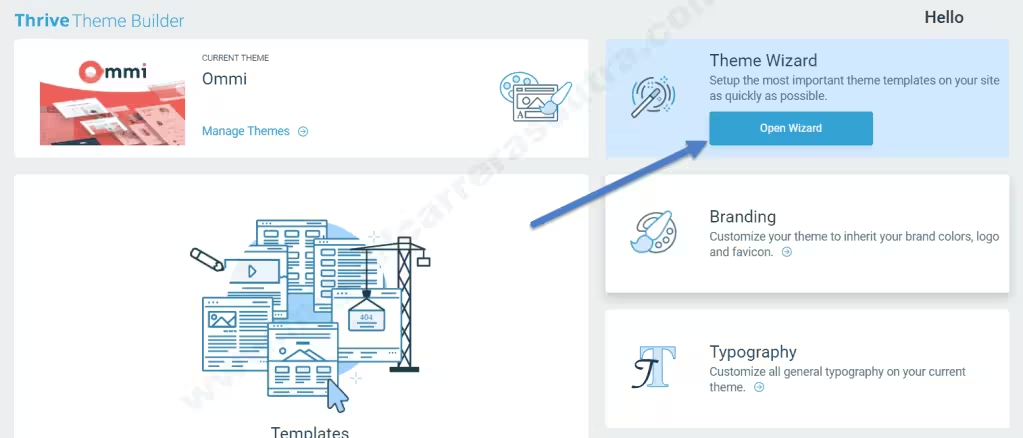
Desde este panel puedes abrir nuevamente el asistente y modificar todo empezando de cero o solo una parte de tu sitio, por ejemplo, solo el Header (Encabezado). También puedes modificar tu marca personal y la tipografía entre otras cosas sin necesidad de volver al asistente. Seguro que te está gustando.
Shapeshift y Kwik otros pesos pesados para Thrive Theme Builder
¡No te pierdas los nuevos temas de Thrive Theme Builder!
Todos estos plugins forman parte de Thrive Suite. ¿Cómo puedo obtenerla?
Preguntas frecuentes sobre Ommi Theme Builder
¿Qué es exactamente Ommi Theme Builder?
Es un tema complementario de Thrive Theme Builder, diseñado para crear marcas personales con un estilo cálido, moderno y acogedor. No se instala como un tema independiente, sino que se activa desde el panel de Thrive Theme Builder. Incluye 9 plantillas de homepage, más de 60 plantillas de sección y todas las herramientas visuales del ecosistema de Thrive.
¿Ommi Theme Builder es de pago o gratuito?
Es de pago. Ommi se obtiene exclusivamente con una membresía de Thrive Suite, que actualmente cuesta $299 /año o $99/3 meses e incluye los 9 plugins del ecosistema y los futuros lanzamientos. No existe una versión gratuita de Ommi Theme Builder.
¿Necesito saber programar para usar Ommi Theme Builder?
No. Ommi Theme Builder utiliza el asistente de configuración de Thrive Theme Builder, que te guía paso a paso para elegir logo, colores, encabezados, pies de página, homepages y plantillas de blog sin escribir una sola línea de código. Todo se personaliza con el editor visual de arrastrar y soltar.
¿Puedo usar Ommi Theme Builder con cualquier tema de WordPress?
No. Ommi Theme Builder es un tema complementario de Thrive Theme Builder, así que necesitas tener Thrive Theme Builder instalado y activo. No funciona como un tema independiente de WordPress. Una vez activado, puedes usarlo con cualquier instalación de WordPress que tenga Thrive Suite.
¿Cuántas plantillas incluye Ommi Theme Builder?
Ommi Theme Builder incluye 9 plantillas de homepage prediseñadas y más de 60 plantillas de sección para construir cualquier parte de tu web. Además, puedes personalizar cada detalle con el editor visual de Thrive Theme Builder.
¿Ommi Theme Builder funciona con WooCommerce?
Sí. Ommi Theme Builder es totalmente compatible con WooCommerce, lo que te permite montar una tienda online sin salir del ecosistema de Thrive. Puedes crear páginas de producto, carrito y checkout personalizadas con el editor visual.
¿Cómo puedo ver una demo de Ommi Theme Builder?
Puedes visitar la demo oficial de Ommi Theme Builder desde el enlace que encontrarás en el propio artículo. La demo muestra todas las plantillas y el estilo visual del tema, para que puedas valorar si encaja con tu marca antes de activarlo.
¿Te ha gustado Ommi? Ahora imagina todo lo que puedes crear con Thrive Suite.
Ommi es solo uno de los temas complementarios de Thrive Theme Builder, el creador de plantillas más flexible de WordPress. Y Theme Builder es solo una pieza de Thrive Suite: el ecosistema completo que te permite diseñar, vender cursos, capturar leads y automatizar tu negocio.
Como dice Yerutí, una lectora de este blog: "Realmente me has salvado la vida… aclaro que soy una señora mayor, así que no la tengo tan clara… realmente haces que todo resulte super sencillo". Si ella pudo, tú también puedes.
Con Thrive Suite, no solo eliges un tema bonito: personalizas cada detalle (desde el encabezado hasta el pie) sin tocar una línea de código. Y tienes acceso a todas las herramientas que hacen que tu web no solo se vea bien, sino que convierta.
"Si usas mi enlace, a ti te cuesta lo mismo y a mí me ayudas a seguir creando contenido gratuito. ¡Gracias!"

Realmente me has salvado la vida, quería hacer mi web con OMMI porque lo vi y me pareció genial, pero claro, cuando me puse a ello, había cosas que no tenía muy claras, pero a partir de tu ayuda, me resultó realmente fácil, aclaro que soy una señora mayor, así que no la tengo tan clara, me cuesta un poquito este mundo, pero realmente haces que todos resulte super sencillo. Muchísimas gracias!!!
Hola Yerutí, me alegra que la información de este blog te haya sido útil, aquí tienes más información de: Ommi Demo y aquí también Aprende más de Ommi