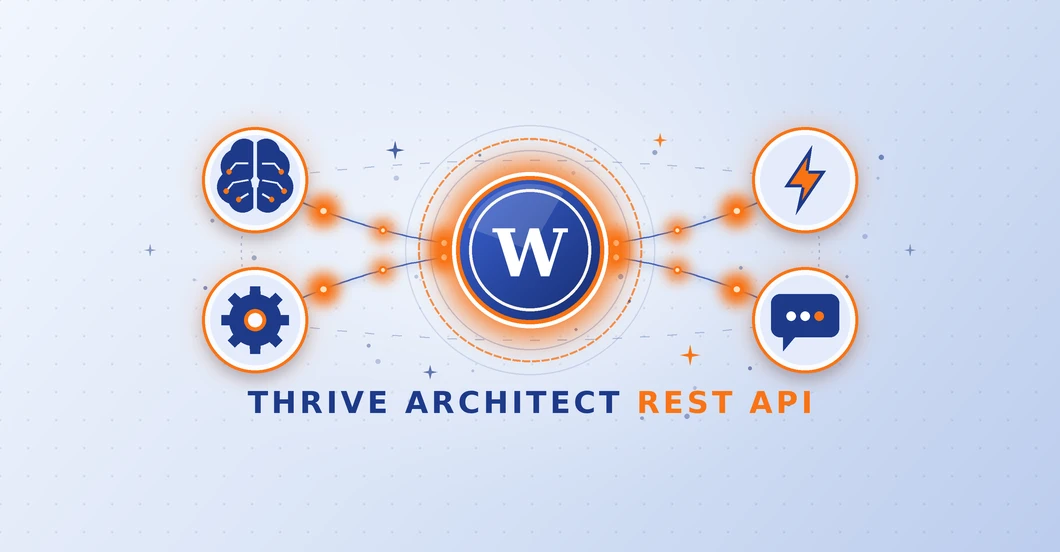

Si llevas tiempo usando Thrive Architect, sabrás que hasta ahora era un editor visual cerrado: todo lo que creabas se quedaba dentro de WordPress. Pero eso ha cambiado. La Thrive Architect REST API abre la puerta a que herramientas externas —como ChatGPT, Make o Zapier— puedan leer y escribir en tus páginas de forma automática, sin tocar una línea de código.
Suena técnico, lo sé. Pero te prometo que no lo es tanto. En este artículo te voy a contar qué es, cómo activarla paso a paso y, sobre todo, qué puedes hacer con ella hoy mismo para que tu web trabaje mientras tú no estás.
¿Qué es la REST API de Thrive Architect y por qué es un antes y un después?
La REST API de Thrive Architect es la funcionalidad que Thrive Themes añadió en su versión 10.9 (30 de abril de 2026) y que permite que herramientas externas accedan al contenido de tus páginas creadas con Thrive Architect a través de la REST API estándar de WordPress.
En palabras simples: antes, si querías que ChatGPT leyera tu página o que Make publicara algo automáticamente, tenías que hacer malabares con el editor nativo de WordPress. Ahora, esas herramientas pueden leer y escribir directamente en las páginas que has diseñado con Thrive Architect, respetando toda su estructura visual.
Es un cambio silencioso, pero enorme. Porque significa que tu web deja de ser una isla y empieza a formar parte de un ecosistema conectado.
La diferencia entre la REST API estándar de WordPress y la de Thrive Architect
La REST API estándar de WordPress solo "ve" el contenido nativo del editor de bloques (Gutenberg). Cuando una página la creas con Thrive Architect, ese contenido queda guardado como metadatos específicos, y la API estándar no puede acceder a él.
La propuesta de Thrive soluciona exactamente eso: expone el contenido de Thrive Architect con la misma estructura JSON que la API estándar. Así, cualquier herramienta que ya sepas usar con WordPress también funcionará con tus páginas de Thrive.
¿Para quién es útil la REST API de Thrive Architect?
Si te identificas con alguno de estos perfiles, esta funcionalidad te va a interesar mucho:
¡Esto te interesa!
Cómo activar el acceso a la REST API de Thrive Architect paso a paso
Vamos a la parte práctica. El proceso son unos 5 minutos y no necesitas tocar código.

Requisitos previos antes de activar la REST API
Antes de empezar, asegúrate de tener:
- 1Thrive Architect actualizado a la versión 10.9 o superior.
- 2WordPress 5.6 o superior (necesario para Application Passwords).
- 3Tu web con HTTPS activo. Si no lo tienes, la REST API rechazará las conexiones por seguridad. Puedes resolverlo instalando un certificado SSL gratuito.
- 4Un hosting que no bloquee las peticiones REST API. Si usas un firewall o plugin de seguridad, revisa que no esté bloqueando la ruta /wp-json/.
Paso 1: Crear una Application Password en tu perfil de WordPress
Las Application Passwords son el método oficial y seguro de WordPress para conectar herramientas externas sin exponer tu contraseña principal.
- 1Ve a Usuarios → Tu perfil en el escritorio de WordPress.
- 2Baja hasta la sección Aplicaciones (o "Application Passwords").
- 3Escribe un nombre descriptivo, por ejemplo: "ChatGPT - Solo lectura".
- 4Haz clic en Añadir nueva aplicación.
- 5Copia la contraseña generada (formato
XXXX XXXX XXXX XXXX XXXX XXXX). Solo se muestra una vez, así que guárdala en tu gestor de contraseñas.
Ya tienes credenciales. Ahora toca probarlas.
Paso 2: Probar la REST API con Postman o cURL
Aquí es donde mucha gente se pierde. Pero es más simple de lo que parece.
Endpoint principal para leer una página:
GET https://tudominio.com/wp-json/wp/v2/pages/{ID}
(donde ID es el número de la página que quieras consultar).
Autenticación: HTTP Basic Auth con tu usuario de WordPress y la Application Password que acabas de generar.
Si usas Postman, crea una petición GET con esa URL, activa "Basic Auth" en la pestaña de autorización e introduce tus credenciales. Si todo va bien, recibirás un JSON con el contenido completo de tu página.
Si usas cURL desde terminal, la petición sería con el comando curl, pasando el usuario y la contraseña con autenticación básica.
-u 'wp_username:your_app_password_here'
Reemplaza el {id} y las credenciales (username y aap_password) por las que correspondan.
IMPORTANTE: Las Application Passwords llevan espacios. Debes incluir el string completo tal cual se generó.
Si recibes un 200 OK con el JSON, ¡enhorabuena! Ya tienes la REST API funcionando.
¡Nuevas Guías!
Qué puedes hacer con la REST API de Thrive Architect: 5 casos de uso reales
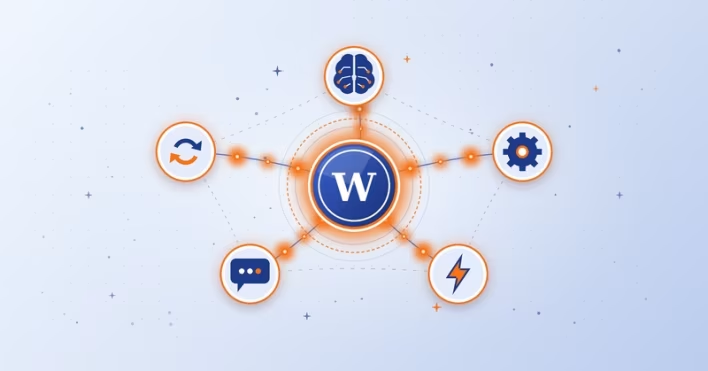
Ahora viene lo interesante. Estos son casos de uso que puedes montar hoy mismo, sin ser un experto.
Caso 1: Conectar ChatGPT con la REST API de Thrive Architect
Puedes usar la API de OpenAI (o la de Gemini, o la de Claude) para que genere contenido y luego enviarlo directamente a tu página a través de esta funcionalidad.
El flujo sería: ChatGPT genera un borrador, después una automatización lo envía mediante una petición PUT a la URL de tu página, y entonces la página se actualiza en WordPress. Tú solo revisas y publicas.
Es perfecto para blogs con mucho contenido o para crear versiones multi-idioma de tus páginas.
Caso 2: Automatizar publicaciones con Make y la REST API de Thrive Architect
Make (antes Integromat) tiene un módulo nativo de WordPress que ya funciona con la API estándar. Ahora, con esta funcionalidad, ese módulo también puede actualizar páginas creadas con Thrive.
Un caso muy típico: creas una página de "próximos eventos" con Thrive Architect. Cuando alguien rellena un formulario, Make actualiza la página añadiendo el evento automáticamente. Sin tocar el editor.
Caso 3: Enviar contenido a Zapier desde la REST API de Thrive Architect
Zapier funciona igual que Make. Puedes crear un Zap que se dispare cuando publiques un nuevo vídeo en YouTube y que automáticamente actualice la sección de "Últimos vídeos" de tu página hecha con Thrive.
Aquí el límite lo pone tu imaginación.
Caso 4: Crear un chatbot interno con la REST API de Thrive Architect
Si tienes un área de miembros o un curso con Thrive Apprentice, puedes crear un chatbot que consulte tus propias páginas a través de esta API y responda a las preguntas de tus alumnas y alumnos.
Por ejemplo: "¿Cuál es el temario del módulo 3?". El chatbot lee la página del módulo 3 y devuelve la respuesta exacta. Sin inventarse nada.
Caso 5: Sincronizar la REST API de Thrive Architect con N8N
N8N es la alternativa a Zapier y Make. Es la opción preferida por quienes quieren tener el control de los datos. Con esta funcionalidad, N8N puede leer tus páginas, extraer datos y enviarlos donde tú decidas (Google Sheets, Notion, un CRM, etc.).
Cómo proteger tu web al exponer la REST API de Thrive Architect

Exponer una API siempre tiene riesgos. Aquí tienes las tres precauciones que no debes saltarte.
Usa siempre HTTPS con la REST API de Thrive Architect
Sin HTTPS, las Application Passwords viajan en texto plano y cualquiera podría interceptarlas. Si tu hosting no incluye SSL gratuito, cámbialo o instálalo antes de activar la API.
En Webempresa todos los planes incluyen certificado SSL gratuito desde el primer día, así que este punto lo tienes resuelto si usas su hosting.
Limita los permisos de la REST API de Thrive Architect
Crea una Application Password por cada herramienta que vayas a conectar, y asígnale el rol mínimo necesario.
Rota las Application Passwords periódicamente
Cada cierto tiempo, borra las Application Passwords antiguas y genera nuevas. Es un minuto de trabajo y te evita sustos si alguna se filtra.
¡Mega Recursos Para Tu Proyecto!
Errores comunes al usar la REST API de Thrive Architect
Estos son los tres problemas que más se repiten cuando alguien empieza.
Error 401: no autorizado en la REST API de Thrive Architect
Suele pasar por uno de estos motivos:
Error 403: permisos insuficientes
Tu usuario sí está autenticado, pero no tiene permisos para esa acción. Cambia el rol o crea una Application Password nueva con más permisos.
La REST API de Thrive Architect no devuelve contenido
Si la petición devuelve 200 OK pero el contenido viene vacío, revisa:
Conclusión: el futuro de WordPress se escribe con IA
Esta funcionalidad es una de esas cosas que parecen pequeñas, pero que cambian por completo la forma de trabajar. Dejas de ser una persona que edita páginas una por una y te conviertes en alguien que diseña flujos donde la IA y las automatizaciones hacen el trabajo pesado.
Es la evolución natural del artículo sobre GEO WordPress que publiqué hace unos días: primero aprendes qué quieren las IAs, ahora aprendes a conectarte a ellas de forma directa.
Si tienes Thrive Suite, ya tienes la REST API incluida. Solo falta que la actives. Y si aún no la tienes, esta es una razón más para dar el paso.
Para que esa conexión funcione sin sorpresas, necesitas un hosting que aguante el ritmo: HTTPS siempre activo, buena velocidad y soporte técnico real. Webempresa es el hosting que uso desde 2014 y nunca me ha fallado.
Base de Conocimiento de Thrive Themes
Preguntas frecuentes sobre la REST API de Thrive Architect
¿Qué es exactamente la REST API de Thrive Architect?
Es la funcionalidad de Thrive Architect (versión 10.9 o superior) que expone el contenido de tus páginas de Thrive a través de la REST API de WordPress. Permite que herramientas externas como ChatGPT, Make o Zapier lean y escriban en tus páginas diseñadas con Thrive Architect, usando las mismas credenciales seguras que WordPress.
¿Necesito saber programar para usar la REST API de Thrive Architect?
No. Solo necesitas saber crear una Application Password y pegar una URL en la herramienta que quieras conectar (Make, Zapier, N8N). Herramientas como Make tienen interfaces visuales donde arrastras y sueltas. No hace falta escribir ni una línea de código.
¿Es segura la REST API de Thrive Architect?
Sí, siempre que tomes tres precauciones: usar HTTPS, crear una Application Password distinta por cada herramienta y asignar el rol mínimo necesario. Las Application Passwords son el método oficial de WordPress y se pueden revocar en cualquier momento desde tu perfil.
¿Las APIs de inteligencia artificial que se conectan a la REST API son gratuitas?
No, en general no lo son. La REST API de WordPress es gratuita y viene incluida en tu instalación, pero las APIs de IA que conectes (OpenAI, Anthropic Claude, Google Gemini, etc.) funcionan con un modelo de pago por uso. Suelen tener algún nivel gratuito muy limitado para pruebas, pero si vas a usar la IA de forma continuada en tu web, debes presupuestar un coste mensual variable según el consumo de tokens. Make, Zapier y N8N también tienen planes gratuitos con límites, pero los planes profesionales son de pago.
¿Qué diferencia hay entre la REST API de WordPress y la de Thrive Architect?
La REST API estándar de WordPress solo accede al contenido del editor de bloques. La de Thrive Architect accede al contenido creado con Thrive (que se guarda como metadatos) y lo expone con la misma estructura JSON. Así cualquier herramienta que ya funcione con WordPress también funcionará con Thrive.
¿Qué herramientas se conectan mejor con la REST API de Thrive Architect?
Las más recomendadas son Make (visual y potente), Zapier (el más popular), N8N (control total) y cualquier chatbot o asistente de IA que pueda hacer peticiones HTTP. También puedes usar Postman para hacer pruebas puntuales.
¿La REST API de Thrive Architect funciona con cualquier hosting?
Funciona con cualquier hosting que cumpla dos condiciones: HTTPS activo y que no bloquee la ruta /wp-json/ desde su firewall. En Webempresa, todos los planes cumplen ambas condiciones por defecto, así que no tienes que configurar nada especial.

Tu web puede trabajar sola. Solo necesita que la conectes.
"Si usas mi enlace, a ti te cuesta lo mismo y a mí me ayudas a seguir creando contenido gratuito. ¡Gracias!"