

Los webhooks Thrive Apprentice permiten conectar tu plataforma de cursos con herramientas externas para conceder o retirar acceso automáticamente. Si vendes formación online, puedes aprovechar esta función para que una compra dé acceso al curso correspondiente sin tener que crear cada cuenta manualmente.
Esta posibilidad llegó con Thrive Apprentice 11.1, publicada el 7 de octubre de 2026. La actualización incorpora webhooks entrantes, asignación automática de campos, controles de seguridad y registros para revisar qué ha ocurrido con cada solicitud.
La idea es sencilla: una herramienta externa envía información a una dirección específica de tu WordPress y Thrive Apprentice ejecuta la acción que hayas configurado. Ahora bien, para que todo funcione correctamente, hay que elegir la acción, identificar a la persona, mapear los campos y proteger la conexión.
Qué son los webhooks de Thrive Apprentice y para qué sirven
Un webhook es un mecanismo que permite a una aplicación enviar información a otra cuando ocurre un evento. Por ejemplo, cuando alguien compra un curso, la plataforma de pago puede enviar una solicitud a Thrive Apprentice para que la persona obtenga acceso.
Hasta ahora, algunas automatizaciones de este tipo requerían utilizar herramientas intermedias o depender de integraciones específicas. Con los webhooks entrantes, Thrive Apprentice puede recibir solicitudes directamente de herramientas compatibles y actuar en función de su configuración.
Qué puedes automatizar con esta función
La documentación oficial contempla tres acciones principales:
Esto resulta útil para automatizar altas, bajas y cambios de acceso relacionados con compras, suscripciones o procesos de gestión de alumnado.
Hay una condición importante: cada webhook ejecuta una acción concreta sobre un producto. Si quieres gestionar tanto compras como reembolsos, tendrás que configurar las conexiones y condiciones necesarias para cada caso.
Qué necesitas antes de configurar los webhooks de Thrive Apprentice
Antes de entrar en el panel, comprueba estos requisitos:
No todas las herramientas funcionan de la misma manera. Algunas permiten configurar webhooks directamente desde sus ajustes; otras necesitan un servicio intermedio como Make. Antes de montar el flujo, revisa la documentación de la aplicación que enviará la información.
También conviene decidir qué debe ocurrir si una persona ya tiene una cuenta, si se produce un reembolso o si llega dos veces la misma notificación. Pensar estos casos antes de activar la conexión te ahorrará bastantes comprobaciones posteriores.
¡Cursos realizados con Thrive Apprentice!
Cómo configurar webhooks Thrive Apprentice paso a paso
Vamos con el proceso desde el panel de WordPress. Los nombres de los menús pueden aparecer en inglés aunque tengas el resto de la web traducida.
1. Crea un webhook y elige la acción
Entra en el escritorio de WordPress y abre Thrive Dashboard → Thrive Apprentice. En la barra lateral, entra en Settings → Incoming Webhooks.
Haz clic en Add your first webhook o en Add another webhook, según corresponda. Ponle un nombre que te permita identificar la conexión más adelante. Por ejemplo, puedes utilizar el nombre de la plataforma y el curso al que dará acceso.
En la pestaña Setup, selecciona la acción que necesitas:
A continuación, elige el producto de Thrive Apprentice al que se aplicará esa acción. Comprueba que el curso seleccionado es el correcto antes de continuar.

2. Copia la URL y conéctala con la herramienta externa
En la configuración encontrarás la opción para copiar la URL del webhook. Esa dirección identifica el punto al que debe enviar sus solicitudes la herramienta externa.
Abre después la configuración de webhooks de tu plataforma de pago o CRM y pega la URL en el campo de destino. Selecciona el evento adecuado según la documentación de esa herramienta.
Por ejemplo, una compra confirmada podría activar la concesión de acceso. Un reembolso o una cancelación podría activar otra conexión cuya acción sea retirar el acceso.
No utilices el mismo evento indiscriminadamente para dar y quitar acceso. Si una aplicación envía distintos tipos de eventos a una sola dirección, puedes añadir una condición para que el webhook actúe únicamente cuando el contenido recibido coincida con el evento previsto.
Trata la URL como información sensible y evita publicarla en páginas, capturas o documentación accesible al público. Aunque la seguridad debe configurarse por separado, no conviene facilitar innecesariamente el descubrimiento de los puntos de entrada.
3. Prueba la solicitud y asigna los campos
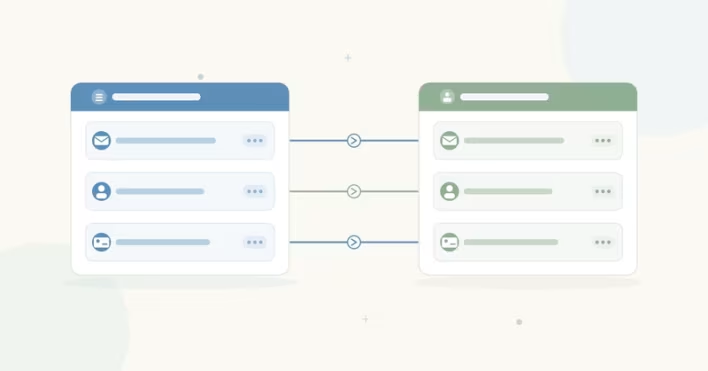
Thrive Apprentice necesita identificar qué datos de la solicitud corresponden a cada campo del estudiante. Para facilitarlo, puedes enviar una petición de prueba desde la herramienta externa.
En la pestaña de configuración, pulsa Start Listening y activa el envío de prueba desde la otra aplicación dentro del periodo indicado por Thrive Apprentice: 60 segundos. También puedes pegar un ejemplo de la carga útil en formato JSON o guardar el webhook y completar el mapeo más adelante.
La prueba permite capturar los datos y proponer coincidencias automáticas para campos habituales, como el correo electrónico, el nombre y los apellidos.
Revisa las correspondencias antes de guardarlas. El correo electrónico es obligatorio porque Thrive Apprentice lo utiliza para identificar la cuenta. El nombre y los apellidos son opcionales.
Si la herramienta envía el nombre completo en un único campo, puedes utilizar la opción para dividirlo en nombre y apellidos. Si necesitas mapear otros datos, activa el modo avanzado y relaciona cada campo recibido con el campo correspondiente de Thrive Apprentice.
Importante: la solicitud de prueba sirve para identificar los datos; no crea estudiantes ni concede acceso al curso.
4. Añade condiciones para evitar acciones equivocadas
Si una herramienta envía distintos eventos a la misma dirección, configura una condición para que el webhook actúe solo cuando se cumpla el criterio elegido.
Por ejemplo, puedes utilizar un campo del evento que identifique el estado de la operación. El nombre y la ruta exacta de ese campo dependen de la aplicación que envía los datos.
Thrive Apprentice permite utilizar rutas de campos anidados, como data.object.status, cuando esa estructura coincide con la carga útil recibida. Después puedes elegir una comparación, como que el valor sea igual a uno determinado.
No copies esa ruta sin comprobarla en tus propios datos: es un ejemplo de la documentación, no una estructura universal para todos los servicios.
Cada webhook admite una condición. Si necesitas comportamientos diferentes para una compra y para un reembolso, crea conexiones separadas y comprueba cada una con su evento correspondiente.
¡Automatiza con la IA!
Cómo proteger los webhooks de Thrive Apprentice
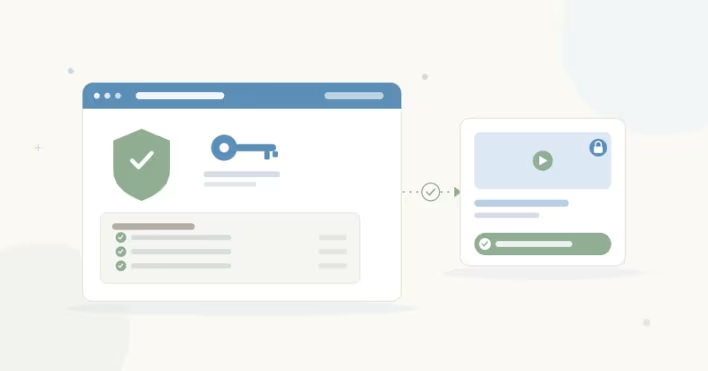
Los webhooks pueden modificar el acceso a contenido privado. Por eso, no basta con que la conexión funcione: también debes asegurarte de que las solicitudes proceden de una fuente autorizada.
En la pestaña Security, Thrive Apprentice ofrece distintas opciones para verificar las peticiones.
Secreto compartido
Es la opción recomendada para empezar. Cada webhook nuevo dispone de un secreto generado automáticamente. Configura la herramienta externa para que lo envíe con cada solicitud, utilizando la cabecera o el campo del cuerpo que hayas seleccionado.
El secreto debe tratarse como una contraseña. No lo incluyas en capturas públicas, publicaciones, mensajes abiertos ni ejemplos que puedan consultar personas no autorizadas.
Si regeneras el secreto, el anterior deja de funcionar cuando guardas el cambio. Recuerda actualizar también la configuración de la aplicación que envía las solicitudes.
Firma HMAC-SHA256
Para integraciones más avanzadas, puedes utilizar la verificación mediante firma HMAC-SHA256. Esta modalidad requiere que la herramienta externa genere una firma con el secreto correspondiente y que Thrive Apprentice la compruebe.
La configuración incluye datos como la cabecera de firma, la codificación y el formato de la firma. Debes utilizar los valores que indique la documentación de tu plataforma; no basta con activar una opción al azar.
Thrive Themes documenta compatibilidad con herramientas como WooCommerce, Lemon Squeezy, Memberful, MailerLite y Typeform para este método. Aun así, revisa la configuración concreta de cada integración antes de darla por válida.
Límite de solicitudes
También puedes establecer un límite de peticiones por minuto. Las opciones documentadas son 60, 120, 300 o solicitudes ilimitadas, con 60 como valor predeterminado.
Si se supera el límite, las solicitudes adicionales reciben una respuesta HTTP 429 y quedan registradas. Evita activar el modo sin verificación salvo en escenarios internos y de bajo riesgo: quien conozca la URL podría intentar ejecutar la acción.
Cómo revisar los registros y solucionar errores
Una vez que el webhook está activo, no des por hecho que todas las solicitudes van a completarse correctamente. Entra en la pestaña Logs para consultar los eventos recibidos y sus resultados.
Thrive Apprentice conserva los registros durante 30 días. Puedes filtrarlos por estado y periodo, abrir una solicitud para consultar su contenido y revisar la respuesta que generó.
Entre los estados que puedes encontrar están los siguientes:
Si una operación falla, revisa primero el mensaje del registro. Comprueba que el correo electrónico esté presente y tenga un formato válido, que los campos estén bien asignados y que la acción elegida sea la apropiada para la cuenta.
Si utilizas un secreto compartido, verifica que coincida con el actual. Si has elegido HMAC, comprueba también la cabecera, la codificación y el formato de la firma. Por último, asegúrate de que el webhook no esté pausado y de que no se haya alcanzado el límite de solicitudes.
La repetición de una misma compra no debería crear varias cuentas para la misma persona: Thrive Apprentice identifica al estudiante mediante el correo y registra si ya tenía acceso. Aun así, revisa los registros después de las primeras pruebas para confirmar que el comportamiento coincide con tu configuración.
Webhooks de Thrive Apprentice, Make, Zapier y SendOwl: qué opción elegir
No necesitas incorporar otra herramienta a tu sistema si la aplicación que ya utilizas puede enviar las solicitudes requeridas directamente.
Conexión directa: es la opción más sencilla cuando tu plataforma permite configurar webhooks, enviar los campos necesarios y añadir el mecanismo de seguridad compatible.
Make: puede servir como intermediario cuando la aplicación de origen no envía webhooks directamente a Thrive Apprentice o cuando necesitas filtrar eventos, combinar pasos o transformar datos antes de conceder acceso. Thrive Themes dispone de una guía oficial para conectar Make con Thrive Apprentice.
Zapier: puede resultar útil en flujos similares si necesitas conectar aplicaciones que no se comunican directamente. Comprueba los disparadores, acciones y requisitos del plan que utilices antes de diseñar el proceso.
SendOwl: tu integración clásica mediante Listener es un procedimiento distinto. No conviene asumir que se configura igual que los nuevos webhooks entrantes. Antes de cambiar una integración que ya funciona, revisa qué método utiliza tu instalación y qué opciones de conexión ofrece actualmente SendOwl.
La mejor elección no depende de cuántas herramientas puedas conectar, sino de mantener un flujo comprensible, seguro y fácil de revisar. Si la conexión directa resuelve tu necesidad, evita añadir pasos innecesarios.
¡Nuevas Guías!
Conclusión: menos tareas manuales y más control sobre tus cursos
Los webhooks entrantes de Thrive Apprentice 11.1 permiten automatizar la concesión y retirada de acceso a los cursos a partir de solicitudes enviadas por herramientas externas compatibles.
Para aprovecharlos bien, elige la acción adecuada, selecciona el producto correcto, mapea el correo electrónico y protege cada solicitud. Después, prueba el flujo y utiliza los registros para comprobar que las compras, cancelaciones y demás eventos se procesan como esperas.
Si gestionas formación online, esta función puede ahorrarte tareas repetitivas sin obligarte a utilizar una herramienta de automatización adicional en todos los casos. Lo importante es probar el proceso completo antes de ponerlo en producción y documentar qué debe ocurrir ante cada evento.
Base de Conocimiento de Thrive Themes
Preguntas frecuentes sobre los webhooks de Thrive Apprentice
¿Qué son los webhooks Thrive Apprentice?
Los webhooks Thrive Apprentice son conexiones que permiten recibir solicitudes de herramientas externas para ejecutar acciones sobre el acceso a un producto formativo, como concederlo o retirarlo. Están disponibles desde Thrive Apprentice 11.1.
¿Necesito Make o Zapier para utilizar webhooks en Thrive Apprentice?
No siempre. Si la herramienta externa puede enviar solicitudes directamente a la URL del webhook y admite la configuración necesaria, puedes conectarla sin Make ni Zapier. Estos servicios son útiles cuando necesitas conectar aplicaciones, filtrar eventos o transformar datos.
¿Qué ocurre cuando retiro el acceso a un curso?
Al utilizar la acción de revocar acceso, Thrive Apprentice retira el acceso al producto seleccionado, pero conserva la cuenta de la persona y su progreso. Esto permite restaurar el acceso más adelante sin tener que crear una cuenta nueva.
¿Puedo usar un mismo webhook para compras y reembolsos?
Puedes recibir diferentes tipos de eventos en una misma URL si la herramienta de origen lo permite, pero cada webhook ejecuta una acción configurada. Para conceder acceso en una compra y retirarlo en un reembolso, configura acciones y condiciones separadas para evitar que un evento active la operación equivocada.
¿Las pruebas de webhooks crean cuentas de estudiantes?
No. La función de prueba captura una solicitud para identificar los campos y ayudar con el mapeo. No crea una cuenta ni concede acceso al curso durante esa prueba.
¿Cómo sé por qué ha fallado un webhook?
Abre la pestaña Logs de Thrive Apprentice y consulta la solicitud fallida. Revisa el correo electrónico, el mapeo de campos, la acción seleccionada, las condiciones, el secreto o la firma y el estado del webhook. Los registros están disponibles durante 30 días.
¿Es seguro utilizar un webhook sin secreto?
No es lo recomendable para acciones que conceden acceso a contenido privado. Sin verificación, cualquier persona que conozca la URL podría intentar enviar solicitudes. Utiliza el secreto compartido o la verificación HMAC-SHA256 cuando tu integración lo admita.
¿Qué versión de Thrive Apprentice necesito?
Los webhooks entrantes están disponibles en Thrive Apprentice 11.1 y versiones posteriores. Comprueba tu versión instalada y consulta la documentación oficial antes de configurar la integración.

Una automatización funciona mejor cuando la base de tu web está bien preparada.
"Si usas mi enlace, a ti te cuesta lo mismo y a mí me ayudas a seguir creando contenido gratuito. ¡Gracias!"