
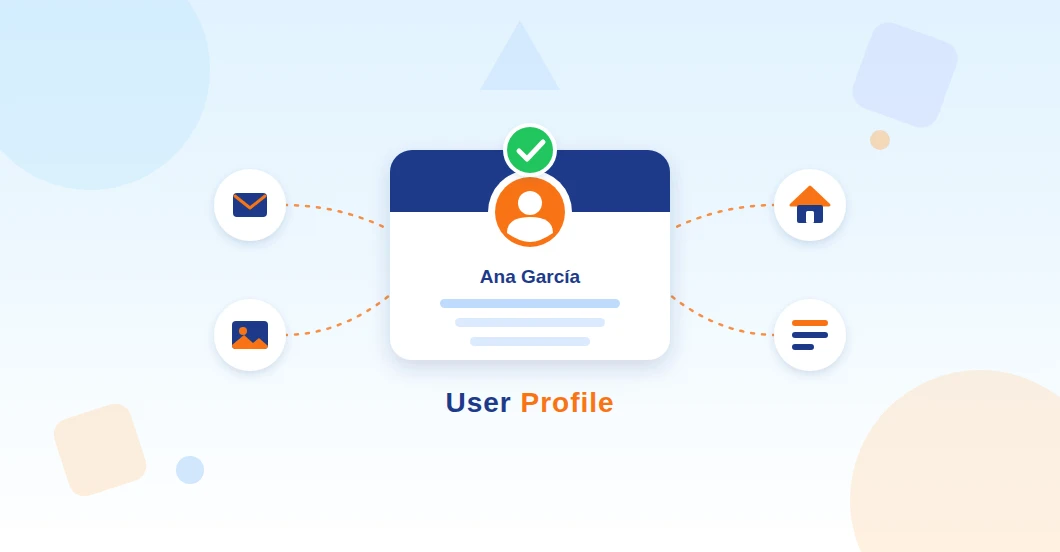

¿Qué es el user profile thrive architect y para qué sirve?
Si tienes un área de miembros, una academia online o una comunidad, seguro que en más de una ocasión has querido que cada usuario vea su propia información al entrar. Su nombre, su avatar, su bio, sus datos… Y aquí es donde entra el user profile thrive architect: un elemento del editor visual que muestra automáticamente los datos del usuario que ha iniciado sesión. Sin crear una página distinta para cada persona.
Es una función especialmente útil para academias online, áreas de miembros, comunidades y cualquier proyecto que quiera ofrecer una experiencia personalizada. Y como te voy a contar en este artículo, combinada con la Visualización Condicional, se convierte en una herramienta muy potente.
Para qué sirve el user profile thrive architect
Las aplicaciones del user profile se pueden agrupar en tres grandes bloques:
Qué campos puedes mostrar con el user profile thrive architect
El elemento extrae los datos directamente del perfil de WordPress del usuario. Estos son los campos que puedes activar o desactivar desde el panel:
Y si necesitas más, puedes añadir campos personalizados por su meta key, como veremos más adelante.

¡Mega Tutoriales!
Cómo añadir el user profile thrive architect a una página
El proceso es muy sencillo y no requiere ningún plugin extra. Lo tienes disponible en cuanto instalas Thrive Suite. Vamos paso a paso.
Paso 1: Abre el editor de Thrive Architect
Entra en cualquier página o post y abre el editor de Thrive Architect. Puede ser una página nueva que crees solo para esto, o una existente que quieras personalizar.
Paso 2: Busca y arrastra el elemento User Profile
Haz clic en el icono verde (+) del panel lateral para abrir el listado de elementos. En el buscador, escribe User Profile y lo encontrarás al instante.
Arrástralo y suéltalo en la posición donde quieras que aparezca el perfil. Verás un contenido de ejemplo con datos de relleno, pero tranquil@: en el front-end se mostrará la información real del usuario logueado.
Paso 3: Configura los campos de tu user profile thrive architect
Con el elemento seleccionado, mira en la barra lateral. Verás una sección llamada Fields o Profile Fields donde aparecen todos los campos disponibles.
Activa los que quieras mostrar y desactiva los que no. La vista previa del lienzo se actualiza al instante. También puedes arrastrar los campos de arriba hacia abajo para cambiar su orden.
Mi consejo: no muestres todos los campos. Un perfil limpio y funcional suele funcionar mejor que un muro de datos. Avatar, nombre y bio como base; el resto, según tu caso.
Paso 4: Añade campos personalizados al user profile thrive architect
Aquí está la parte más interesante. Si usas plugins que añaden campos personalizados al usuario (ACF, BuddyPress, MemberPress, Thrive Apprentice, etc.), puedes mostrar esos datos también.
En la barra lateral busca la opción Add Field o Custom Field. Introduce la meta key del campo que quieres mostrar (el nombre interno que le da el plugin) y el elemento extraerá el valor del usuario logueado.
Algunos ejemplos de campos personalizados que suelen usarse:

¡Cursos realizados con Thrive Apprentice!
Cómo estilizar el user profile thrive architect
Una de las grandes ventajas de este elemento es que se puede personalizar al detalle con los mismos controles que cualquier otro elemento de Thrive Architect. No hay límites.
Estilo del avatar en el user profile thrive architect
Cuando el avatar está activado, tienes control total sobre su aspecto:
Estilo de los textos del user profile thrive architect
Cada campo de texto (nombre, email, bio, etc.) se puede estilizar por separado:
Opciones de diseño del user profile thrive architect
Para el conjunto del elemento, tienes estas opciones:
Con esto puedes crear perfiles muy distintos según el contexto: uno compacto para un header, uno amplio para un dashboard, uno minimalista para una barra lateral, etc.

¡Mega Recursos Para Tu Proyecto!
Casos de uso prácticos del user profile thrive architect
Vamos con ejemplos concretos. Estos son los tres que más partido le saco en proyectos con área de miembros.
Dashboard para tus alumnos con user profile thrive architect
Imagina que tienes una academia online con Thrive Apprentice. Al entrar, el alumno no debería ver una página fría y vacía. Debería ver su nombre, su avatar y accesos directos a sus cursos.
Cómo montarlo:
- 1Crea una página nueva y ábrela con Thrive Architect.
- 2Añade el elemento User Profile arriba del todo.
- 3Debajo, añade un listado de cursos filtrado por inscripciones del usuario actual.
- 4Organiza el conjunto con Content Box o Background Sections para separar "Mi perfil", "Mis cursos" y "Mis certificados".
- 5Guarda y asigna esta página como dashboard de alumnos.
Página de perfil de alumno con user profile thrive architect
Puedes crear una página dedicada donde el alumno vea todos sus datos en detalle. No solo el nombre y avatar, sino también el email, la bio completa, su web y cualquier campo personalizado.
Es útil como página de "Mi cuenta" o "Mi perfil" en tu área de miembros. Y si la combinas con la Visualización Condicional, puedes mostrar botones adicionales solo a ciertos roles.
Página de edición de perfil con user profile thrive architect
El elemento muestra datos, pero no los edita. Para permitir cambios, necesitas combinar el user profile con un formulario.
Cómo hacerlo:
- 1Crea una página nueva para "editar perfil".
- 2Añade campos de formulario para nombre, email, bio y avatar.
- 3Usa el elemento Login and Registration Form o un formulario personalizado.
- 4Enlaza la página de perfil (solo lectura) con esta página de edición.
Así el alumno puede consultar sus datos y actualizarlos cuando quiera.

Combinar el user profile thrive architect con la Visualización Condicional
Aquí es donde el user profile pasa de útil a imprescindible. La Visualización Condicional de Thrive Architect permite mostrar u ocultar bloques según condiciones.
Mostrar el perfil solo a usuarios logueados
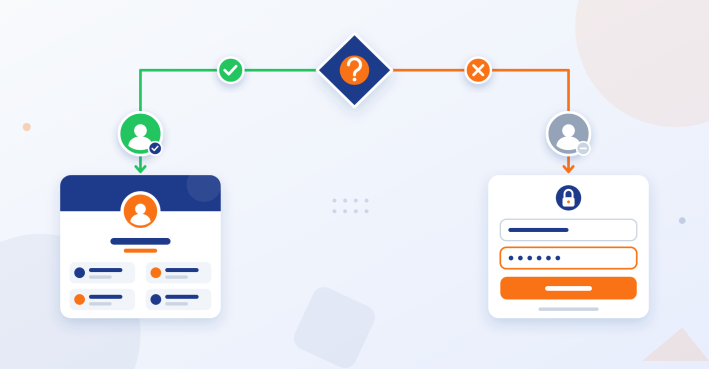
El user profile thrive architect solo muestra datos reales cuando hay un usuario logueado. Si nadie ha iniciado sesión, verás contenido vacío o de relleno.
Solución:
- 1Envuelve el elemento User Profile dentro de un Content Box o un Block.
- 2Abre la Visualización Condicional de ese contenedor.
- 3En la vista por defecto, deja el elemento User Profile (para usuarios logueados).
- 4Crea una variante nueva llamada "Logged Out".
- 5En esa variante, coloca un formulario de login o un mensaje de bienvenida.
- 6En la variante "Logged Out", añade la condición: User > Is not logged in.
- 7Guarda las condiciones.
Ahora, cada tipo de usuario ve lo que le corresponde.
Mostrar un login a usuarios no logueados
Siguiendo con el paso anterior, la variante "Logged Out" es la que se muestra a quien no ha iniciado sesión. Dentro de ella puedes poner:
Esto es especialmente útil en áreas de miembros privadas. Nada de páginas vacías ni errores: cada visitante ve algo útil.
Diferentes perfiles según el rol del usuario
Puedes ir un paso más allá y mostrar perfiles distintos según el rol del usuario. Por ejemplo:
Para cada rol, crea una variante con el contenido adecuado y añade la condición User > Role > Is > [rol].
Base de Conocimiento de Thrive Themes
Preguntas frecuentes sobre el user profile thrive architect
¿Funciona para usuarios que no han iniciado sesión?
No muestra datos reales. El elemento solo renderiza información del usuario logueado. Si nadie ha iniciado sesión, verás contenido vacío o de relleno. Por eso conviene combinarlo con Visualización Condicional.
¿Puedo mostrar campos personalizados de otros plugins?
Sí. Si otros plugins (ACF, BuddyPress, plugins de membresía) añaden campos personalizados al usuario, puedes mostrarlos indicando su meta key en la opción de campo personalizado del elemento.
¿Cómo funciona el avatar?
Por defecto se muestra el Gravatar asociado al email del usuario. Si usas un plugin de avatares personalizados (como Simple Local Avatars), el elemento mostrará ese avatar en su lugar.
¿Se puede usar en plantillas de Thrive Theme Builder?
Sí. Puedes añadirlo a cualquier plantilla de Theme Builder (header, footer, plantilla de página) y se mostrará el perfil del usuario en las páginas donde se aplique esa plantilla.
¿Es seguro mostrar datos del usuario en la página?
El elemento solo muestra los datos del usuario logueado en el front-end. Otros visitantes no ven esos datos. Aun así, sé prudente con campos sensibles como el email. Piensa si tiene sentido mostrarlo en páginas públicas.
¿Sirve si no uso Thrive Apprentice?
Sí. Funciona perfectamente con cualquier WordPress. Pero brilla especialmente cuando lo combinas con Thrive Apprentice para mostrar datos del alumno (cursos inscritos, progreso, certificados).
Conclusión: personalización real sin código
El user profile es una de esas funciones que parecen pequeñas pero que cambian por completo la experiencia de tu área de miembros. Pasas de páginas estáticas a un espacio personalizado donde cada usuario ve lo que le corresponde.
No necesitas plugins extra ni escribir código. Solo Thrive Architect, un Content Box, el elemento User Profile y, si quieres ir más allá, la Visualización Condicional.
Si tienes Thrive Suite, ya tienes todo esto a mano. Si aún no la tienes, esta es una razón más para dar el paso.

Tu área de miembros puede ser mucho más personalizada de lo que imaginas.
"Si usas mi enlace, a ti te cuesta lo mismo y a mí me ayudas a seguir creando contenido gratuito. ¡Gracias!"