

Son las 22:47 de un martes cualquiera. Alguien que lleva meses siguiéndote acaba de comprar tu curso online, con la ilusión intacta y la tarjeta recién cargada. Lo que pase en los diez minutos siguientes decide si empieza hoy o si tu curso se le pierde entre promociones: el correo de bienvenida es ese momento.
Hasta abril, Thrive Apprentice solo avisaba cuando alguien creaba una cuenta nueva en tu web. Comprar un segundo curso, entrar por una membresía o que tú matricularas a mano a un alumno beta no disparaba nada. La actualización lo cambió: ahora existe un correo de bienvenida automático que sale en cuanto el alumno gana acceso a un curso, venga por donde venga.
Aquí tienes la función al detalle, con las fuentes oficiales verificadas: qué incluye el email, cómo se activa en dos minutos, qué trae la versión 10.9.3.1 para packs y membresías y qué shortcodes puedes usar para que cada envío parezca escrito a mano.
Correo de bienvenida: el email que decide si tu alumno empieza
El anuncio oficial de Thrive Themes lo resume sin adornos: los creadores de cursos pierden el impulso con sus alumnos en las primeras 24 horas. La emoción de la compra se enfría, aparece la confusión y los tickets de soporte se apilan preguntando dónde está el curso o cómo se entra.
Yo lo he visto en mi propia academia. El alumno que recibe la confirmación de pago y luego silencio empieza a dudar: ¿he comprado bien? ¿por dónde entro? La mayoría no te lo pregunta; simplemente no vuelve.
Un correo de bienvenida que llega solo, con el nombre del curso y un enlace directo, convierte esa duda en un clic. Y no depende de tu memoria ni de tu disciplina: lo configuras una vez y trabaja mientras duermes.
¿Paso a Paso Tu Blog En 60 Minutos?
Cómo funciona el correo de bienvenida de Thrive Apprentice
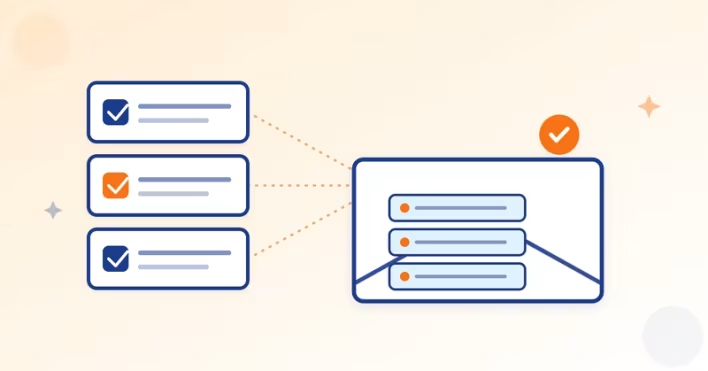
La mecánica es simple: en cuanto un alumno gana acceso a un curso publicado, el sistema le envía un email. No importa cómo llegó: la compra con WooCommerce o PayPal, la matrícula manual desde tu panel o el acceso que le desbloqueó un pack o una membresía.
Los tres momentos que disparan el email
Tres situaciones concretas activan el envío, según la documentación oficial:
La compra. Cualquier producto que incluya el curso y conceda acceso tras el pago, sea con WooCommerce, PayPal u otra pasarela.
La matrícula manual. Acceso cortesía, beca, alumno beta o el que das a mano; también el que automatizas con los webhooks de acceso a cursos.
El pack o la membresía. Si alguien compra un conjunto con tres cursos, recibe un correo de bienvenida por cada uno, con un matiz nuevo en la versión 10.9.3.1 que te cuento más abajo.
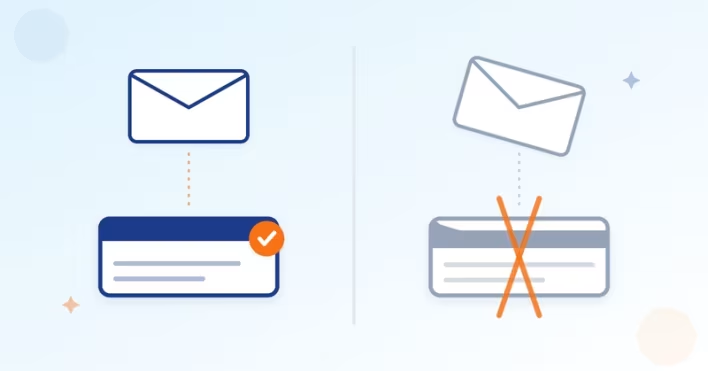
Y hay casos que se quedan fuera, con sentido: los cursos gratuitos o abiertos que no requieren conceder acceso, los cursos aún en borrador y los alumnos cuyo acceso ya había expirado.
Qué recibe tu alumno sin tocar nada
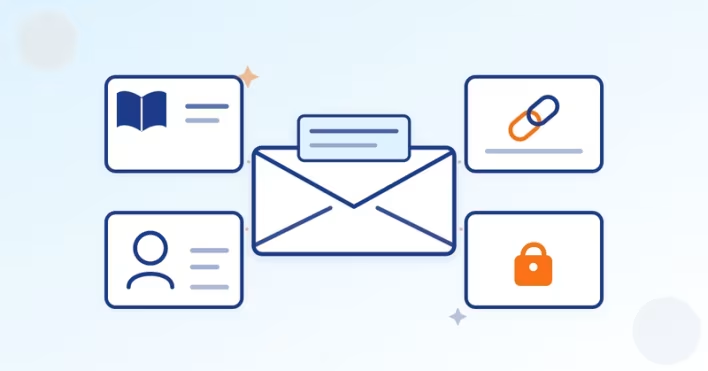
El email por defecto trae lo esencial, según el anuncio oficial:
El asunto por defecto también trabaja solo: saluda en nombre del curso. Y si el texto te parece soso, reescribes cada palabra a tu gusto.
Un detalle que aprecio: el sistema no duplica envíos. Si un alumno recibe acceso por dos vías a la vez, comprueba si ya fue bienvenido a ese curso. Un email por curso y por alumno.
¡Mega Tutoriales!
Activar el correo de bienvenida paso a paso
La activación vive dentro de cada curso, en su ficha. Dos minutos y listo.
El interruptor que vive dentro de cada curso
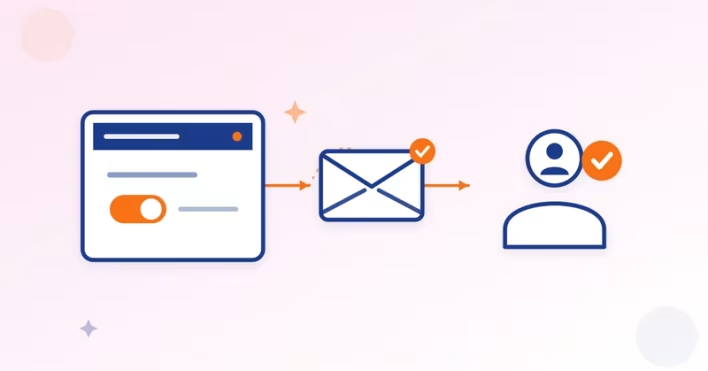
El recorrido, según la base de conocimiento oficial: entra en Thrive Apprentice desde tu panel de WordPress, abre la pestaña Cursos y clica el curso que quieras configurar. En la pestaña de detalles del curso, baja hasta el interruptor Enable Course Welcome E-mail y actívalo. Guarda.
Ojo con los valores por defecto, porque ahorran sustos: los cursos que crees a partir de ahora lo traen activado; los que ya tenías en marcha, desactivado. Es decir, actualizar el plugin no dispara envíos inesperados a alumnos antiguos. Enciendes tú cada interruptor, cuando tú quieres.
Personalizar la plantilla: asunto, remitente y cuerpo
La plantilla se llama New Course Welcome y la abres en Ajustes, dentro de Plantillas de email de Thrive Apprentice. Editas tres cosas: el asunto, el nombre del remitente y el cuerpo del mensaje, que admite HTML.
Mi consejo, ya que estás: dedica diez minutos al cuerpo. Añade una frase que fije expectativas (cuánto dura el curso, por dónde empezar), un enlace a tu comunidad si la tienes y la forma de escribirte. Lo redactas una vez y cada alumno nuevo recibe tu versión, no la genérica.
Los shortcodes que hacen el trabajo sucio
La gracia está en los shortcodes, que rellenan cada envío con los datos del alumno y del curso:
El enlace directo al curso es el shortcode estrella: hasta ahora solo existía el enlace de acceso general y el alumno tenía que buscar el curso en su panel. Ahora aterriza en el curso de un clic.
Y ese shortcode no es exclusivo del correo de bienvenida: funciona en cualquier plantilla de email de Apprentice, incluidas las notificaciones de goteo y las de curso completado.
¡Guías Thrive Apprentice!
Packs, membresías y alumnos que ya existían: la versión 10.9.3.1
La documentación marca una mejora posterior que resuelve el caso más feo: antes, un pack con tres cursos disparaba tres emails seguidos. Desde la versión 10.9.3.1, la compra de un pack o membresía genera un único correo de bienvenida que lista todos los cursos incluidos.
El segundo matiz me parece de lo más útil para quien tiene academia en marcha: cuando añades un curso nuevo a un producto, pack o membresía que tus clientes ya poseían, esos clientes reciben un email dándoles la bienvenida al curso recién añadido. Se enteran de que hay contenido nuevo sin que tengas que montar un envío externo.
Correo de bienvenida y entregabilidad: que no duerma en spam
Un email automático que nadie abre no existe. La documentación de Thrive Apprentice es clara: el remitente por defecto es el mailer de WordPress, con tasas de entrega bajas, y recomienda conectar un servicio de envío transaccional (SendGrid, Brevo o PostMark están en el desplegable) o instalar Easy WP SMTP (recomendado).
Si nunca has tocado este tema, tengo la guía completa en mi artículo sobre SMTP en WordPress: por qué tus correos no llegan y cómo arreglarlo de verdad. Configúralo antes de activar nada, no después.
Base de Conocimiento de Thrive Themes
Correo de bienvenida y goteo: el email que cierra el círculo
Apprentice envía cinco plantillas de email: cuenta creada, bienvenida al curso, certificado emitido, evaluación corregida y acceso a punto de expirar. La bienvenida es la primera pieza, pero no la única.
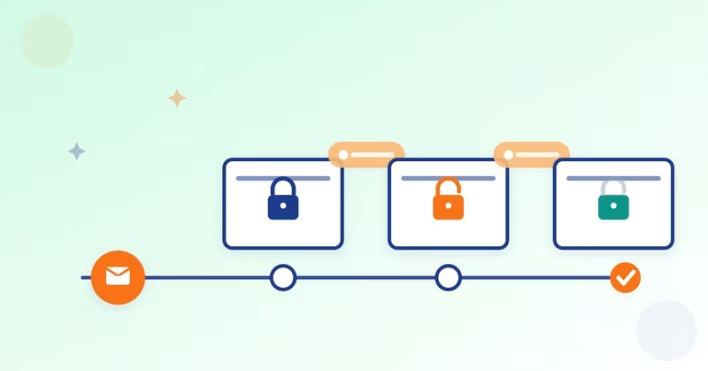
La combinación que me gusta montar en academias serias: activar el goteo para que el alumno avance por fechas (lo tienes paso a paso en mi guía del goteo de capítulos) y usar el shortcode del enlace del curso en las notificaciones de desbloqueo. El alumno recibe la bienvenida el día uno y sabe dónde seguir cada vez que un módulo se abre.
Quién necesita este correo de bienvenida (y quién puede esperar)
El perfil natural: vendes cursos con PayPal o WooCommerce, matriculas a mano o gestionas un área de miembros con varios cursos. Para ti, activarlo es de esas mejoras que se pagan el primer mes en tickets de soporte ahorrados.
El matiz honesto: si tu academia reparte contenido gratuito o abierto, este email apenas cambiará nada, porque los cursos abiertos no disparan el envío. Y si aún no tienes ni un alumno, no corras: lo activarás el día que publiques tu primer curso de pago, que ya vendrá con el interruptor puesto.
Qué cuesta poner el correo de bienvenida en marcha
La función viene incluida en Thrive Apprentice, sin extras ni complementos de pago. Si lo que montas es una academia, tienes dos caminos de compra con precios verificados hoy en la web oficial:
Thrive Apprentice suelto: 149 $ el primer año, renueva a 299 $, para una web. Si tu proyecto son solo cursos, este es tu billete: mira Thrive Apprentice y su precio actual.
Thrive Suite: 299 $ el primer año, renueva a 599 $, hasta 5 webs con los 8 plugins de la casa más Theme Builder. Si además de cursos quieres captar suscriptores y vender con embudos (te lo cuento en mi guía del embudo completo con Thrive Suite), este es el paquete de referencia de este blog: echa un ojo a Thrive Suite.
Conclusión
El correo de bienvenida automático de Thrive Apprentice arregla un problema viejo y aburrido, y lo arregla bien: nadie más tiene que adivinar por dónde entra. Nombre del curso, enlace directo, usuario y acceso, enviados en el segundo exacto en que el alumno ya puede empezar.
Mi manera de verlo: es de esas funciones que no ganan titulares y sí alumnos. Actívalo, personaliza el cuerpo una vez, conecta el envío con SMTP y olvídate. La primera impresión de tu academia deja de depender de tu memoria
Base de Conocimiento de Thrive Themes
Preguntas frecuentes sobre el correo de bienvenida
¿Cómo activo el correo de bienvenida en un curso que ya tenía creado?
Abre Thrive Apprentice en tu panel de WordPress, entra en la pestaña Cursos y clica el curso. En la pestaña de detalles, activa el interruptor Enable Course Welcome E-mail y guarda. Los cursos creados antes de la actualización lo traen desactivado por defecto; los nuevos, activado.
¿Puede enviarse el correo de bienvenida dos veces al mismo alumno?
El sistema comprueba si el alumno ya fue bienvenido a ese curso concreto antes de enviar: un email por curso y por alumno, aunque reciba acceso por dos vías a la vez. Tampoco se envía si el curso está en borrador, si es abierto y gratuito, o si su acceso había expirado.
¿Puedo editar el correo de bienvenida con mi marca y mis textos?
Sí. La plantilla New Course Welcome se abre desde Ajustes, dentro de Plantillas de email, y permite cambiar asunto, remitente y cuerpo con HTML. Los shortcodes rellenan nombre, usuario, curso y enlaces. Lo personalizas una vez y todos los alumnos nuevos reciben tu versión.
¿Qué shortcodes admite el correo de bienvenida?
El nombre del alumno, su usuario, el nombre del curso, el enlace directo al curso, los enlaces de acceso (con texto o botón) y el nombre de tu web. El del enlace del curso funciona además en cualquier otra plantilla de email de Apprentice, como las notificaciones de goteo o de curso completado.
¿Funciona con WooCommerce, PayPal y membresías?
Sí: se dispara con la compra de cualquier producto que conceda acceso, con la matrícula manual y con packs o membresías. Desde la versión 10.9.3.1, la compra de un pack genera un único email que lista todos los cursos incluidos; y añadir un curso nuevo a un producto existente avisa por email a quienes ya lo poseían.
¿Me basta con Thrive Apprentice o necesito la Suite?
Para una academia de cursos, Thrive Apprentice suelto (149 $ el primer año, renueva 299 $, una web) incluye la función completa. Si tu proyecto también necesita captación de leads, quizzes o tests A/B, Thrive Suite reúne los 8 plugins más Theme Builder por 299 $ el primer año (renueva 599 $) para hasta 5 webs.

Tu academia ya puede dar la bienvenida sin ti.
"Si usas mi enlace, a ti te cuesta lo mismo y a mí me ayudas a seguir creando contenido gratuito. ¡Gracias!"