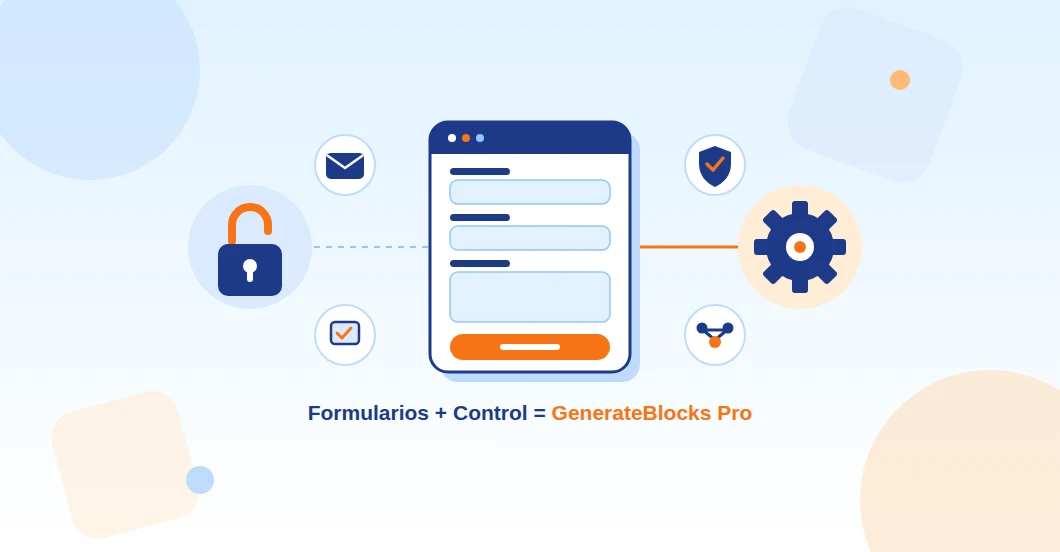

Si llevas tiempo construyendo webs con WordPress, sabes que dos dolores de cabeza recurrentes son los formularios y el control de qué toca tu cliente en el editor. Hasta hace poco, la solución pasaba por instalar Contact Form 7, Gravity Forms o un plugin de roles, y luego lidiar con sus scripts, sus estilos y sus actualizaciones. Eso ha cambiado con generateblocks formularios editor access: GenerateBlocks Pro 2.6 y 2.7 integran ambas funciones en el editor de bloques que ya usas.
Qué son los generateblocks formularios editor access y para qué sirven
Los formularios nativos llegaron con GenerateBlocks Pro 2.6 (23 de junio de 2026). No son un bloque suelto: es un sistema completo que vive dentro del editor de bloques, usa los mismos controles de diseño que el resto de tus bloques y no carga dependencias externas. Nada de jQuery, nada de CSS ajeno, nada de editores paralelos.
La diferencia con plugins externos
La mayoría de plugins de formularios funcionan como una capa aparte: su propio editor, sus propias hojas de estilo, sus propios scripts en todas las páginas. Eso suma peso y ralentiza la web.
Los formularios de generateblocks formularios editor access se construyen con los mismos bloques que ya usas para maquetar. El formulario hereda tu tipografía, tus colores, tus espaciados y tus tokens de diseño automáticamente. Si cambias el color principal en el Design Panel, el formulario se actualiza solo. Esa coherencia visual es imposible con un plugin externo.
Qué tipos de formulario puedes crear
Con el sistema nativo de generateblocks formularios editor access puedes montar tres tipos:
Además, cada formulario admite redirección tras envío, mensajes de éxito/error personalizables, almacenamiento de los últimos 500 envíos en base de datos y webhooks para mandar los datos a Make, Zapier o tu propio sistema.
¡Nuevas Guías y Tutoriales!
Qué es Editor Access y por qué cambia el juego para agencias
Editor Access debutó en GenerateBlocks Pro 2.7. Es un sistema de permisos granular que decide qué bloques, qué controles de diseño y qué funciones del Design Panel ve cada usuario. No es un plugin de roles: está integrado en generateblocks formularios editor access y respeta los roles de WordPress, pero va mucho más allá.
Control granular sin plugins de roles
Antes, para que un cliente no rompiera el diseño, tenías que instalar un plugin de roles, crear un rol personalizado, mapear capacidades y rezar para que no se colara algún ajuste. Con Editor Access, abres el panel, eliges qué bloques ve el usuario (¿solo Text y Button? Hecho), qué controles de diseño activa (¿color y tipografía sí, espaciado y bordes no? Hecho) y si puede tocar Global Styles o Design Tokens.
El resultado: el cliente edita contenido sin romper la maquetación, tú duermes tranquilo y no has instalado nada extra.
Perfiles predefinidos y personalizados
GenerateBlocks trae tres perfiles listos para usar:
Y si ninguno encaja, creas el tuyo: activas/desactivas bloques uno a uno, controles de diseño por categoría (tipografía, color, espaciado, bordes, efectos), acceso al Design Panel, importación/exportación de JSON. El perfil se asigna por rol de WordPress o por usuario individual.
Requisitos previos antes de empezar con generateblocks formularios editor access
Antes de montar tu primer formulario o configurar Editor Access, verifica esto:
- 1GenerateBlocks Pro 2.7 activo
- 2WordPress 6.7 en adelante.
- 3Tema compatible con bloques (GeneratePress, cualquier tema block-ready o tema clásico con soporte de bloques).
- 4Si vas a usar suscripción: API Key de tu proveedor de email marketing a mano.
Con GeneratePress One (149 $/año) tienes GenerateBlocks Pro, GeneratePress Premium, GenerateCloud y licencia para 500 sitios. Es la forma más económica de acceder a todo esto.
¿Quieres Que Tu WordPress Vuele?
Cómo crear tu primer formulario con generateblocks formularios editor access paso a paso
Vamos a la práctica. El flujo es intuitivo y no sale del editor.
Paso 1: Activa el módulo Forms
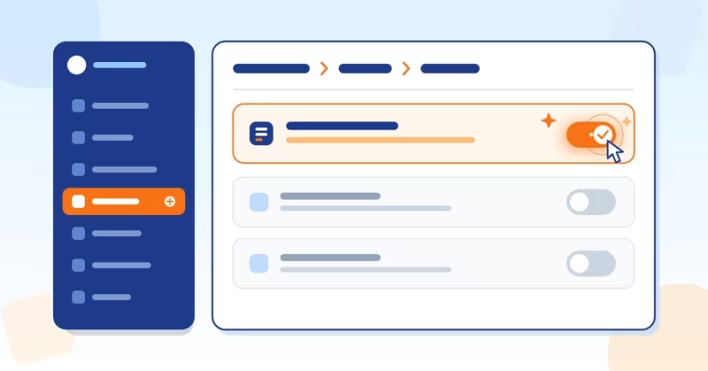
Ve a GenerateBlocks → Settings en tu escritorio. En la pestaña Features, activa el interruptor Forms module. Guarda cambios.
Aparecerá un nuevo menú GenerateBlocks → Forms en la barra lateral. Ahí gestionarás todos tus formularios.
Paso 2: Crea el formulario en el nuevo panel
Entra en GenerateBlocks → Forms y haz clic en Add New. Elige plantilla de partida:
Ponle nombre interno (por ej. "Contacto principal"). En la barra lateral, pestaña Form, configura:
Paso 3: Añade campos y configura acciones
Dentro del editor del formulario, usas bloques familiares:
Para suscripción, en la pestaña Form → Email Marketing, elige proveedor, pega API Key, selecciona lista/audiencia y mapea campos (email → email, nombre → first_name, etc.). Guarda la conexión: queda disponible para todos los formularios.
Activa Turnstile (Cloudflare) si quieres CAPTCHA sin fricción. El honeypot y el token de frescura vienen activos por defecto.
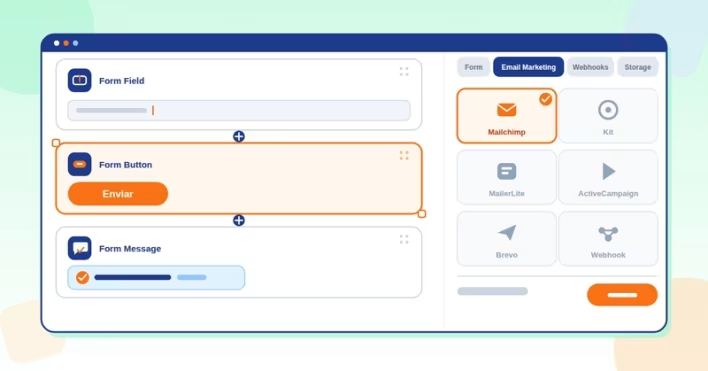
Paso 4: Inserta el formulario en tu página
Ve a la página donde quieras mostrarlo. Añade bloque Form (está en la categoría GenerateBlocks). En la barra lateral, selecciona el formulario que acabas de crear. El formulario se renderiza con tu diseño, tus tokens, tus estilos. Publica y prueba.
Cómo configurar generateblocks formularios editor access: Editor Access para tu cliente
Ahora la parte que quita dolores de cabeza: limitar qué ve y toca tu cliente.
Paso 1: Entiende los perfiles disponibles
Ve a GenerateBlocks → Editor Access. Verás los tres perfiles predefinidos. Haz clic en cada uno para ver qué bloques y controles incluye. "Editor de contenido" es el punto de partida seguro para casi cualquier cliente.
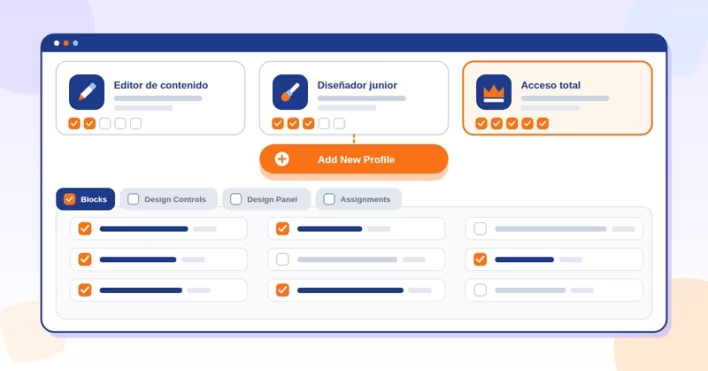
Paso 2: Crea un perfil personalizado
Si los predefinidos no encajan, haz clic en Add New Profile. Ponle nombre (por ej. "Cliente: solo textos e imágenes"). En la pestaña Blocks, marca solo los bloques que quieres: Container, Headline, Button, Image, Text. Desmarca Query Loop, Form, Code, etc.
En Design Controls, decide por categorías: tipografía sí, color sí, espaciado no, bordes no, efectos no. En Design Panel, desactiva Global Styles y Design Tokens. Guarda.
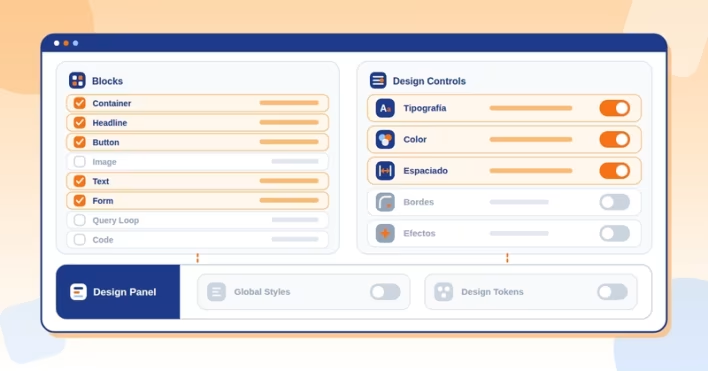
Paso 3: Asigna el perfil al usuario
En la pestaña Assignments, elige asignar por Role (por ej. "Editor") o por User (usuario concreto). Puedes tener varias asignaciones: los editores ven perfil "Editor de contenido", tu diseñador junior ve "Diseñador junior", tú ves "Acceso total". Guarda.
El usuario asignado, al entrar al editor, verá solo lo que tú has permitido. El resto de bloques y controles no aparecen, no estorban, no se rompen.
Integraciones, anti-spam y webhooks en generateblocks formularios editor access
Tres pilares que completan el sistema de formularios.
Conexiones nativas con email marketing
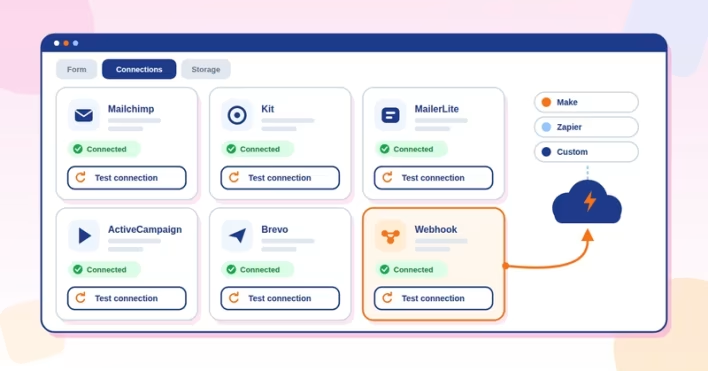
Generateblocks formularios editor access incluye integraciones directas (sin plugins puente) con:
Configuras la conexión una vez en GenerateBlocks → Forms → Connections. Pegas la API Key, pruebas la conexión, eliges lista/audiencia por defecto. Luego, en cada formulario, solo seleccionas la conexión y mapeas campos. Si cambias de proveedor, actualizas la conexión y todos los formularios heredan el cambio.
Protección anti-spam sin configuración
Tres capas vienen activas de serie:
- 1Honeypot: campo invisible que los bots rellenan y los humanos no ven.
- 2Token de frescura (freshness token): rechaza envíos con token caducado o manipulado.
- 3Comprobación de origen: bloquea envíos desde dominios ajenos.
Si quieres más, activas Cloudflare Turnstile (gratis, sin puzzles, solo verificación invisible). Nada de reCAPTCHA v3 pesado ni checkboxes molestos.
Webhooks para automatizaciones externas
En la pestaña Form → Webhooks, añades URL de destino, eliges evento (envío exitoso), cabeceras personalizadas si tu API las necesita, y el payload sale en JSON con todos los campos del formulario. Útil para: crear lead en CRM, disparar flujo en Make/Zapier, enviar a Google Sheets, notificar a Slack.
Base de Conocimiento de GeneratePress
Errores frecuentes con generateblocks formularios editor access y cómo evitarlos
He visto estos tres fallos repetirse. No caigas en ellos.
No activar el módulo Forms
El módulo viene desactivado por defecto para no cargar código innecesario. Si no lo activas en Settings → Features, el menú Forms no aparece y el bloque Form no existe. Es el error número uno: "no me sale el bloque". Solución: un clic, guarda, listo.
Dar acceso total al cliente por defecto
La tentación es dar rol "Administrador" o perfil "Acceso total" para que el cliente "no tenga problemas". Resultado: rompe el diseño, borra tokens, cambia colores globales, y tú pierdes horas arreglando. Empieza siempre por "Editor de contenido". Sube permisos solo si el cliente lo pide y tú lo validas.
Olvidar probar el formulario en incógnito
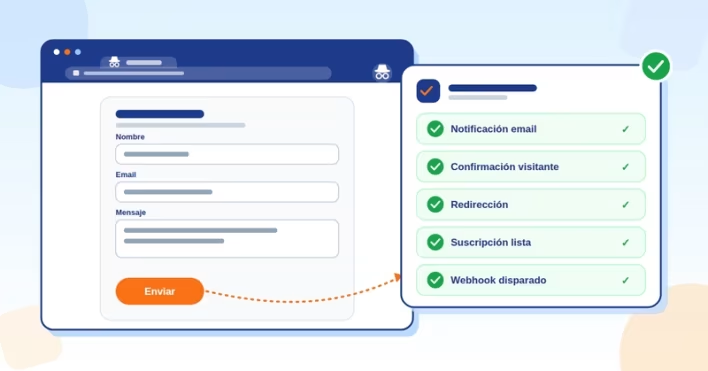
Pruebas logueado como admin, funciona, publicas. El visitante ve error 500, email no llega, campo requerido no valida. Siempre abre una ventana de incógnito, rellena y envía. Verifica: email de notificación, confirmación al visitante, redirección, suscripción en la lista, webhook disparado. Un minuto de prueba ahorra días de "¿por qué no me llegan leads?".
Conclusión: formularios y control de cliente en el mismo editor con generateblocks formularios editor access
GenerateBlocks Pro 2.6 y 2.7 resuelven dos necesidades reales sin salir del editor de bloques: formularios nativos (contacto, suscripción, webhooks, anti-spam, integraciones) y Editor Access (permisos granulares por perfil, sin plugins de roles). Todo comparte tus tokens de diseño, tus estilos globales, tu sistema de diseño. Nada de capas extra, nada de dependencias externas, nada de editores paralelos.
Si ya usas GeneratePress One, lo tienes todo activo. Si no, esta es una razón de peso para dar el paso: 149 $/año por tema premium, bloques pro, cloud y 500 sitios. Y para que la web cargue rápida y el editor vuele, Webempresa sigue siendo mi hosting de cabecera desde 2014: discos NVMe, caché integrada, soporte en español que responde.
Preguntas frecuentes sobre generateblocks formularios editor access
¿Necesito GenerateBlocks Pro para usar los formularios y Editor Access?
Sí. Ambas funciones son exclusivas de GenerateBlocks Pro. La versión gratuita no incluye el módulo Forms ni el panel Editor Access. Con GeneratePress One (149 $/año) accedes a generateblocks formularios editor access completo, GeneratePress Premium, GenerateCloud y licencia para 500 sitios.
¿Puedo usar los GenerateBlocks formularios editor access sin GeneratePress?
Sí. GenerateBlocks es un plugin de bloques independiente del tema. Funciona con cualquier tema moderno compatible con el editor de bloques (GeneratePress, Kadence, Astra, temas block-ready, incluso temas clásicos con soporte de bloques).
¿Los formularios GenerateBlocks cargan scripts o CSS externos?
No. Al ser nativos del editor de bloques, no cargan jQuery, ni CSS de terceros, ni dependencias extra. El formulario usa los estilos de tus bloques y tokens. Eso mantiene tu web ligera y tus Core Web Vitals limpios.
¿Qué pasa si un email de notificación falla?
Si activaste el almacenamiento de envíos (pestaña Form → Storage), los últimos 500 envíos se guardan en tu base de datos. Puedes recuperarlos desde GenerateBlocks → Forms → Entries. Es tu red de seguridad.
¿Generateblocks formularios editor access funciona con cualquier rol de WordPress?
Sí. Puedes asignar perfiles por rol (Editor, Autor, Colaborador, roles personalizados) o por usuario individual. También puedes combinar: rol "Editor" ve perfil A, usuario "diseñador-junior" ve perfil B aunque tenga el mismo rol.
¿Puedo exportar mis perfiles de generateblocks formularios editor access a otro sitio?
Sí. Cada perfil tiene opción de exportar/importar JSON. Lo pasas a otro sitio, lo importas y asignas. Perfecto para agencias que replican configuración de generateblocks formularios editor access en proyectos de clientes.
¿GenerateBlocks Pro 2.7 requiere PHP 8.0+?
GenerateBlocks Pro 2.7 requiere PHP 7.4 mínimo, pero se recomienda PHP 8.1+ para rendimiento y seguridad. Webempresa y Tropical Server ya traen PHP 8.2/8.3 por defecto.
¿Hay límite de formularios o perfiles que pueda crear en generateblocks formularios editor access?
No. Puedes crear todos los formularios y perfiles que necesites. El almacenamiento de envíos guarda 500 por formulario (rotando los más antiguos).

¿Listo para simplificar tu pila de plugins?
"Si usas mi enlace, a ti te cuesta lo mismo y a mí me ayudas a seguir creando contenido gratuito. ¡Gracias!"