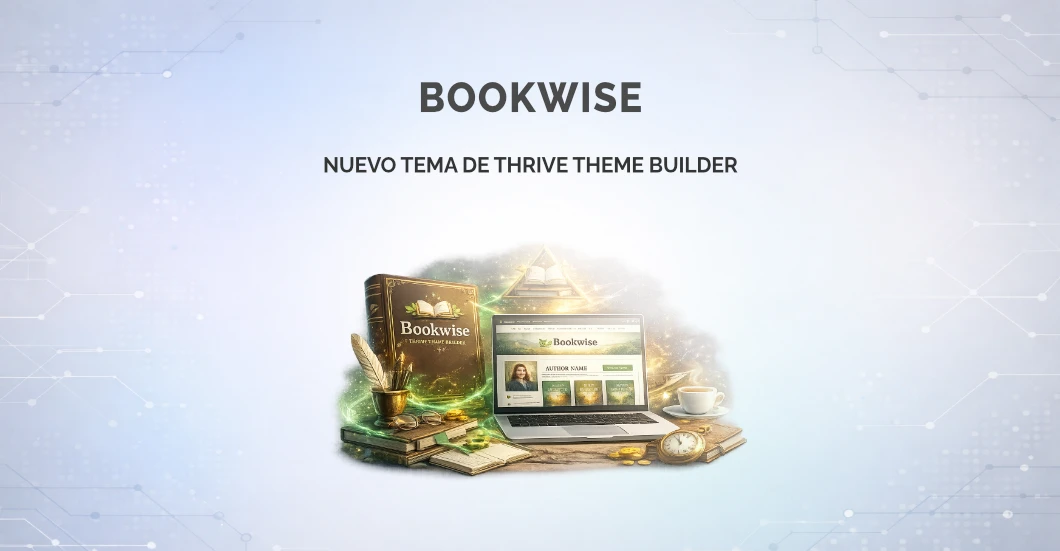

Bookwise Theme Builder es el nuevo tema complementario del mejor creador de plantillas de la historia Thrive Theme Builder y cuando fue su lanzamiento se incluía como tema complementario a Shapeshift. ¿Te acuerdas? Sino echa un vistazo en el siguiente enlace: Thrive Theme Builder el mejor creador de plantillas para WordPress.
Seguramente te preguntarás qué es esto de los temas complementarios de Thrive Theme Builder... Bueno, te lo explicaré de forma sencilla para que no te queden dudas, pero antes debes saber que Thrive Theme Builder + Shapeshift + Ommi + Kwik y Bookwise se encuentran dentro de Thrive Suite, En el siguiente enlace de la web oficial puedes ver todo con más detalle: ¡Ahora puedes tener todas las herramientas de Thrive Suite en un solo paquete!
Thrive Theme Builder es un Framework (entorno de trabajo) y es la base donde los temas complementarios como Shapeshift, Ommi, Kwik y Bookwise pueden manejarse libremente y que así podamos utilizarlos como vienen de serie, aunque podrás modificarlos a tu antojo también.
¿Qué puedo modificar en los temas complementarios de Thrive Theme Builder? Pues la respuesta es; todo lo que te imagines, desde el Header, sección top, sidebar, footer, contenido y miles de posibilidades más. Aquí tiene más información: Theme Builder mega tutorial del mejor creador de plantillas para WordPress.
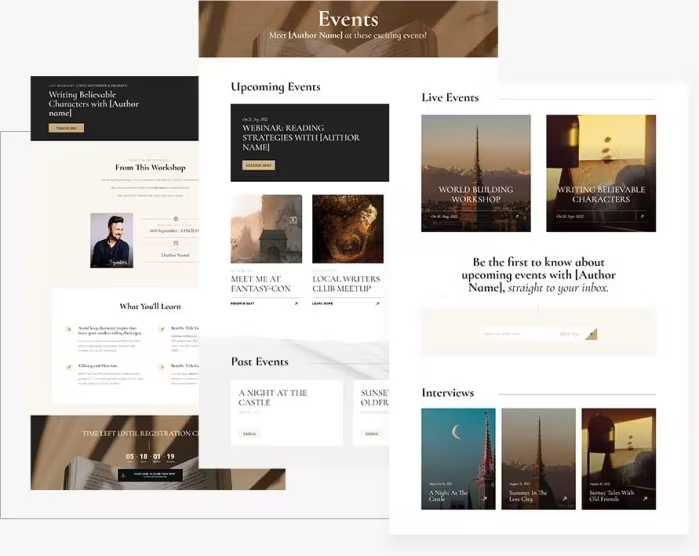
¡No te pierdas todo lo nuevo de Thrive Suite!
Todos estos plugins forman parte de Thrive Suite. ¿Cómo puedo obtenerla?
Demo de Bookwise Theme Builder: qué incluye
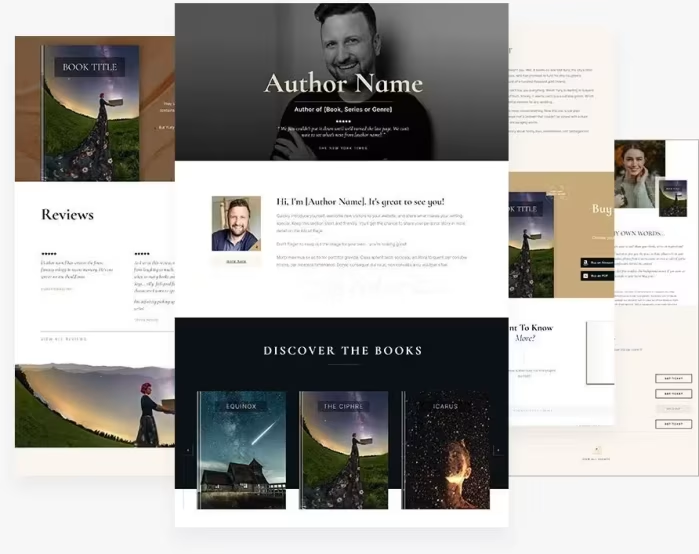
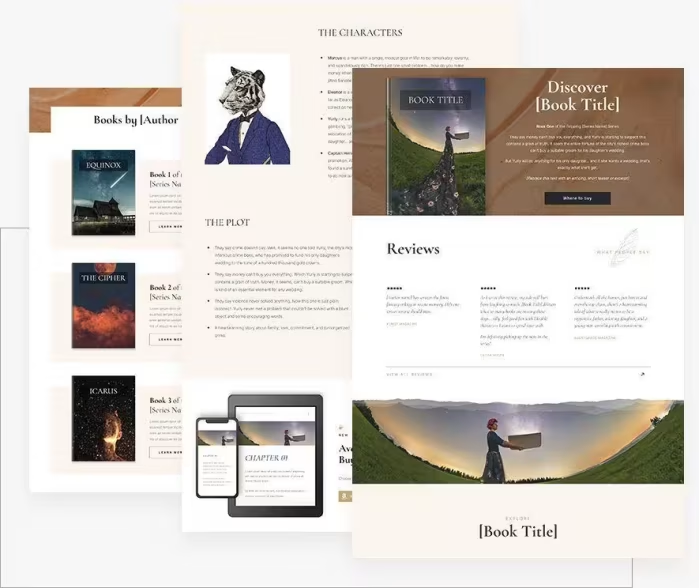
Sí hay una web demo de Bookwise, puedes echarle un vistazo desde el siguiente enlace, donde podrás ver todas las posibilidades que ofrece este nuevo tema complementario de Thrive Theme Builder que se llama Bookwise. ¡Te dejará sin aliento!

Aprovecha ahora esta promoción por tiempo limitado.
¡Pruébalo por 30 días!
Precio de Bookwise Theme Builder en Thrive Suite
Para obtener Bookwise debes adquirir una membresía Thrive Suite, pero si quieres saber más sobre los beneficios de ser miembro aquí te dejo un resumen.

Thrive Suite: todo lo que necesitas para hacer crecer tu web
Precio normal
$599
$299
¡Ahorra $300!
Si usas mi enlace, a ti te cuesta lo mismo y a mí me ayudas a seguir creando contenido gratuito. ¡Gracias!
Nota: Los precios pueden variar según divisa e IVA. Consulta la web oficial para el precio exacto en tu país.

Instalación de Bookwise Theme Builder paso a paso
La instalación es muy simple, primero que nada tienes que adquirir Thrive Suite, puedes comprarlo en la web oficial de Thrivethemes. Una vez acreditado el pago te enviarán unos correos con los enlaces de acceso a la web para su posterior descarga como muestran las capturas.
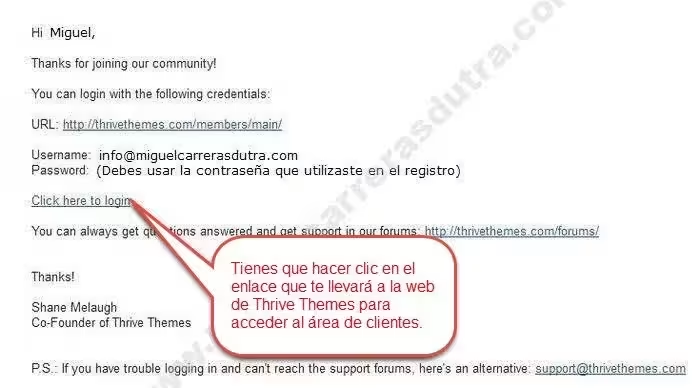
Esta es una imagen de ejemplo del correo que recibirás cuando hagas la compra. Contiene los datos de acceso para que ingreses al área de clientes para que puedas descargar el plugin que te permitirá instalar y activar todos los productos comprados.
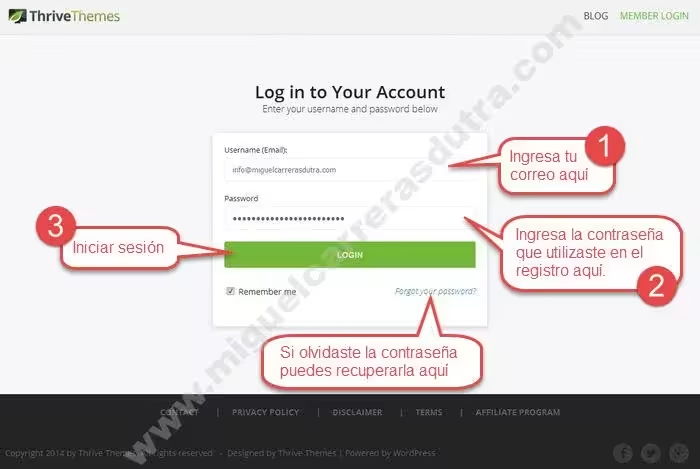
- 1Escribe tu correo electrónico.
- 2Escribe la contraseña.
- 3Clic en el botón Login (Iniciar sesión).
Ahora ya estás en la puerta del área de clientes de Thrivethemes, solo debes ingresar tu correo y contraseña que es la misma que utilizaste cuando hiciste la compra.
Una vez iniciada la sesión lo primero que verás será tu zona de miembro como lo muestra claramente la siguiente imagen, desde este sitio tendrás acceso al foro de soporte a la base de conocimientos y todos los contenidos solo para clientes.
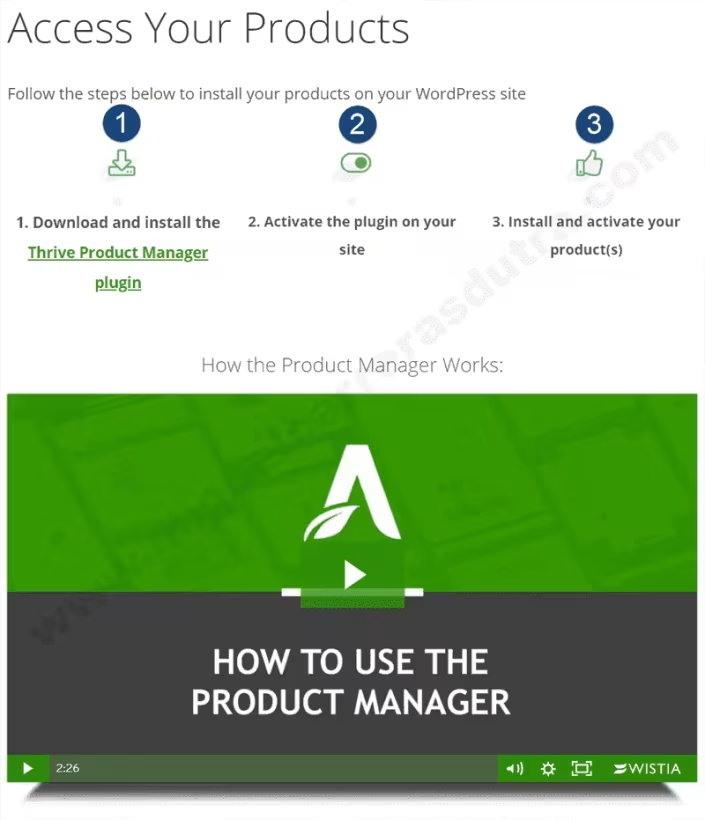
- 1Clic en el enlace Download and install the Thrive Product manager plugin (Descargar el plugin del Administrador de Productos Thrive) debes guardar el archivo en tu ordenador para su posterior instalación.
- 2Una vez instalado el plugin thrive-product-manager.zip debes activarlo.
- 3Eso es todo, ahora podrás instalar todos los productos y activarlos desde tu misma web, pero antes debes dirigirte al nuevo menú creado que se llama Product manager para iniciar sesión y validar los plugins que hayas comprado en Thrive Themes.
Como te habrás dado cuenta, se simplificó mucho el método de instalación y activación de los productos de Thrive Themes, sin embargo, si te quedaron dudas, tienes un vídeo paso a paso del procedimiento que te acabo de explicar en tu zona de cliente como se muestra en la imagen superior.
En las siguientes imágenes puedes ver cómo instalar el plugin thrive-product-manager.zip (Administrador de Productos Thrive) en tu WordPress con unos simples pasos. ¡Manos a la obra!
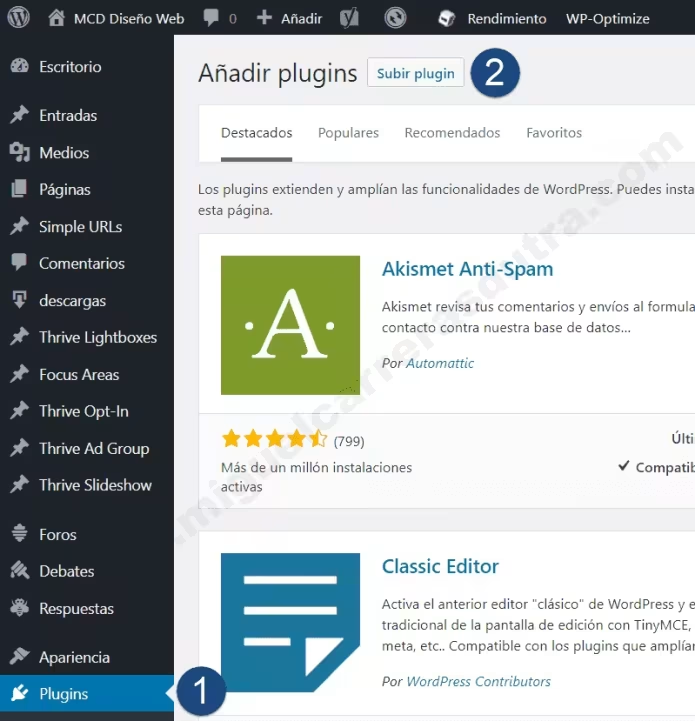
- 1Debes hacer clic en el menú Plugins.
- 2Luego debes hacer clic en el botón Subir plugin.
Ahora el siguiente paso será instalar el plugin thrive-product-manager.zip en tu WordPress. Se instala como cualquier otro plugin; haces clic en el menú Plugins, luego en la parte superior encontrarás un botón que dice Subir plugin, haces clic en el mismo como muestra la imagen de arriba. Una vez instalado debes activarlo. ¡Eso es todo!
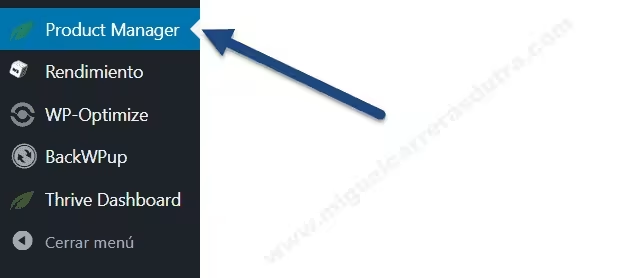
Ahora puedes ver el nuevo menú creado >> Product Manager (Administrador de productos) si haces clic en él podrás apreciar la siguiente imagen.
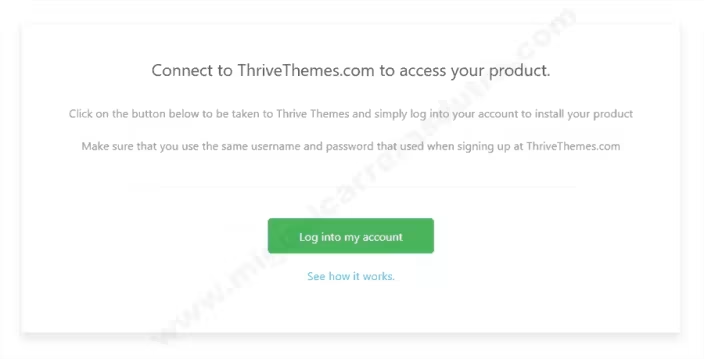
Traducción: Conéctate a thrivethemes.com para acceder a tu producto.
Haz clic en el botón de abajo Log into my account para ir a Thrive Themes y simplemente inicia sesión en tu cuenta para instalar tu producto. Asegúrate de usar el mismo nombre de usuario y contraseña que utilizaste al registrarte en thrivethemes.com
Ya lo tienes, solo debes ingresar tu correo y contraseña que es la misma que utilizaste cuando compraste Thrive Suite y podrás descargar e instalar todos los plugins de la suite.
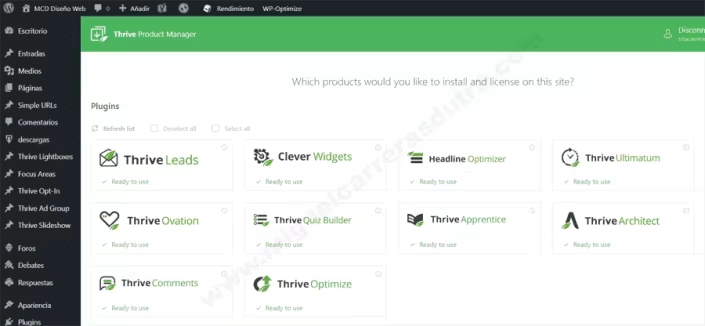
Ahora bien, como acabas de adquirir Thrive Suite, tendrás todos los plugins disponibles para instalarlos uno por uno solamente haciendo clic en cada uno de ellos. ¡Enhorabuena! Ya hemos terminado.
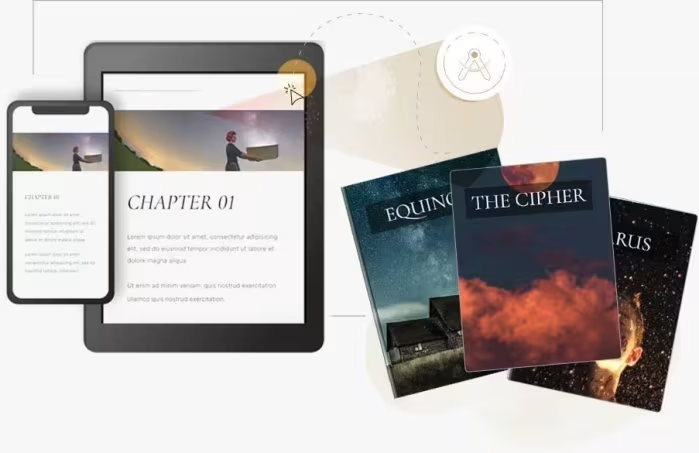
Cómo activar Bookwise Theme Builder en WordPress
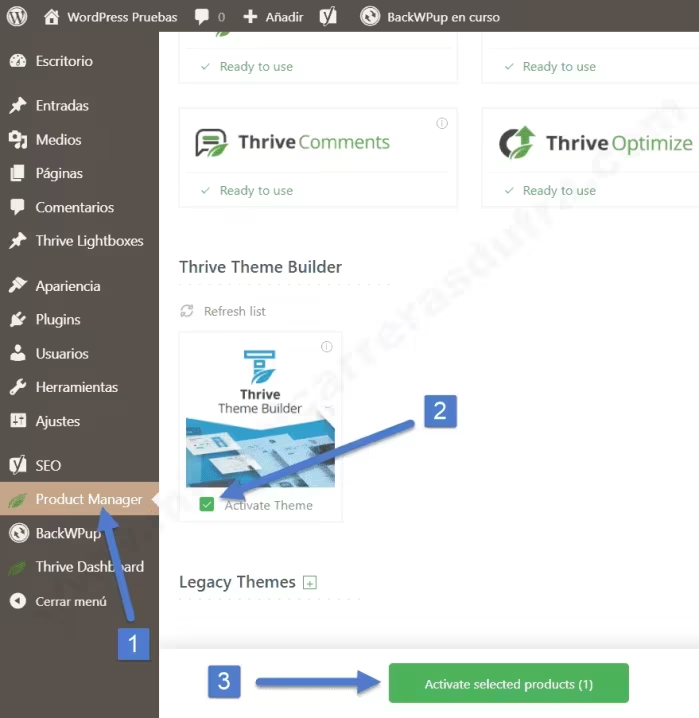
Una vez instalado el Product manager (Administrador de productos) estará disponible Theme Builder, que es necesario para descargar y activar el tema complementario Ommi. Deberás desplazarte un poco más abajo hasta Thrive Theme Builder y marcar la casilla que dice Activate Theme (Activar tema) luego hacer clic en el botón Activate selected products (Activar productos seleccionados).
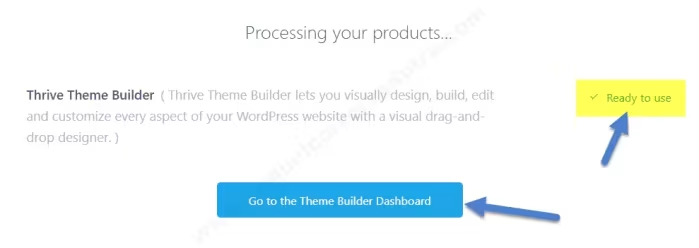
Como puedes observar en la captura superior un mensaje está indicando que Thrive Theme Builder se instaló de forma exitosa, solo debes hacer clic en el botón Goto Theme Builder Dashboard (Ir al escritorio de Theme Builder).
Bookwise el nuevo tema de Thrive Theme Builder especial escritores y emprendedores...
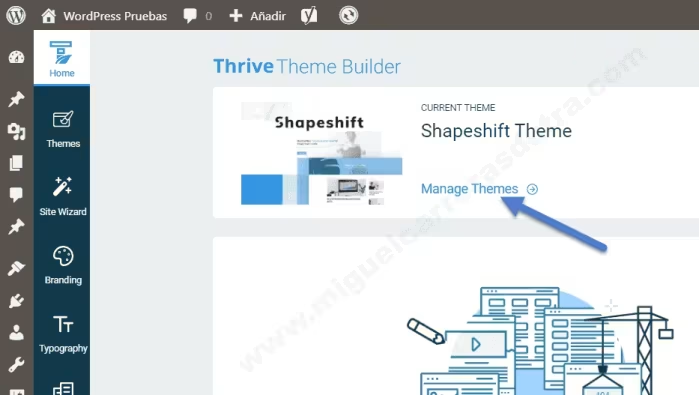
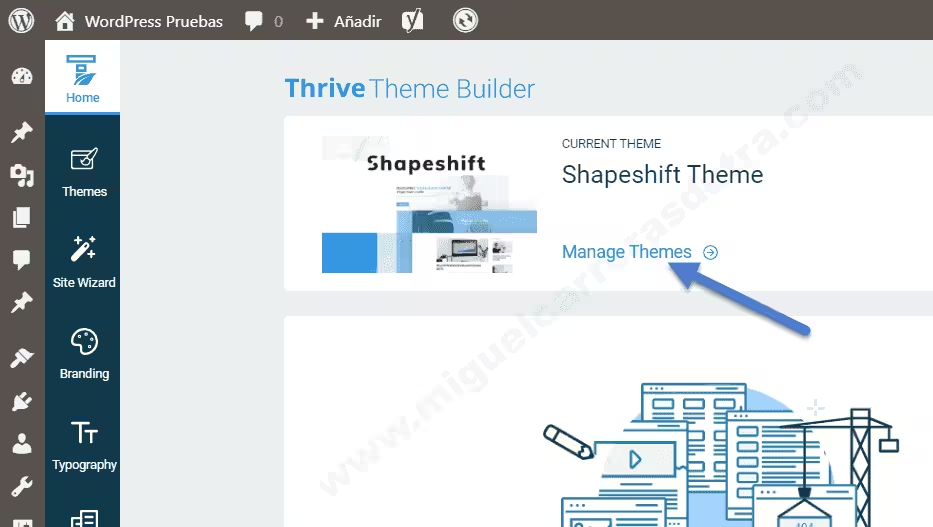
Una vez dentro del panel de Thrive Theme Builder verás que solamente hay un solo tema complementario que se llama Shapeshift, debes hacer clic en Manage Themes (Administrador de temas) para proceder a la descarga de Bookwise desde la nube de Thrive Themes.
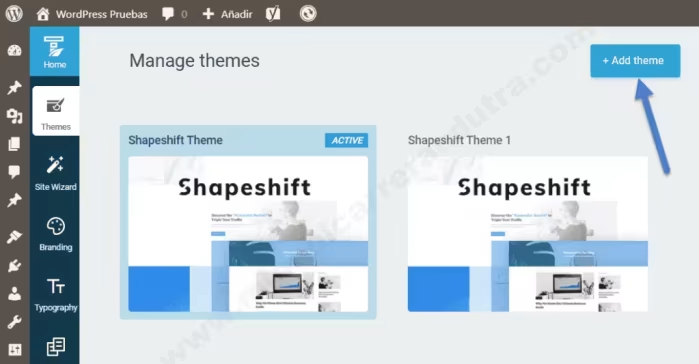
En el administrador de temas de Thrive Theme Builder están todos los temas que tengas instalados, por defecto solo está Shapeshift (que es impresionante también). Puedes ver la demo aquí. Para agregar el nuevo tema Bookwise y los nuevos que salgan en el futuro debes hacer clic en el botón +Add theme (Agregar tema).
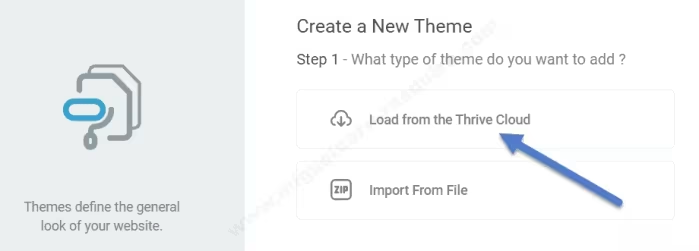
Aquí hay dos opciones, pero vamos a utilizar la primera: Load from the Thrive Cloud (Cargar desde la nube de Thrive), para ello debes hacer clic sobre el primer botón.
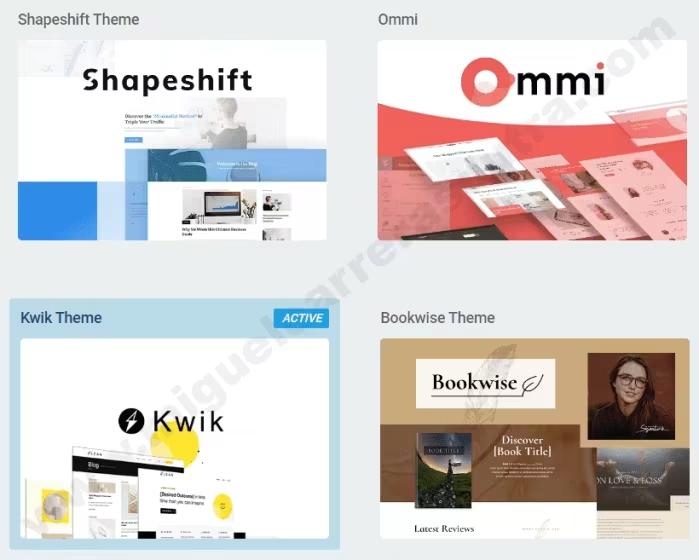
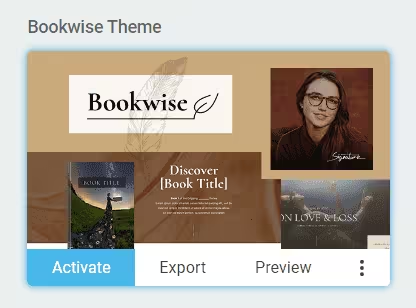
Ahora se descargará todos los temas disponibles desde la nube entre ellos el tema complementario Bookwise. Debes hacer clic en el botón Download (Descargar).
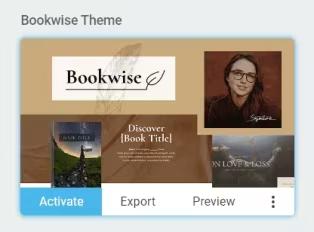
Para que Bookwise este operativo debes hacer clic en el botón Activate (Activar).
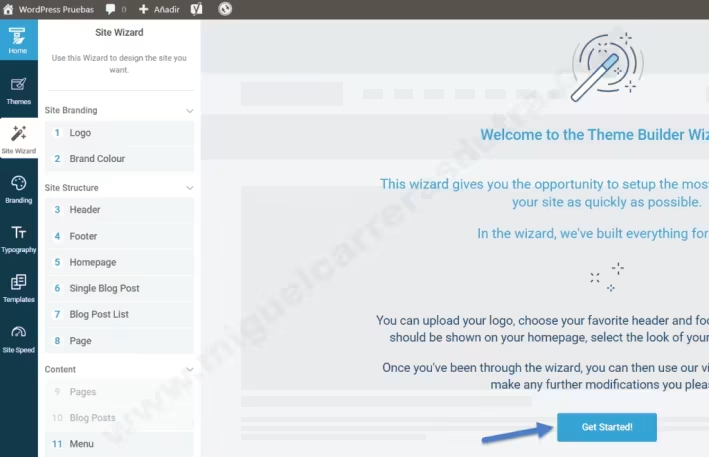
¡Enhorabuena! Ya tienes instalado Thrive Theme Builder + el tema complementario Bookwise y ahora viene lo bueno. Puedes empezar a crear tu web con el asistente que te llevará paso por paso en la creación de tu encabezado, pie de página, barra lateral, blog, páginas, logo y mucho más, solo tienes que hacer clic en el botón Get Started!. No obstante, lo veremos a continuación en profundidad.
Crear tu web con Bookwise Theme Builder y el asistente
El asistente de Thrive Theme Builder es muy poderoso porque te permitirá tener tu web operativa en menos de 15 minutos, claro está que si el diseño estándar no es de tu agrado puedes personalizarlo de la cabeza a los pies y cuando te digo todo, es todo lo que te imagines. ¡Es increíble!
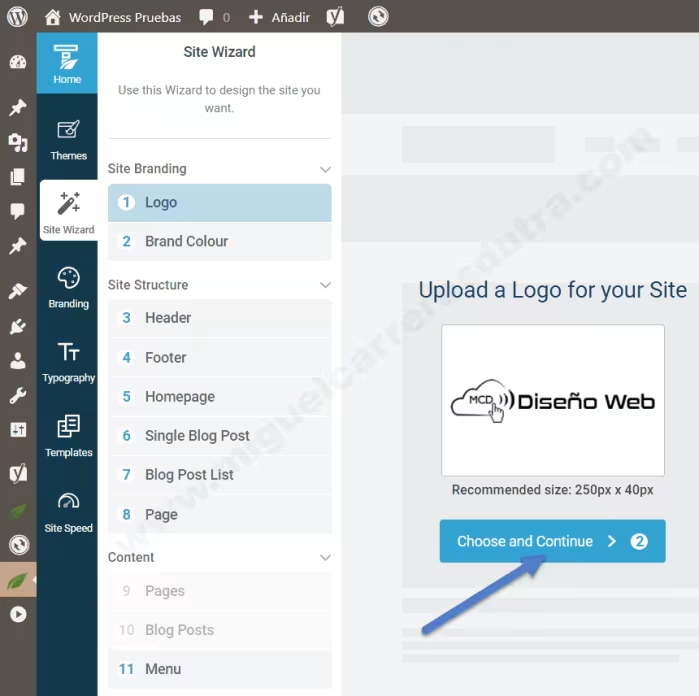
El primer paso del asistente nos da la posibilidad de elegir nuestro logo, una vez decidido debes seguir con el paso 2 debes hacer clic en el botón Choose and Continue (Elija y continúe).

El hosting en el que confío para mis proyectos (y para esta web).
Llevo con Webempresa desde 2014. Su soporte en español, su velocidad y su seguridad son diferenciales.
Si usas mi enlace, a ti te cuesta lo mismo y a mí me ayudas a seguir creando contenido gratuito. ¡Gracias!"
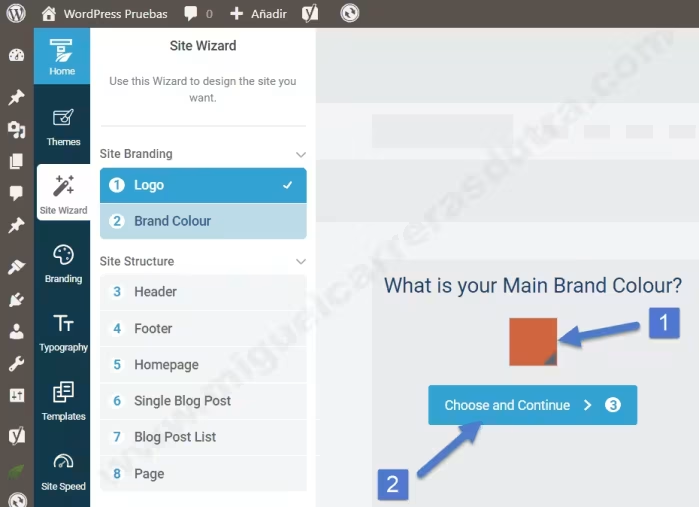
El paso 2 consiste en elegir el color base de tu marca personal Brand Colour, una vez lo tengas claro puedes seguir con el paso 3 haciendo clic en el botón Choose and Continue (Elija y continúe).
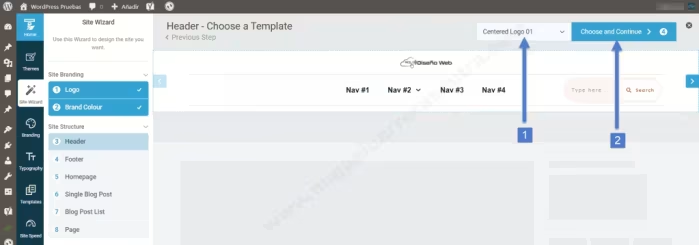
Ahora en el paso 4 puedes elegir tu Header (Encabezado). Haciendo clic en 1 se desplegará un catálogo amplio de encabezados de diferentes diseños listos para usar, cuando lo hayas decidido puedes seguir con el paso 4 haciendo clic en el botón Choose and Continue (Elija y continúe).
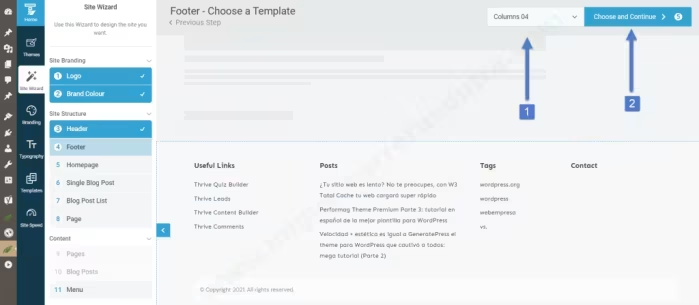
El paso 4 te permite elegir el Footer o Pie de página, también dispones de una biblioteca de Footers listos para usar, solo debes hacer en el punto 1 como muestra la imagen superior y cuando lo tengas decidido puedes seguir con el paso 5 haciendo clic en el botón Choose and Continue (Elija y continúe).
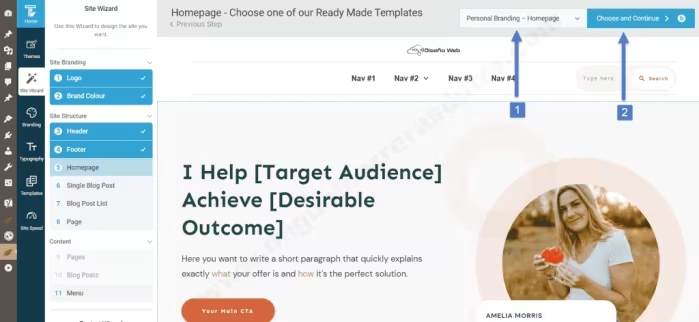
Siguiendo el asistente estamos en el paso 5 y aquí puedes elegir la Homepage o sea tu página principal, si haces clic en 1 como se indica en la imagen superior tendrás un abanico muy amplio de homepage listas para utilizar y cuando lo tengas decidido puedes seguir con el paso 6 haciendo clic en el botón Choose and Continue (Elija y continúe).
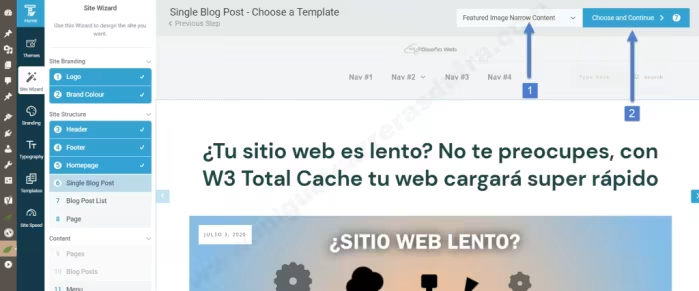
Paso 6, toca el turno de elegir el diseño de los post o artículos de tu blog (Single Blog Post) y haciendo clic en 1 como se aprecia en la captura superior puedes elegir entre varios diseños listos para usar. Cuando lo tengas decidido, puedes seguir con el paso 7 haciendo clic en el botón Choose and Continue (Elija y continúe).
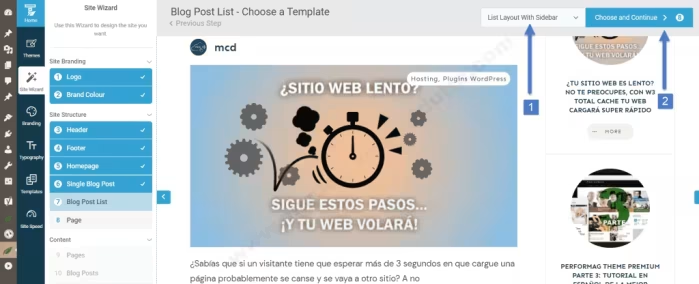
En el paso 7 debes seleccionar el diseño que tendrá la vista blog (Blog Post List) de tu sitio web y también dispones de un catálogo amplio de diferentes formas de visualizar tus listas de artículos. Elige la que más te apetezca y cuando lo tengas decidido puedes seguir con el paso 8 haciendo clic en el botón Choose and Continue (Elija y continúe).
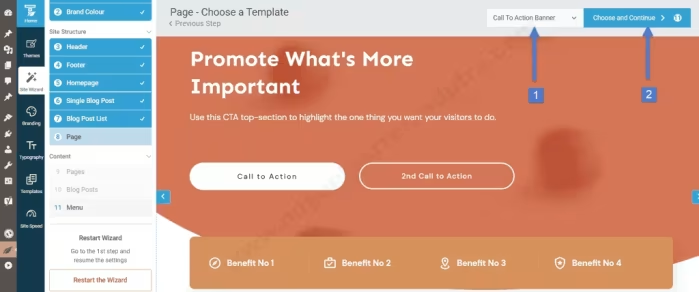
Estamos en el paso 8 para elegir el diseño que tendrán las páginas de nuestra web y aquí también tienes muchos diseños listos para utilizar, solo debes hacer clic en el punto 1 como se muestra en la imagen. Elige un diseño para poder seguir con el paso 11 haciendo clic en el botón Choose and Continue (Elija y continúe).
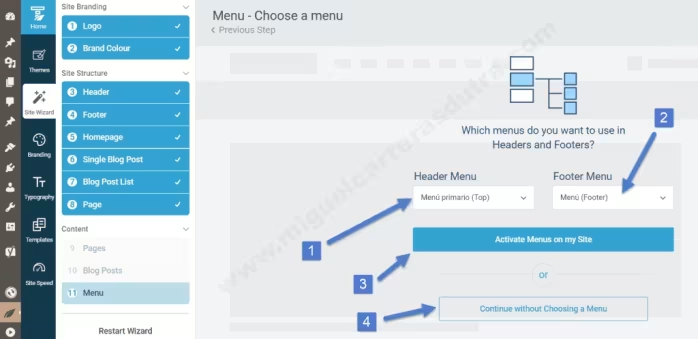
El paso 11 es para activar los menúes (si es que los tienes creados previamente) o también tienes la opción de saltarte esta configuración y hacerlo más tarde.
- 1Debes elegir el menú apropiado que tendrá tu encabezado (Header).
- 2Si tienes creado un menú solo para el Footer (Pie de página) puedes seleccionarlo aquí.
- 3Para que los menús se muestren en el sitio debes activarlos haciendo clic en el botón Activate Menus on my Site (Activar los menús en mi sitio).
- 4Si prefieres seleccionar los menúes más tarde puedes hacerlo haciendo clic en el botón Continue without a Menu (Continuar sin menú).
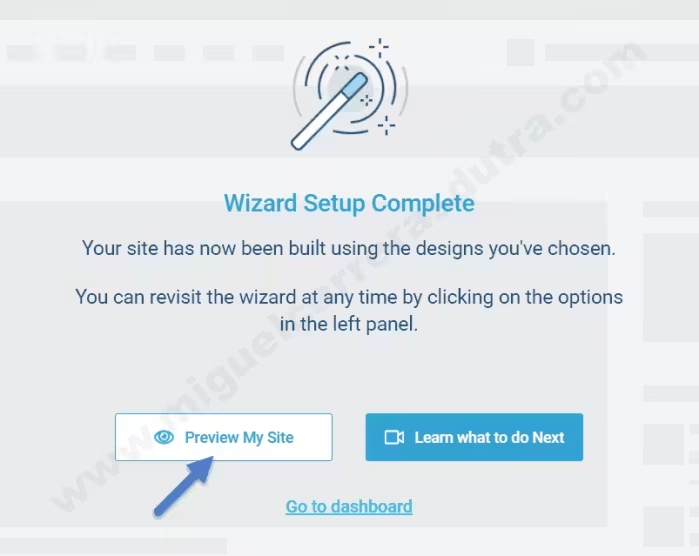
¡Enhorabuena! Hemos terminado el asistente y ya tienes tu sitio web operativo y puedes verlo haciendo clic en el botón Preview My Site (Vista previa de mi sitio). Recuerda que siempre puedes hacer todas las modificaciones que quieras y guardarlas como plantillas propias y cargarlas cuando quieras.
Nota: Este procedimiento es el mismo para Shapeshift, Ommi y Kwik.
Cómo acceder al panel de Bookwise Theme Builder
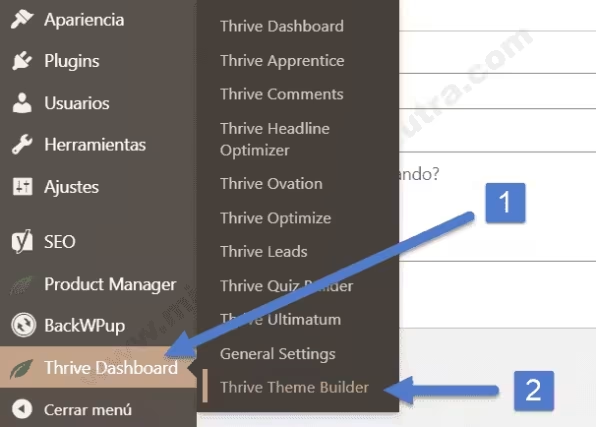
Puedes volver al asistente de Thrive Theme Builder para hacer modificaciones puntuales o empezar desde cero siempre que lo necesites. En la imagen superior se muestra el menú de donde debes acceder.
Panel de control de Bookwise Theme Builder
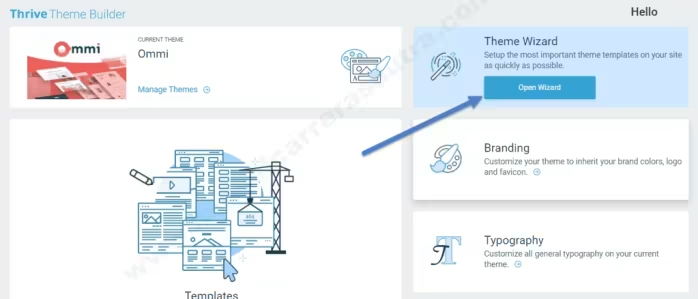
Nota: Este procedimiento es el mismo para Shapeshift, Ommi y Kwik.
Desde este panel puedes abrir nuevamente el asistente y modificar todo empezando de cero o solo una parte de tu sitio, por ejemplo, solo el Header (Encabezado). También puedes modificar tu marca personal y la tipografía entre otras cosas sin necesidad de volver al asistente. Seguro que te está gustando.
Otros temas de Thrive Theme Builder: Shapeshift, Ommi, Kwik
¡No te pierdas los nuevos temas de Thrive Theme Builder!
Todos estos plugins forman parte de Thrive Suite. ¿Cómo puedo obtenerla?
Preguntas frecuentes sobre el tema Bookwise de Thrive Theme Builder
¿Qué es exactamente Bookwise y para quién está pensado?
Bookwise es un tema complementario de Thrive Theme Builder diseñado específicamente para autores independientes, escritores y escritoras, y emprendedores y emprendedoras del mundo editorial. Incluye plantillas prediseñadas para páginas de libros, reseñas, eventos, biografía del autor y formularios de suscripción, todo orientado a construir una marca de autor y vender más libros.
¿Necesito saber programar para usar Bookwise?
No. Bookwise utiliza el asistente de configuración de Thrive Theme Builder, que te guía paso a paso para elegir logo, colores, encabezados, pies de página, homepages y plantillas de blog sin escribir una sola línea de código. Todo se personaliza con el editor visual de arrastrar y soltar.
¿Qué incluye exactamente el tema Bookwise?
Incluye dos plantillas de homepage (una centrada en el autor y otra en el último libro), 98 bloques profesionales para todo tipo de secciones (beneficios, llamadas a la acción, FAQ, testimonios, tablas de precios), 22 encabezados y pies de página personalizables, y páginas específicas para reseñas y eventos del autor.
¿Cuánto cuesta Bookwise y cómo puedo conseguirlo?
Bookwise no se vende por separado: se obtiene con una membresía de Thrive Suite. El precio actual es de $299 /año o $99/3 meses, con acceso a los 9 plugins del ecosistema (Architect, Theme Builder, Leads, Apprentice, Automator y más) y a los futuros lanzamientos. Incluye 30 días de garantía de devolución.
¿Puedo usar Bookwise con cualquier tema de WordPress?
No. Bookwise es un tema complementario de Thrive Theme Builder, así que necesitas tener Thrive Theme Builder instalado y activo. No funciona como un tema independiente de WordPress. Eso sí, una vez activado, puedes usarlo con cualquier instalación de WordPress que tenga Thrive Suite.
¿Qué diferencia hay entre Bookwise y otros temas complementarios como Shapeshift, Ommi o Kwik?
Bookwise está especializado en el nicho de autores y escritores. Shapeshift es un tema multipropósito, Ommi tiene un enfoque más cálido y elegante, y Kwik está optimizado para velocidad y Core Web Vitals. Todos comparten la base de Thrive Theme Builder, pero cada uno está diseñado para un tipo de proyecto distinto.
¿Bookwise incluye una página de reseñas y una página de eventos?
Sí. Bookwise incluye una plantilla específica para mostrar las mejores reseñas de lectores y críticos, y otra para promocionar eventos como talleres, convenciones, lecturas públicas o webinars. Ambas se personalizan desde el editor visual de Thrive Theme Builder.
¿Puedo vender mis libros directamente desde Bookwise?
Sí. Bookwise incluye botones de compra que puedes enlazar a plataformas como Amazon, Smashwords, Scribd, Audible, Barnes & Noble o Apple Books. También puedes configurarlo para vender directamente desde tu propia web sin intermediarios.
¿Quieres que tu web tenga una identidad tan especial como Bookwise?
"Si usas mi enlace, a ti te cuesta lo mismo y a mí me ayudas a seguir creando contenido gratuito. ¡Gracias!"