

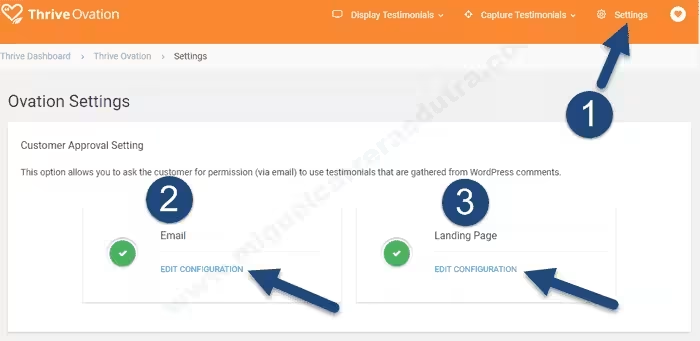
Settings (configuraciones)
En este menú podrás configurar entre otras cosas los correos que envía Thrive Ovation para gestionar los testimonios de manera eficaz.
Customer Approval Settings (configuración del correo de aprobación del cliente)
Email: en otras palabras en esta sección podrás editar a tu gusto el correo de aprobación formal del testimonio para que puedas publicarlo con el consentimiento explícito del cliente o usuario que dejó un testimonio en tu web. En la siguiente captura puedes verlo con más claridad.
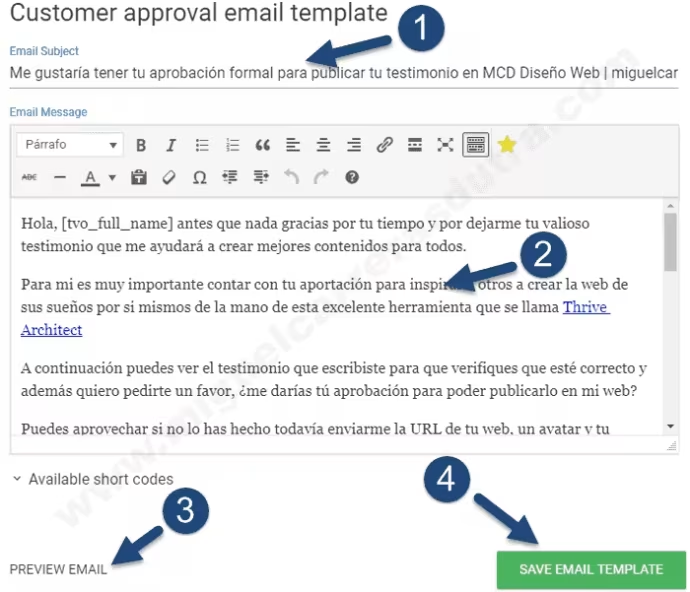
- 1Este es el asunto del correo y puedes modificarlo a tu gusto.
- 2En el cuerpo del correo puedes poner un Shortcode o código corto por ejemplo [tvo_full_name] de esta manera el código será reemplazado de forma automática por el nombre de la persona que dejó el testimonio.
- 3PREVIEW EMAIL (previsualizar correo) si haces clic aquí podrás ver como quedaría terminado.
- 4SAVE EMAIL TEMPLATE (guardar plantilla del correo) una vez finalizado todos los ajustes del correo puedes guardarlo como plantilla para posteriores usos haciendo clic en el botón.
En la siguiente imagen puedes ver los shortcodes disponibles que puedes utilizar en el cuerpo del correo electrónico
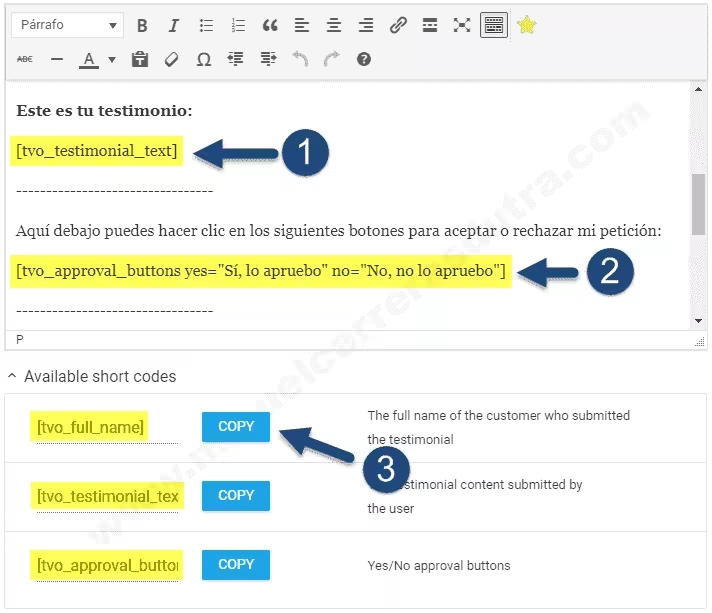
- 1[tvo_testimonial_text] este Shortcode mostrará el testimonio.
- 2[tvo_approval_buttons yes="Sí, lo apruebo" no="No, no lo apruebo"] este otro Shortcode mostrará dos botones para que el usuario pueda elegir entre el botón "Sí, lo apruebo" y el botón "No, no lo apruebo".
- 3[tvo_full_name] este Shortcode mostrará el nombre completo de la persona que dejo el testimonio.
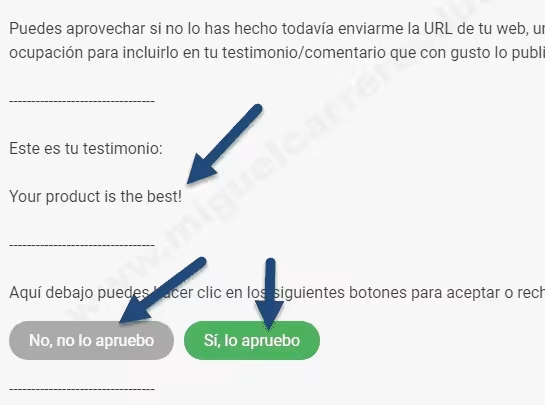
En la imagen superior puedes apreciar cómo se verían los botones para aprobar o desaprobar el testimonio.
Landing Page (página de destino o aterrizaje)
Aquí podrás elegir donde enviarás al visitante una vez haya aprobado el testimonio formalmente o lo haya desaprobado también. Para estas dos situaciones puedes crear dos landing page una para el testimonio aprobado y otra para el testimonio desaprobado.
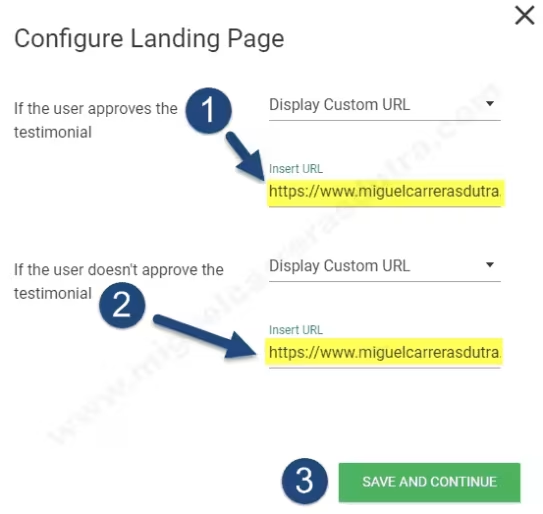
- 1URL para el testimonio aprobado por el usuario.
- 2URL para el testimonio desaprobado para su publicación.
- 3SAVE AND CONTINUE (guardar y continuar).
Si quieres ver como tengo realizadas las landing page y ver todo el proceso puedes probar dejando un testimonio haciendo clic en el siguiente botón.
Comments are closed.