
Llegado este punto ya está todo configurado y activado para poder enviar el correo de autorización a la persona que dejo el testimonio. ¿Pero cómo se hace?
Conociendo el panel de Thrive Ovation
Primero que nada debes acceder al panel de Thrive Ovation te acuerdas está aquí Thrive Dashboard >> Thrive Ovation.
Suponiendo que ya tienes algunos testimonios el panel se vería como la siguiente imagen.
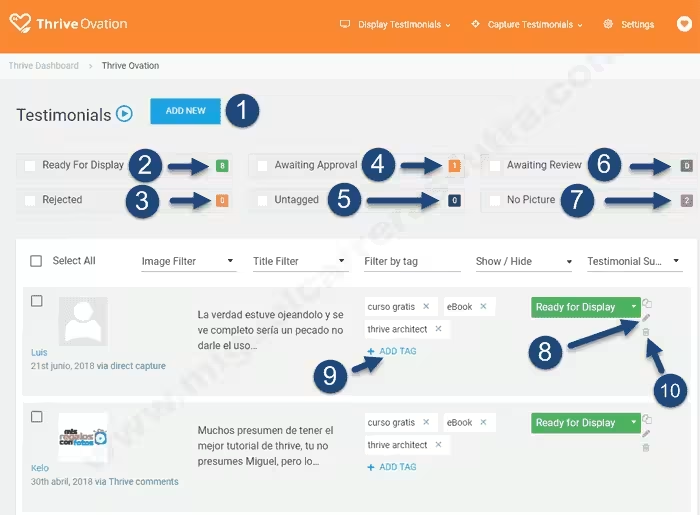
Esto te parecerá un poco extraño, pero no te preocupes, voy a desmenuzar toda esta imagen y explicarte que función cumple cada punto del 1 hasta el 10. ¡Manos a la obra!
- 1ADD NEW (añadir nuevo) si haces clic en él podrás añadir un testimonio de forma manual.
- 2Ready For Display (Listo para mostrar) en este caso la imagen muestra el número "8" esto quiere decir que hay "8" testimonios aprobados y listos para ser publicados en la web.
- 3Rejected (rechazado) el indicador marca el número "0" esto quiere decir que no hay testimonios rechazados. ¿Por qué un testimonio puede estar rechazado? Muy simple, si el autor recibe el correo para pedir autorización y hace clic en el botón "No, no lo apruebo" automáticamente el testimonio tendrá el estado de Rejected (rechazado) y no deberías publicarlo.
- 4Awainting Approval (esperando aprobación) aquí muestra el número "1" esto quiere decir que hay "1" testimonio en espera de que el autor del mismo lo apruebe con el correo que le hemos enviado y una vez lo haya aprobado el estado cambiará a Ready For Display (listo para publicar o mostrar).
- 5Untagged (sin etiqueta) poner etiquetas a los testimonios es una buena manera de tenerlo mejor organizado y ademas podrás agrupar testimonios por determinadas etiquetas en diferentes publicaciones, en este caso el marcador indica "0" esto quiere decir que todos los testimonios tienen al menos una etiqueta añadida
- 6Awainting Review (esperando revisión) este estado te avisará cuantos testimonios nuevos se han añadido y que están a la espera para que los revises y le envíes el correo de aprobación formal para poder publicarlo en la web, en este caso el marcador indica "0" quiere decir que no hay testimonios nuevos todavía.
- 7No Picture (sin imagen) este estado te está indicando que hay "2" testimonios sin avatar.
- 8El icono con forma lápiz te indica que este testimonio se puede editar para agregar, quitar contenido y además te permitirá enviar el correo para pedir aprobación formal al autor del testimonio.
- 9+ADD TAG (añadir etiqueta) haciendo clic aquí puedes ir agregando etiquetas a tus testimonios.
- 10El icono con forma de papelera te permite eliminar el testimonio.
Thrive Ovation administra, captura y publica testimonios para mejorar tu reputación online ¡No te pierdas este curso gratuito!
Enviar el correo de aprobación formal al autor del testimonio
Por fin llegamos al famoso "correo de aprobación" que tanto te hablé a lo largo de este curso, pero no podía abordar este tema antes porque para que esto funcione era necesario configurar los servicios de Email delivery que vimos con detenimiento en lecciones anteriores.
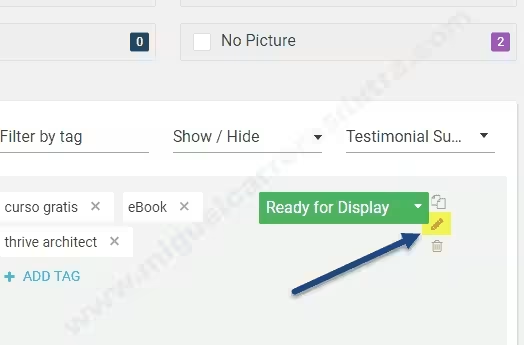
Para esto el testimonio debe estar en modo de edición ¿Te acuerdas el icono con forma de lápiz? Pues bien, debes hacer clic para estar en modo de edición en la siguiente imagen puedes verlo mejor.
Estando en el modo de edición deberás hacer clic en el menú de la parte superior derecha con forma de circulo en ese momento se desplegará una opción que dice los siguiente: Send approval email (enviar correo de aprobación) puedes apreciarlo mejor en la imagen inferior.
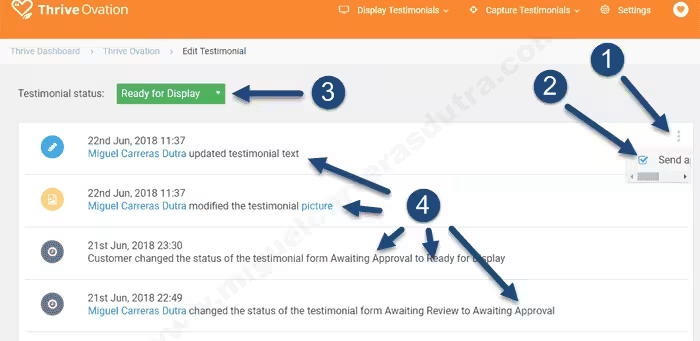
- 1Menú desplegable.
- 2Send approval email (enviar correo de aprobación)
- 3Ready For Display (listo para mostrar o publicar) aquí se muestra listo porque esta captura pertenece a un testimonio aprobado pero en el caso real verías Awainting Review (esperando revisión) cuando el testimonio haya sido aprobado el estado cambiará a Ready For Display (listo para mostrar o publicar).
- 4Aquí puedes ver de forma muy clara todos los procesos que pasó el testimonio antes de poder ser publicado con consentimiento explícito.
Cuando hagas clic en el menú Send approval email se abrirá una ventana para editar el correo donde podrás poner el texto a tu gusto y los Shortcodes ¿Te acuerdas en la lección 7?
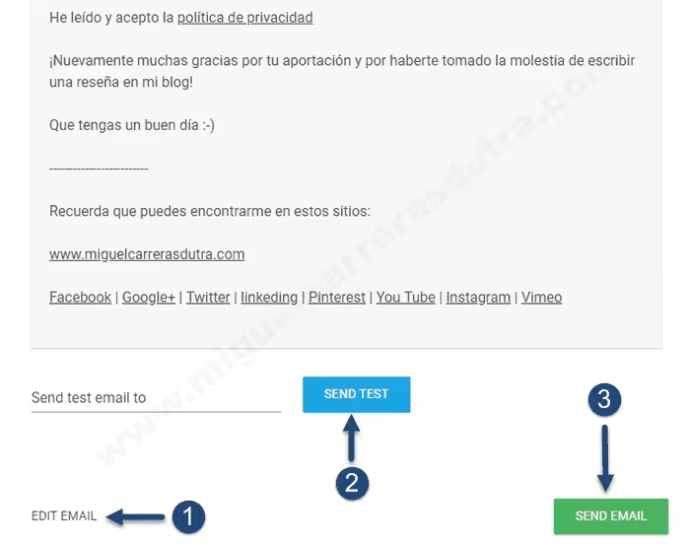
- 1EDIT EMAIL (editar correo) si haces clic podrás editar el asunto y cuerpo del correo a tu gusto y además incluirle los Shortcodes (códigos cortos) para personalizarlo al detalle.
- 2SEND TEST (enviar correo de prueba) para estar seguro que está todo como debiera puedes enviar un correo de prueba introduciendo una dirección de email en el campo Send test email to.
- 3SEND EMAIL (enviar correo electrónico) una vez que esté todo revisado y personalizado puedes guardar la plantilla para uso posteriores y ahora puedes hacer clic en el botón SEND EMAIL para enviar el correo.
¡Enhorabuena! Ya puedes utilizar con soltura este magnifico plugin que se llama Thrive Ovation en la siguiente lección veremos en detalle cómo insertar estos testimonios.
Comments are closed.