
Llegó el momento que esperabas, cómo insertar los testimonios en tus páginas y posts. Hay dos maneras de hacerlo; una por medio de shortcodes, ¿te acuerdas? [tvo_shortcode_111] y la otra es arrastrando y soltando desde el editor Thrive Architect. Ahora veremos las dos formas en detalle.
Insertando testimonios desde Thrive Architect
Si tienes instalado Thrive Architect estás de suerte porque Thrive Ovation se integra perfectamente en el editor como puedes ver en la siguiente captura.
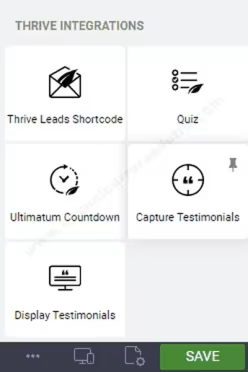
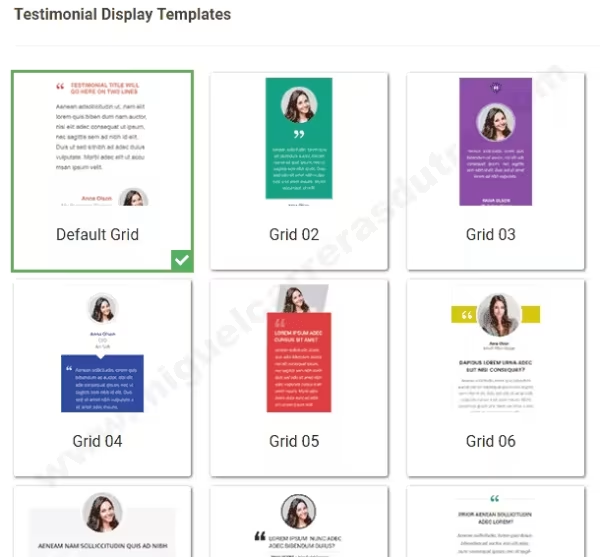
Si arrastras el icono Display Testimonials (mostrar testimonios) en una página, landing o post automáticamente se abrirá una ventana para que selecciones las cajas con estilo de un amplio catálogo; por ejemplo, puedes poner los testimonios en columnas, grillas, slider, sin imagen etc. Debes elegir una caja de tu agrado para continuar.
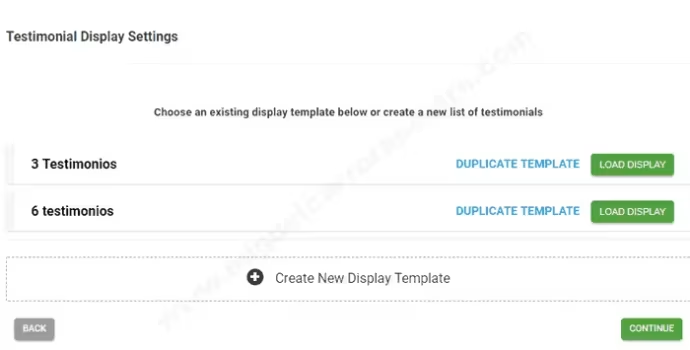
Una vez que selecciones la caja se abrirá otra ventana para que puedas crear una nueva plantilla para mostrar los testimonios o utilizar alguna previamente creada como puedes observar en la imagen de abajo.
Primero debes debes hacer clic en el botón Create New Display Template (crear nueva plantilla para mostrar testimonios).
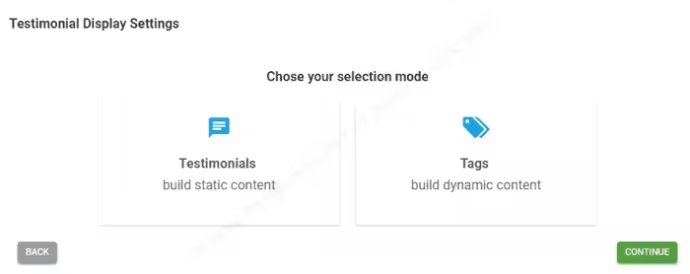
Ahora tienes que elegir en qué modo deseas mostrarlos por Testimonials (testimonios) o por Tags (etiquetas) en el caso del ejemplo elige Testimonials para seguir con el siguiente paso.
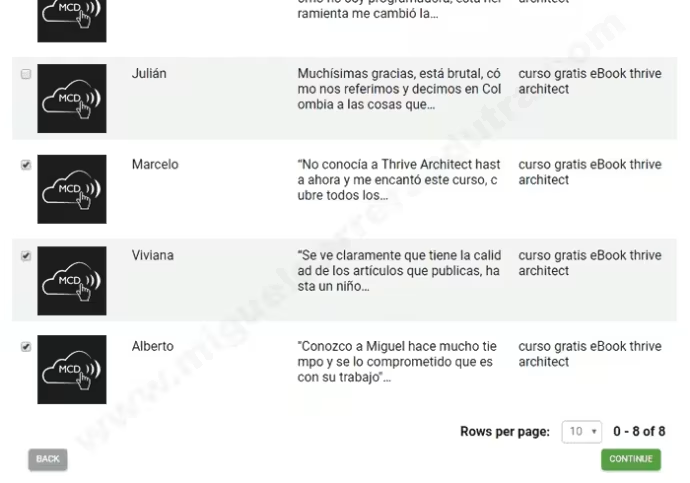
En este paso puedes seleccionar los testimonios que quieres mostrar haciendo clic en cada casilla como muestra la siguiente captura luego clic en el botón CONTINUE (continuar).
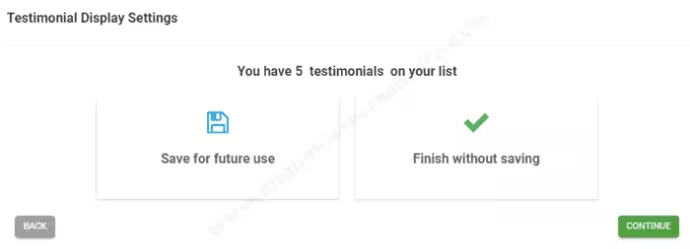
Ya casi hemos terminado, ahora debes hacer clic en el botón Finish without saving (terminar sin guardar) o puedes también hacer clic en el botón Save for future use (guardar para uso futuro). Pero para seguir con el ejemplo, elige Finish without saving luego en el botón CONTINUE (continuar)
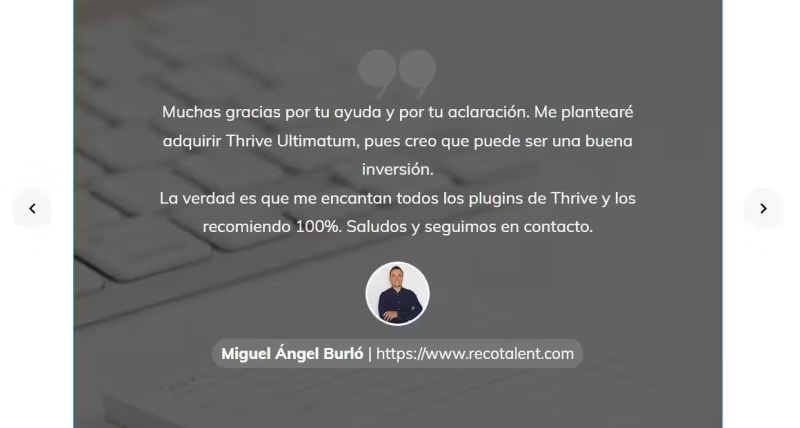
Así se verían los testimonios con una caja slider
Thrive Ovation administra, captura y publica testimonios para mejorar tu reputación online mejorando tus conversiones ¡No te pierdas el curso gratuito en la Academia TLPC!
Insertar testimonios con Shortcodes (códigos cortos)
Los shortcodes o códigos cortos son muy útiles para insertar testimonios donde quieras sin la necesidad de utilizar Thrive Architect, solamente debes copiar y pegar un código para ver los testimonios, pero ahora lo veremos en detalle paso a paso.
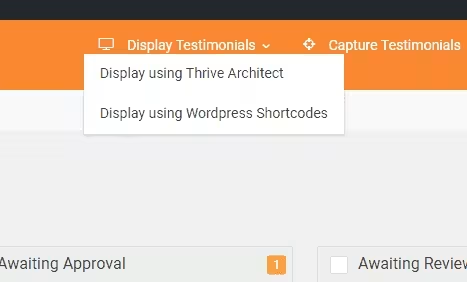
Primero debes ir al panel principal de Thrive Ovation y hacer clic en el menú Display Testimonials (mostrar testimonios) y luego hacer clic en Display using WordPress Shortcodes (mostrar usando códigos cortos en WordPress) como puedes ver en la siguiente captura.
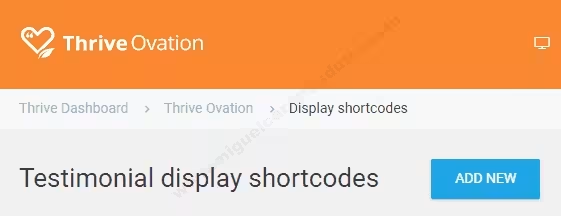
Ahora debes hacer clic en el botón ADD NEW (añadir nuevo) para poder generar un Shortcode único para pegarlo en una página.
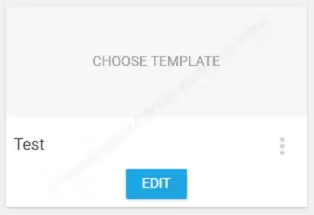
Luego debes hacer clic en el botón EDIT (editar), en ese momento se abrirá una nueva página para crear la plantilla.
Como en el método anterior también deberás elegir una caja con el estilo que más te guste.
El siguiente paso es similar también al método anterior debes hacer clic en el botón Create New Display Template (crear nueva plantilla para mostrar testimonios).
Ahora elige el botón Testimonials y haces clic en el botón CONTINUE (continuar).
Siguiente paso, igual al método anterior, debes seleccionar los testimonios que quieras mostrar y luego hacer clic en el botón CONTINUE (continuar).
Ahora para finalizar la creación de la plantilla debes hacer clic en el botón Finish without saving (Terminar sin guardar).
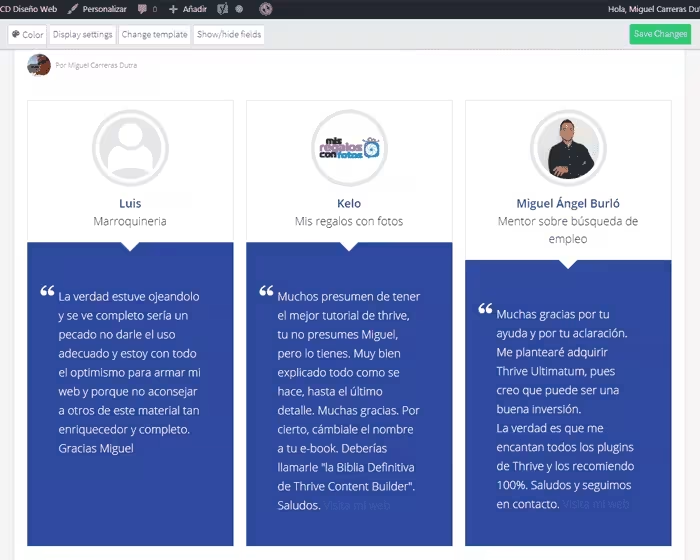
Inmediatamente verás la plantilla creada con la caja de estilo que seleccionaste en paso anterior con los testimonios incrustados. Una vez hagas clic en el botón Save Changes (guardar cambios), ya puedes cerrar esta ventana y volver al panel de Thrive Ovation para entrar en el menú Display testimonial >> Display using WordPress Shortcodes o simplemente actualizar a página con "F5" para ver el nuevo Shortcode creado.
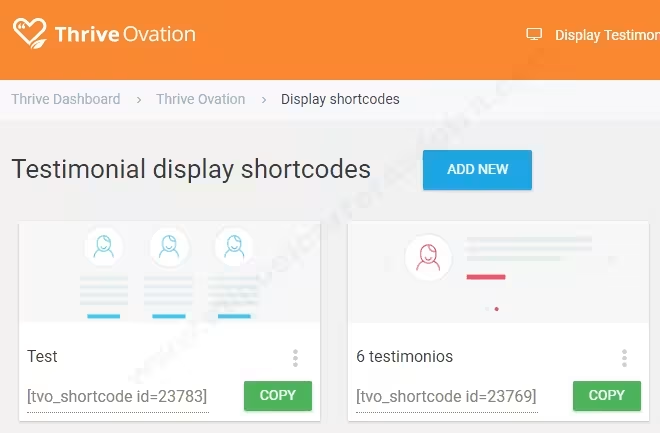
Como puedes ver en la captura inferior, ya está creado el nuevo Shortcode, solamente debes hacer clic en el botón COPY (copiar) y pegar el código en una página cualquiera de WordPress. ¡Eso es todo!
Esta fue la última lección de este pequeño curso, pero no menos constructivo, que te permitirá utilizar el plugin de Thrive Ovatión con soltura. ¡Enhorabuena!
Tu experiencia puede inspirar a otros
Lo que piensas de este curso es muy valioso. Con tu testimonio, ayudarás a que más personas descubran que ellas también pueden crear la web de sus sueños. ¿Nos cuentas qué te ha parecido?
Comments are closed.